はじめに
いつも「楽楽販売」をご利用いただきありがとうございます!
「楽楽販売」を導入したことにより
データの一元管理ができるなどのメリットがある一方で、
『一覧画面がモノクロで情報がわかりづらい・・・』
『システムは完成しているのに、
旧システムやExcelに慣れているため、現場の利用がなかなか進まない・・・』
『操作感や見た目が今までと違うと、違和感がある・・・』
とお困りの方、もしくは現場から意見をいただくケースはありませんか?
そのような方に向けて、今回は「楽楽販売」での入力・画面閲覧を
簡単な設定でより使いやすくするための方法を3つご紹介させていただきます!
少し工夫するだけでも、入力しやすさや、見やすさが向上されますので、
ぜひ参考にしてみてください✨
強調設定で見やすい一覧画面に!
「楽楽販売」データは管理できるようになったものの、
『モノクロの画面で重要なデータがわかりづらい』
『データの内容に合わせて自動で色づけしてくれたらいいのに・・・』と
感じたことはありませんか?
「楽楽販売」の強調設定では、特定の項目を色づけするだけでなく、
設定した条件に応じて、レコードごとに色づけを変更することが出来ます!
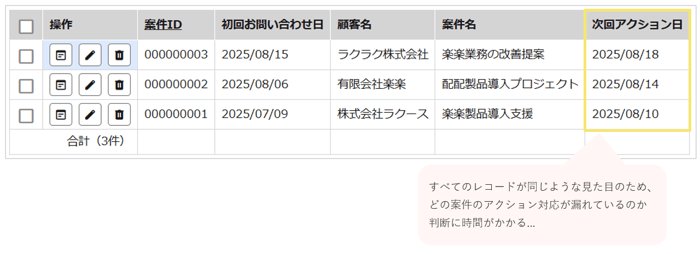
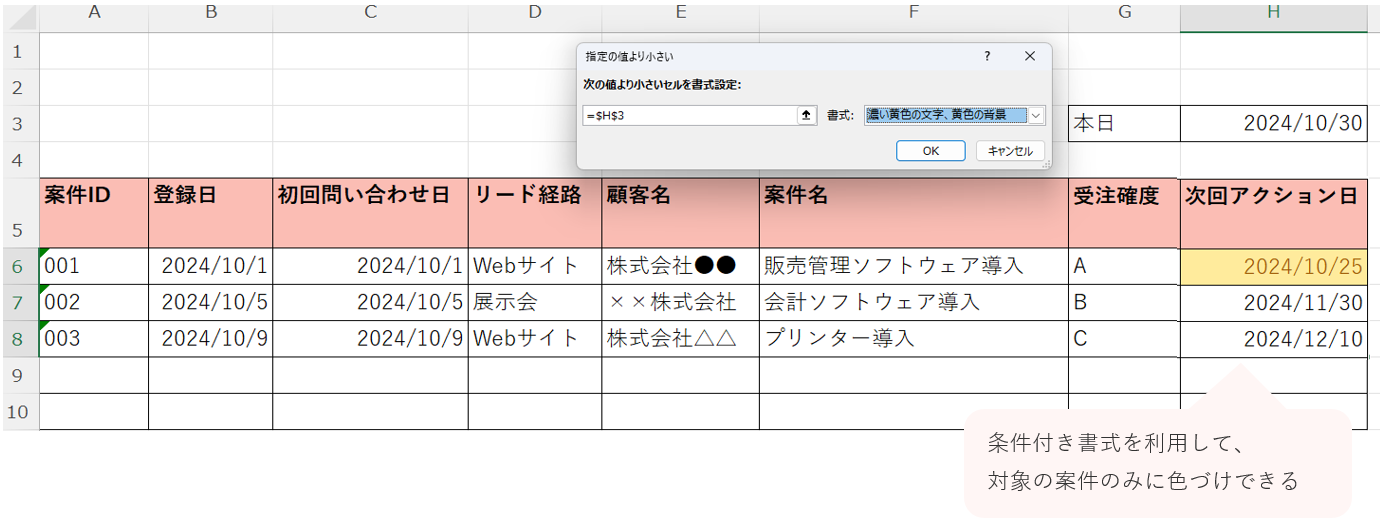
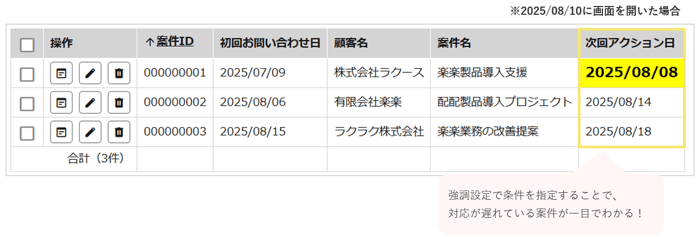
例えば、『次回アクション日が過ぎている案件について目立つようにしたい』という場合、
強調設定を利用することで、以下のように対応することが出来ます。
(以下の例は「2024年10月30日」に画面を開いた場合のイメージです)
Before:強調設定前
参考:Excelで設定した場合
After:強調設定後
設定方法
強調設定はレコード一覧画面設定にて行います。
- DB設定> 表示設定タブ> レコード一覧画面設定
設定をしたい項目の「強調設定」のボタンをクリックします。
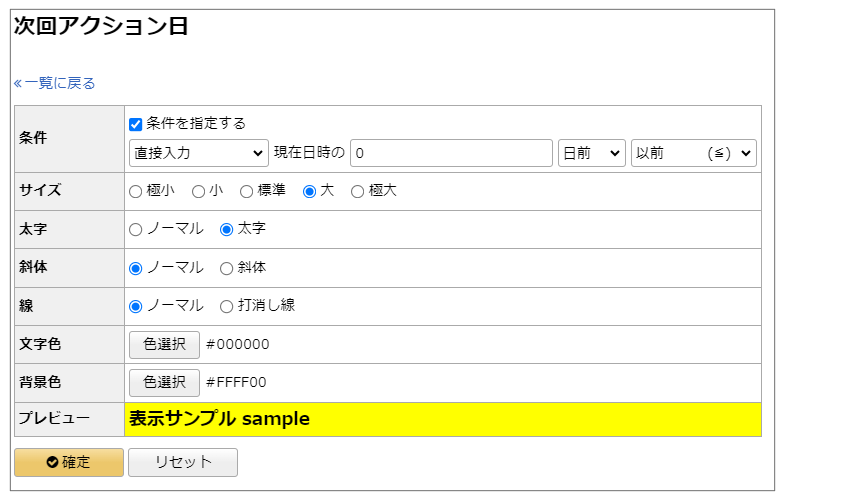
- 条件や文字サイズや色などを設定し「確定」ボタンをクリックします。
※上記の例のように次回アクション日が本日以前のレコードを色づけたい場合は
以下のように条件を指定します。
もっと活用する
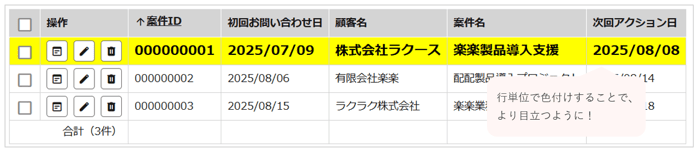
強調設定では設定した項目だけでなく、レコード1行全体を強調表示することも可能です!
設定方法は下記記事をご覧ください。
・一覧画面で項目単位ではなく、行単位で強調する方法
1行全体を強調した場合のイメージ
強調設定は上記の例以外にも、『空欄の場合は色づけしたい』
『次回の契約更新日から●ヶ月前になったら色づけしたい』など
条件次第で様々なケースに活用することが出来ます!
コメント機能で入力ミスを防止!
項目の定義や記載ルールがあいまいで、入力者によって解釈の相違が発生したり
記載内容にバラつきが生じてしまうことはありませんか?
そのような場合は、コメント機能を活用して入力者にもわかりやすく
項目の定義や記載ルールを明示しておきましょう!
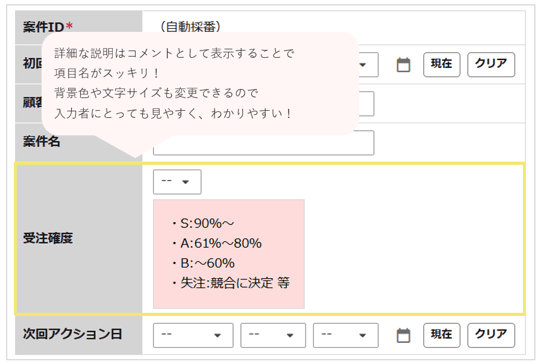
コメント機能を利用することで、項目名に収まりきらない説明も
スッキリ表示することが可能です!
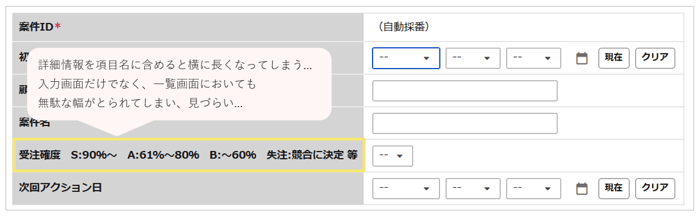
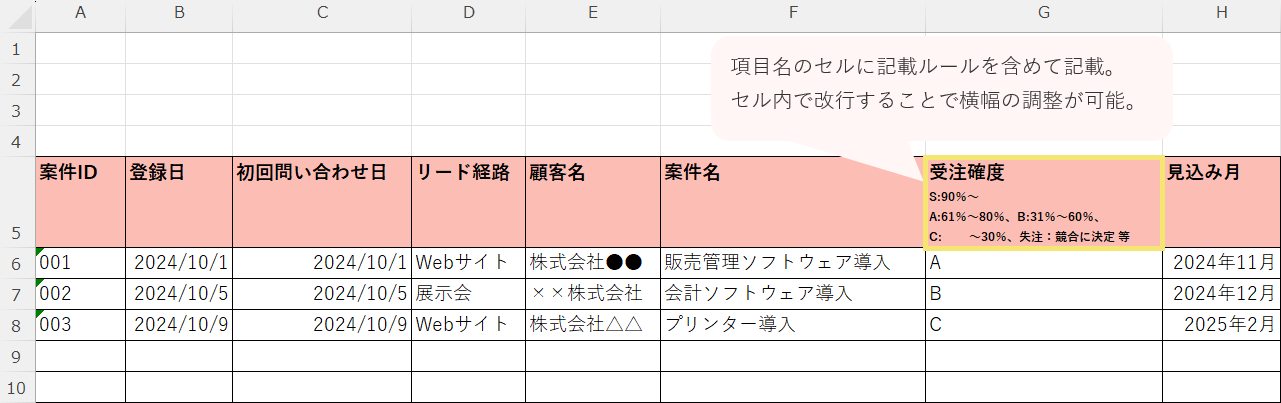
以下、項目「受注確度」の定義を記載する場合を例にとって
コメント機能の活用イメージをご紹介します。
Before:コメント機能を使用しない場合
参考:Excelの場合
After:コメント機能を使用した場合
設定方法
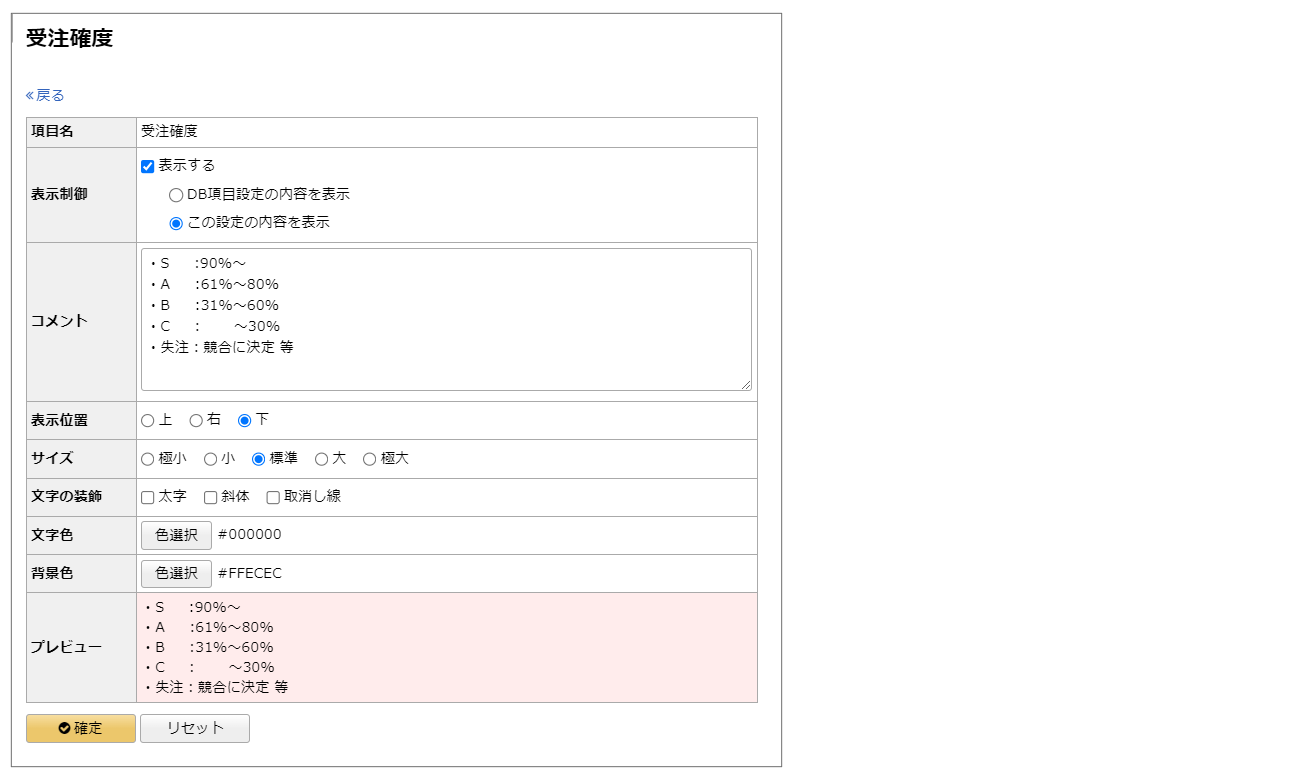
入力画面のコメント設定は、項目設定もしくはレコード入力画面設定にて行います。
今回はレコード入力画面設定にて設定する方法をご紹介します。
- DB設定> 表示設定タブ> レコード入力画面設定
コメントを表示したい入力画面の「設定」ボタンをクリックします
- コメントを表示したい項目の「コメント設定」ボタンをクリックし、
必要情報を入力し、「確定」ボタンをクリックします
もっと活用する①
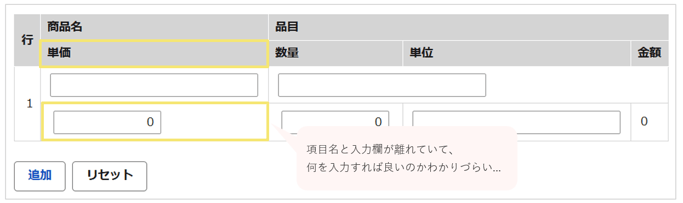
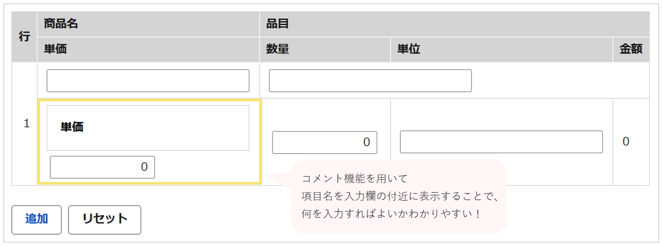
入力画面で明細項目を改行すると、項目名と入力欄が離れてしまい
入力しづらいと感じたことはありませんか?
こちらもコメント機能を活用することで入力しやすくすることが出来ます!
Before:コメント機能設定前
After:コメント機能を活用した場合
もっと活用する②
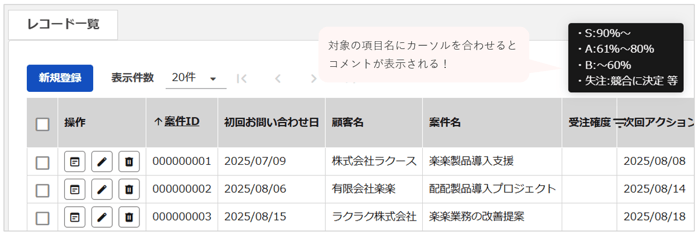
コメント機能は入力画面だけでなく、一覧画面にも設定が可能です。
コメント機能を一覧画面に活用することで入力画面同様、
記載ルールの明示とシンプルな項目名を両方実現することが出来ます!
一覧画面にコメント機能を活用した場合
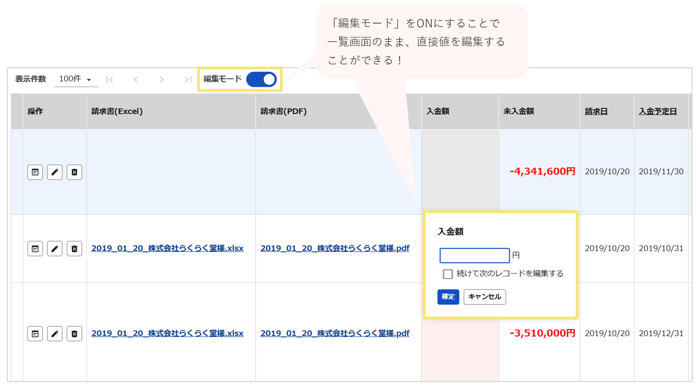
Excel入力のように一覧画面上で編集できる!
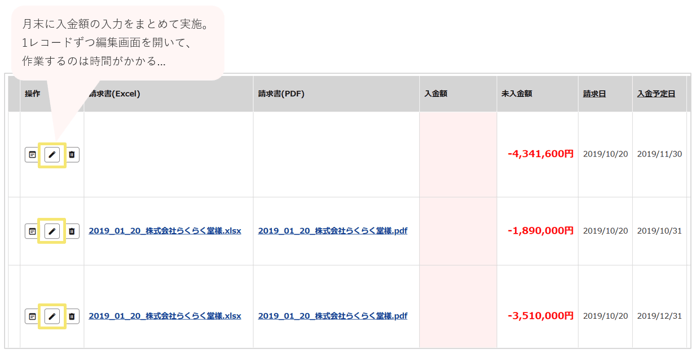
「楽楽販売」に登録された複数のレコードに追記や編集を行う時、
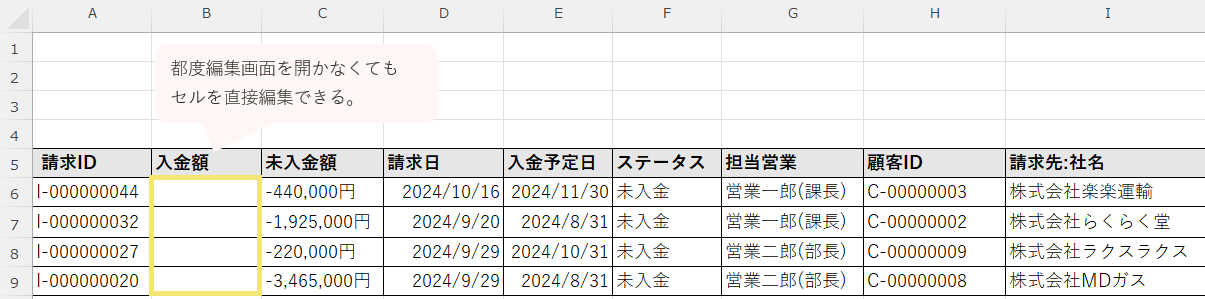
1件ずつ編集画面を開くのではなく「Excelのように一覧画面で直接編集出来たら・・・」
と
思ったことはありませんか?
実は「一覧編集モード」という機能を利用することで、
「楽楽販売」でも実現できるんです!
Before:一覧編集モードを利用しない場合
参考:Excelの場合
After:一覧編集モードを利用した場合
設定方法
レコード一覧タイプのメニュー設定にて、一覧編集モードを有効にします。
- DB設定> 基本機能タブ> メニュー設定
一覧編集モードを設定したい「レコード一覧タイプ」のメニューの
「設定」ボタンをクリックします
- 表示設定の「設定」ボタンをクリックし、
表示制限の「一覧編集モード切替」にチェックをつけ、確定します
- 設定した一覧メニュー上にて、「編集モード」のボタンをONに切り替え、
一覧画面上の編集したい項目をクリックすることで、一覧画面上で
レコードの変更が出ます
※一部の項目タイプについては編集ができません
編集が出来ない項目タイプの詳細は下記記事をご覧ください。
・編集画面を開かず、一覧画面上で直接レコードを編集する方法
もっと活用する
一覧編集モードは標準機能の場合、任意の項目を編集不可とすることができません。
ただし、「文字連結」の機能を応用することで、
特定項目の編集制御を実現することが出来ます✨
具体的な設定方法は下記記事をご覧ください。
・一覧編集モードで特定項目を編集不可にする方法
皆様はいくつの機能をご存じでしたでしょうか?
「今回初めて知った機能があった!」「「楽楽販売」をもっと使いこなしたいと思った!」
そう感じていただけたら、とても嬉しいです。


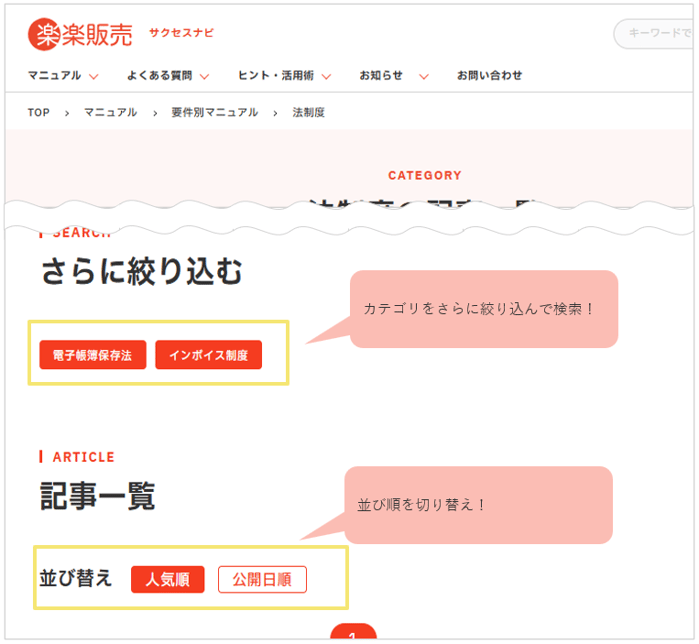
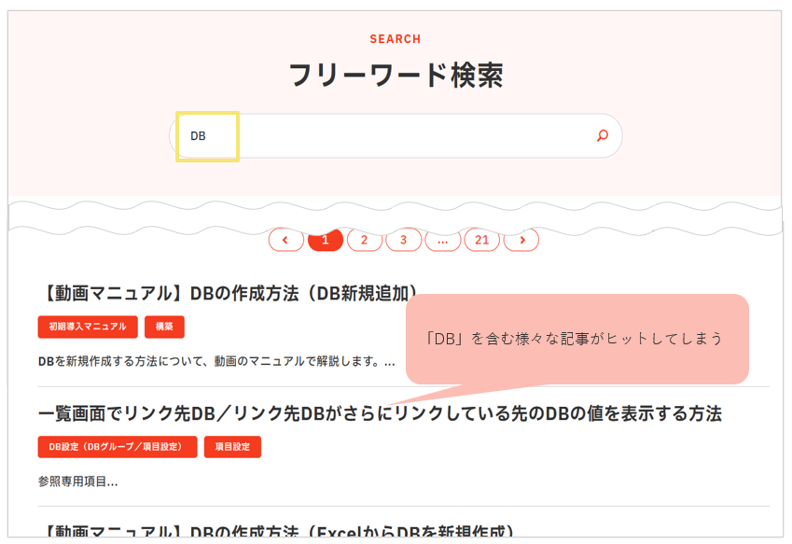
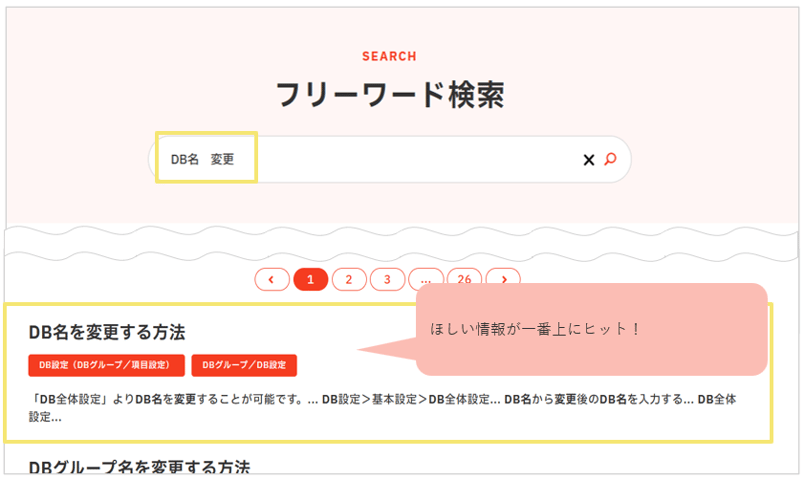




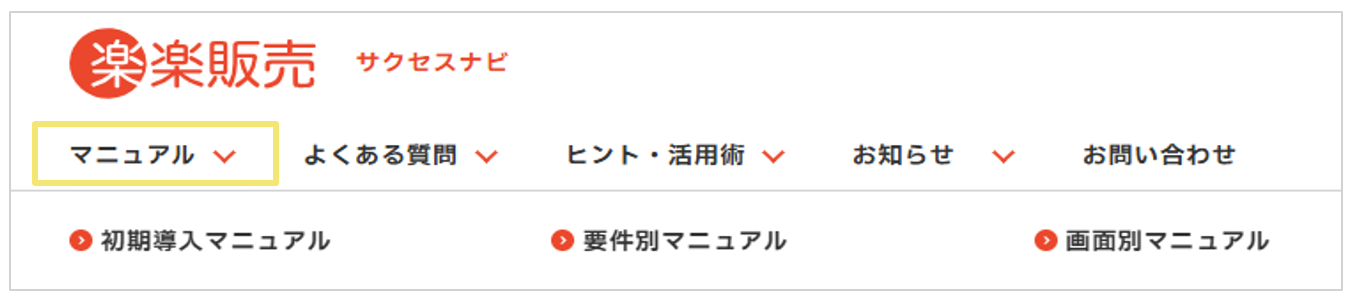 「マニュアル」のメニューにて、各種マニュアルを確認できます。