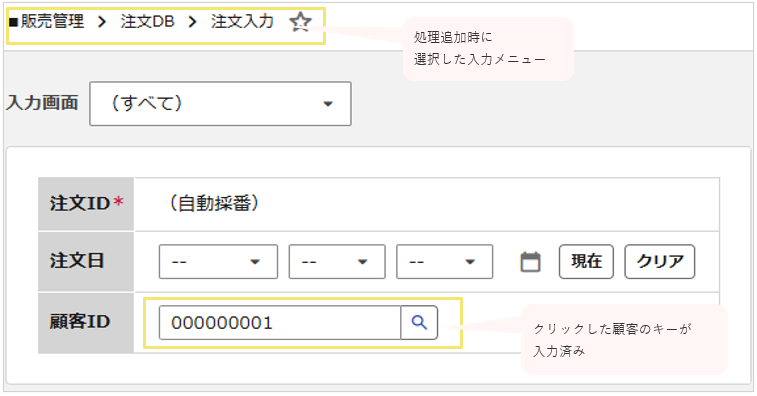
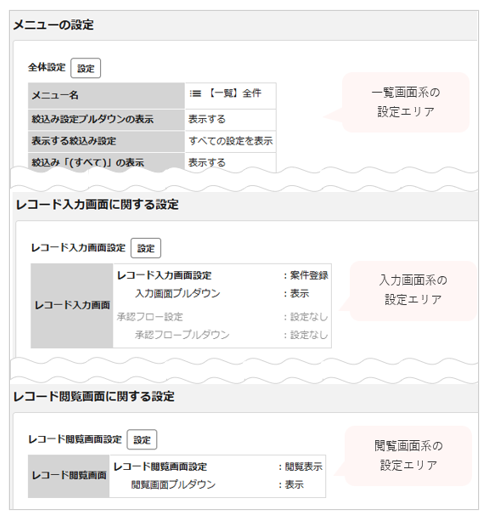
一覧メニューから遷移した先のレコード入力画面について設定します。
レコード入力画面設定
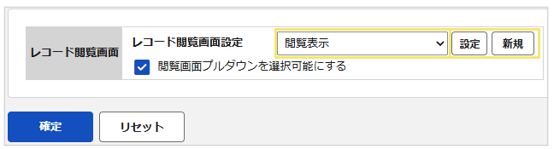
入力画面初期表示時の入力画面設定を選択します。
また、他の画面設定を選べるかどうかもあわせて設定します。
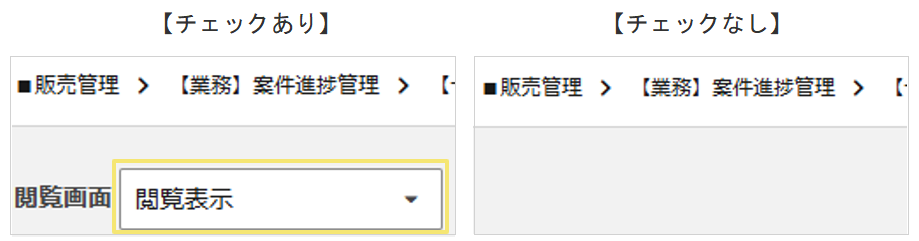
「入力画面プルダウンを表示する」のチェックを外すと、ここで設定した入力画面以外は使用できなくなります。
【チェックあり】 【チェックなし】

承認フロー設定の初期選択
入力画面初期表示時の、承認フローの初期値を設定します。
また、他のフローを選べるかどうかもあわせて設定します。
「承認フロープルダウンを表示する」のチェックを外すと、
ここで設定した承認フロー以外は使用できなくなります。
【チェックあり】 【チェックなし】
入力項目設定
項目設定と同じように初期値や必須の設定ができます。
この設定によって、「DBリンク」項目の初期値も設定ができます。
また、ここでの設定と項目設定の内容が異なる場合はこちらの設定が優先されるので、
メニューごとに独自の入力ルールを設けることができます。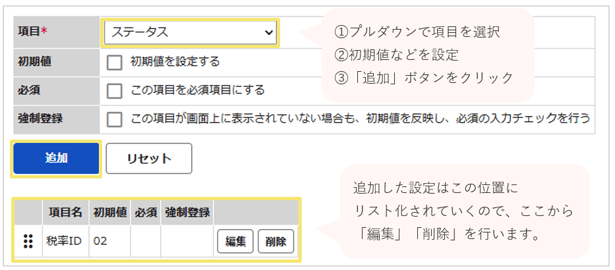
- 対象の項目をプルダウンから選択する。
- 初期値や必須などを設定し、「追加」ボタンをクリックする。
強制登録
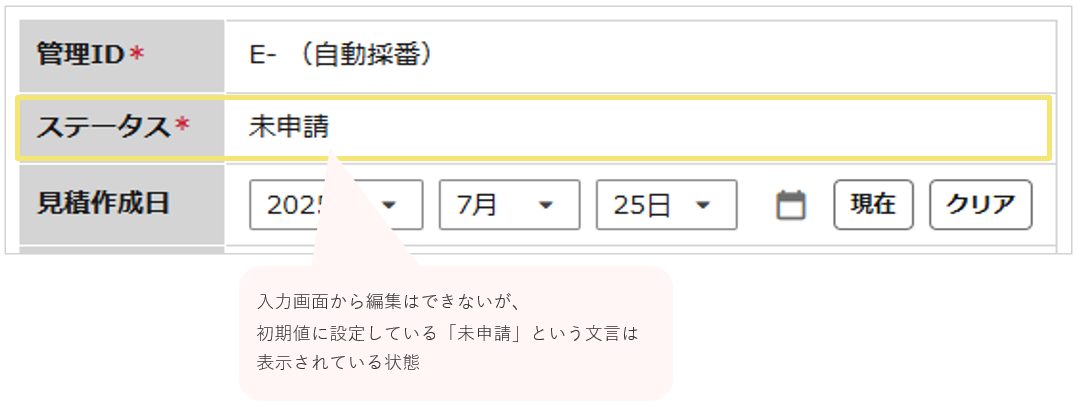
「強制登録」を選択すると、次の2つのことができるようになります。
- 編集不可の項目に設定した初期値を入力画面上で表示させる。
※レコード入力者の編集を制限するためには、あらかじめレコード入力画面設定から項目の「編集可否設定」をしておく必要があります。
詳細は下記記事をご覧ください。
編集可否切替
2. レコード入力画面設定非表示にした項目に、項目設定もしくはメニュー設定の入力項目設定から設定している初期値を反映させる。
※あらかじめレコード入力画面設定から対象の項目を非表示にする必要があります。
詳細は下記記事をご覧ください。
レコード入力画面設定
リンク先レコードの絞込み
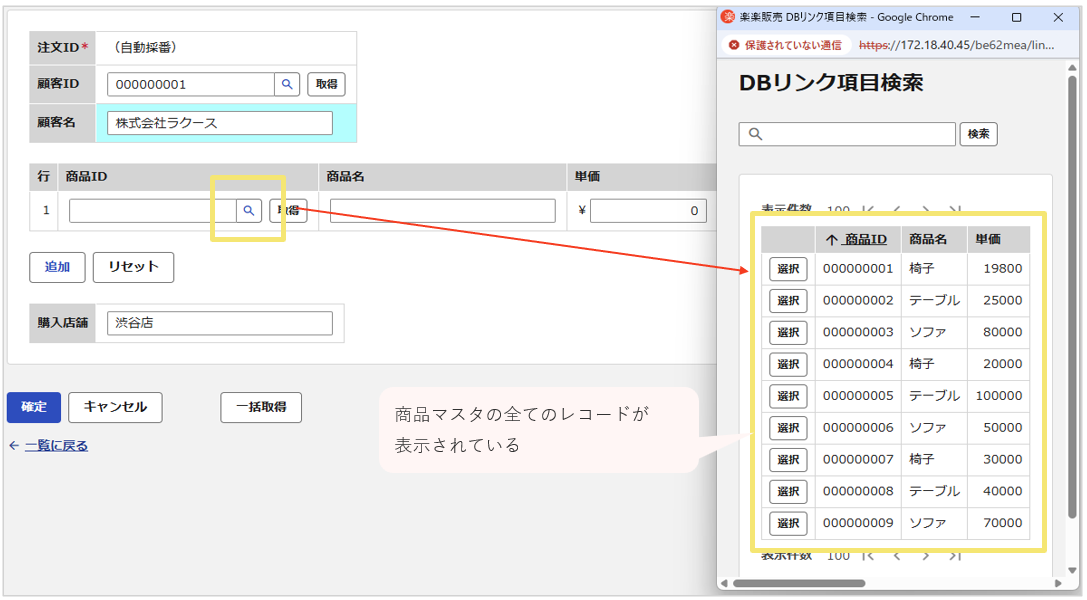
レコード入力画面に表示されるDBリンク項目では、デフォルトではリンク先のレコードがすべて表示されていますが、リンク先レコードの絞込みによって表示を絞り込むことが可能です。
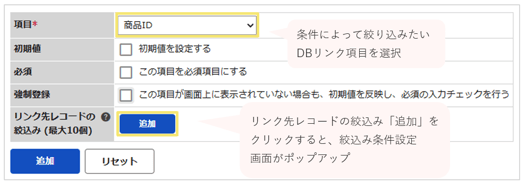
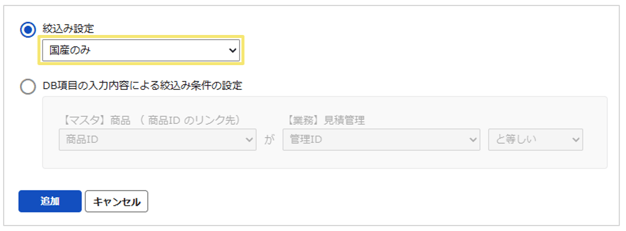
あらかじめリンク先にて作成した絞込み条件を適用する
絞込み条件に合致するレコードのみが表示されるようになります。
【例】商品の種類が国産のレコードのみから選択する場合 など
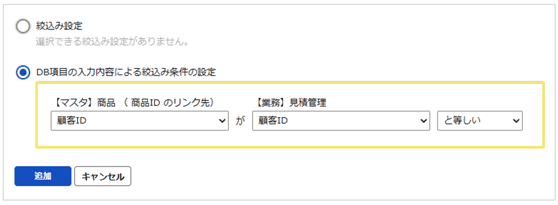
入力値に応じて動的に絞込み条件を変更させる
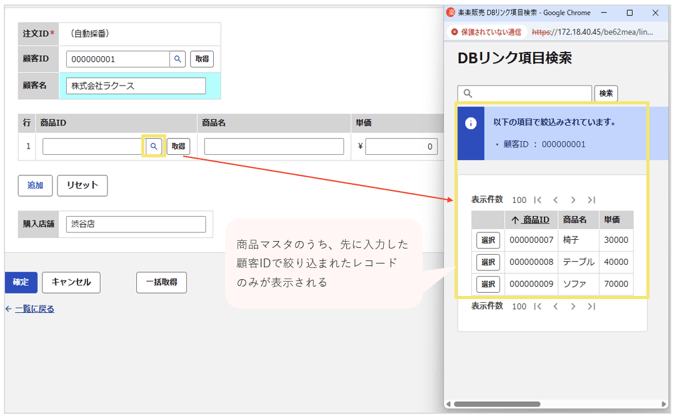
入力画面上で入力した内容(値)に応じてDBリンク項目に表示される
選択肢を絞込むことができます。
【例】顧客ごとに扱える商品が異なり、見積DBの入力画面で入力した顧客
IDに応じて商品を選択する場合 など
以下のようにDBリンクが作成されているとします。
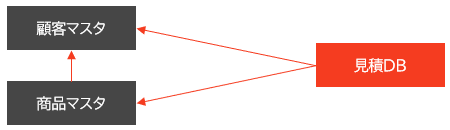
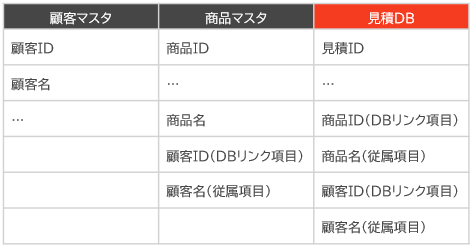
【絞込み設定前】
見積DBに商品名を入力する際、先に入力された顧客IDに応じて絞り込みを行う場合は、以下の通り設定します。
【絞込み設定後】
入力画面自動処理設定
入力画面で確定ボタンをクリックすると、そのレコードに対して自動的に自動処理を実行するように設定できます。
「登録」時(新しいレコードを登録した時)と「編集」時(既存のレコードに手を加えた時)とで別々の自動処理を割り当てることができます。(同じ処理を選んでも構いません)
(記事ID:1566)









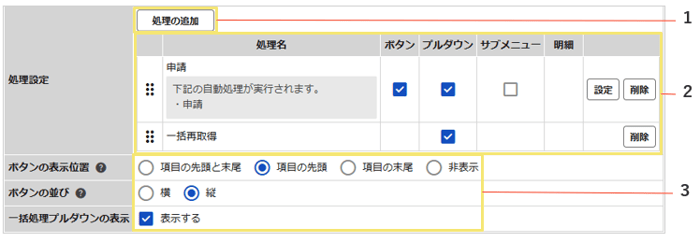
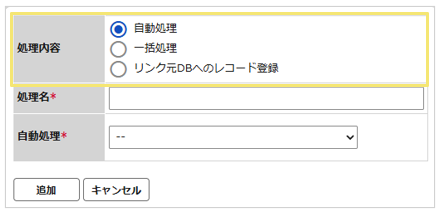
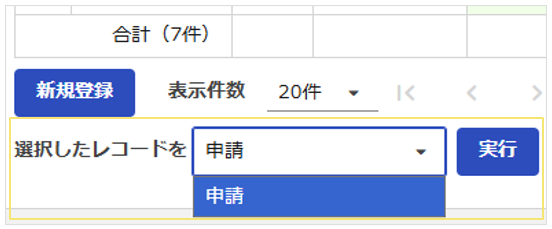
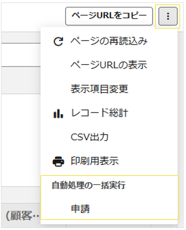 絞込み・フィルタ・検索に該当する、ページをまたいだ全件対象の一括実行です。