
最大で5,000件のレコードまたは明細行に対して、一括で自動処理を実行できます。
一括実行の概要は下記の通りです。
- 絞込や検索を使用して、自動処理を実行するレコードを抽出します。
- 抽出した結果が5,000件を超えていた場合、処理は行えません。
- 実行は予約制であり、1分ごとに起動されます。
- タイマーで深夜に起動することができます。
詳細は下記記事をご覧ください。
自動処理設定:一括実行(タイマー起動)
一括実行を任意のタイミングで起動するには大きく3つの方法があります。
- 一覧メニュー>サブメニュー から
- 設定画面>自動処理設定 から
- インポートの完了に伴って
一覧メニュー>サブメニュー から
一覧タイプメニューの自動処理設定で、
追加した自動処理の「サブメニュー」にチェックを入れることで実行可能になります。
詳細は下記記事をご覧ください。
・レコード一覧画面設定:処理設定
- メニューの一覧画面を開きます。
- 絞込や検索を用いて、処理したいレコードを抽出します。
- その状態で一覧画面右上のリスト表示アイコンをクリックし、表示されるサブメニューの中から自動処理を選択します。
- 確認画面が表示されます。
処理対象数が5,000件以下なら実行ボタンをクリックします。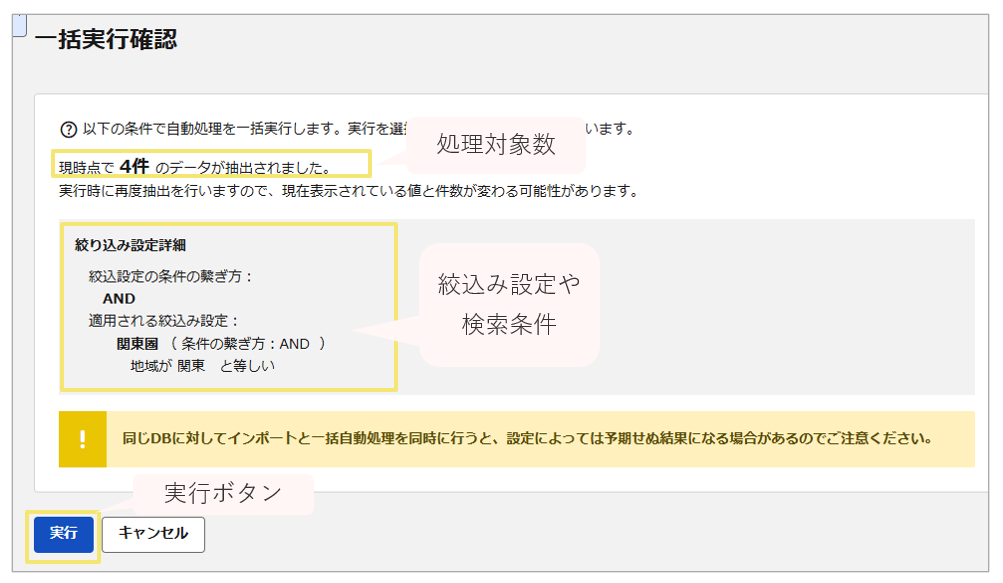
- 実行ボタンを押すと一括実行予約完了画面が表示され、そこから一覧画面に戻るか、あるいは処理の状況確認画面に移動できます。
設定画面>自動処理設定 から
設定および実行の手順は以下の通りです。
設定個所:DB設定>機能設定>自動処理設定>自動処理一括実行設定
- 自動処理の設定画面のトップから「設定」ボタンをクリックします。
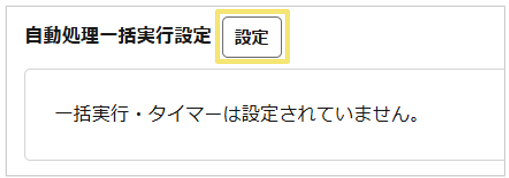
- 設定画面が表示されるので、まずは絞込み設定を選択します。
絞込み設定は最大10個まで選択が可能です。
また、絞込み設定の繋ぎ方も設定します。
- 最後に「確定」ボタンをクリックし、一括実行設定が完了です。
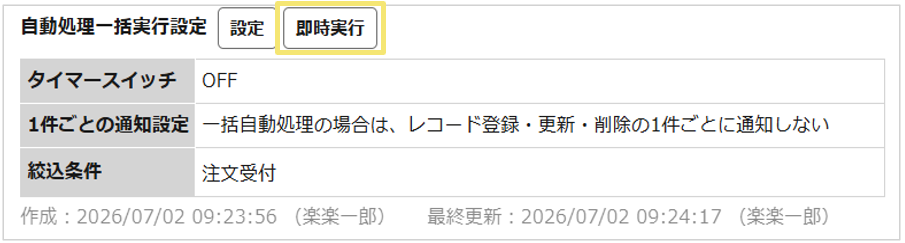
画面が自動処理一覧画面に戻ります。 - 次に「即時実行」をクリックします。
- 確認画面が表示されます。
処理対象数が5,000件以下なら実行ボタンをクリックします。 - 一括実行予約完了画面が表示され、そこから設定画面に戻るか、あるいは処理の状況確認画面に移動できます。
インポートの完了に伴って
インポート全体設定にて、「インポート後に実行する自動処理」を選択できます。
このインポートを実行し完了すると、インポートで登録または更新されたデータに対して一括処理が実行されます。
詳細は下記記事をご覧ください。
・インポート一覧:インポート後に実行する自動処理
自動処理を実行するにはその為のアクセス権が必要ですが、例外も存在します。
インポートに伴う自動実行はその1つで、インポートを行ったユーザーに実行アクセス権がなくても自動処理が実行されます。
一括自動処理状況確認画面について
一括実行の予約完了画面で「一括自動処理状況を確認する」のリンクをクリックするか、
DB設定>状況確認>一括自動処理状況確認
をクリックすると、予約登録された一括実行の処理状況を確認できます。
この画面では実行中の処理の状況を確認できるだけでなく、
これまでに誰が/いつ/どの自動処理を一括実行したかの履歴になっています。
また、次の操作ができます。
- 予約の取消し、進行中の処理の強制終了
- 絞込み条件の参照、処理結果レポートのダウンロード
処理が進むにつれて、「状況」欄が以下のように移り変わっていきます。
【予約中】
状況欄には「開始待ち」と「取消」ボタンが表示されています。
【実行中】
処理は1分毎に、予約した順番に実行されます。
状況欄が「実行中」に変わると、終了予定時刻や進捗件数が表示されます。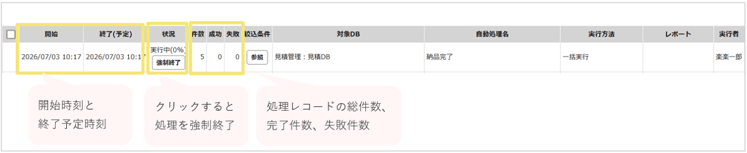
【完了後】
全件完了すると状況欄は「完了」に変わります。
また、処理の結果が「レポートファイル.csv」として出力されます。
(記事ID:1604)






