
レコード一覧画面に関する設定>処理設定
このメニューの一覧画面や閲覧画面から実行できる処理を設定します。
「処理設定」の右にある「設定」ボタンをクリックすると、
下図のようなメニュー処理設定画面が表示されます。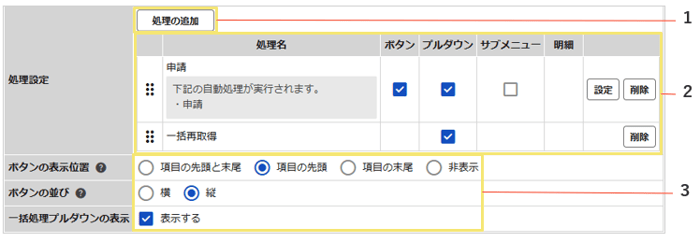
|
1 |
処理の追加 |
新しい処理を追加する画面(表外)を表示します。 |
|
2
|
処理名 |
一覧画面や閲覧画面に表示される名前です。 |
|
ボタン/ |
「処理の実行方法」を選択します。 |
|
|
設定ボタン |
自動処理にのみ表示されます。 |
|
|
削除ボタン |
処理の割り当てを解除します。 |
|
|
3
|
ボタンの |
一覧画面と閲覧画面のどこにボタンを表示するかを選択します。
※非表示:上(処理設定)の表のチェックに関わらず全ボタンを非表示 |
|
ボタンの並び |
一覧画面のボタンの並びを縦か横から選択します。 |
|
|
一括処理プルダウンの表示 |
一覧画面の一括処理プルダウンの表示/非表示に関する設定です。 |
処理の追加方法
「処理の追加」ボタンをクリックすると、下図のような処理追加画面が表示されます。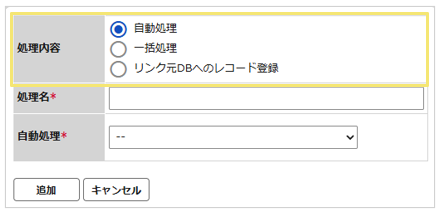
|
自動処理 |
選択肢 |
このDBに作成済の自動処理すべてが表示されます。 |
|
処理内容 |
DB設定>機能設定>自動処理設定 であらかじめ設定した内容が処理内容として割り当てられます。 |
|
|
処理名 |
メニュー画面でボタンなどに表示される名前です。 |
|
|
備考 |
実行方法は「ボタン/プルダウン/サブメニュー/明細」です。 |
|
|
一括処理 |
選択肢 |
最初から用意されている |
|
処理内容 |
レコードを消す/レコードを承認する/すべての従属項目を再取得する/すべての計算項目を再計算するといった単純な処理を実行します。 |
|
|
備考 |
選択肢がそのまま処理名として表示されます。 |
|
|
リンク元DBへのレコード登録 |
選択肢 |
このDBにリンクしている別のDBと、そこに設定されている入力メニューが表示されます。 |
|
処理内容 |
選んだDBの新規レコード登録メニューを開くことができます。 |
|
|
備考 |
入力メニュー名がそのまま処理名。実行方法は「ボタン」のみ。 |
処理の実行方法ごとの表示
こちらでは、処理設定が反映される箇所と、そこに追加される表示・機能の概要を実行方法ごとにご紹介します。
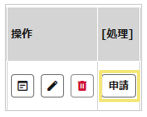
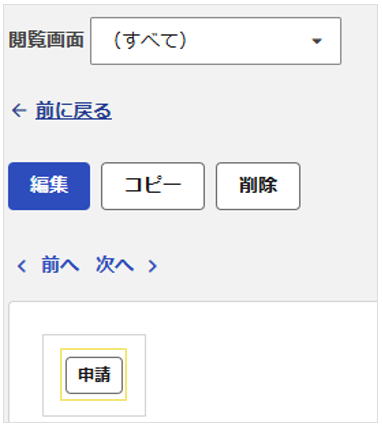
処理設定画面で処理右側のチェックボックスをONにすると、一覧画面には下表のような表示が追加されます。
|
ボ |
反映箇所 |
一覧画面と閲覧画面 |
|
|
追加される |
一覧画面
|
閲覧画面
|
|
|
プ |
反映箇所 |
一覧画面のみ |
|
|
追加される |
|
||
| サ ブ メ ニ ュ ー |
反映箇所 |
一覧画面のみ (右上のリスト表示アイコンから選べる操作に追加) |
|
|
追加される |
操作時に適用されている |
||
|
明 |
反映箇所 |
閲覧画面のみ(明細項目部分) |
|
|
追加される |
|
||
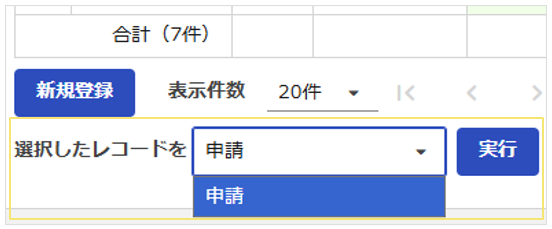
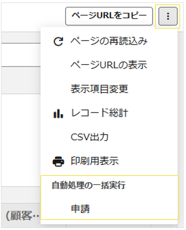 絞込み・フィルタ・検索に該当する、ページをまたいだ全件対象の一括実行です。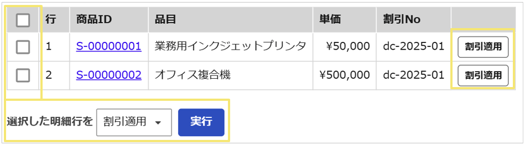
処理の追加、実行方法の選択、ボタンの並びについての設定を終えたら「確定」ボタンをクリックします。
以上で処理設定の手順は完了です。
自動処理の実行単位による影響
自動処理にはレコード単位と明細単位の2種があります。
これを実行単位と呼びます。詳細は下記記事をご覧ください。
自動処理設定:レコード単位/明細単位
実行単位による違いは多数ありますが、下表では処理設定時およびメニュー操作時に絞って差異をご紹介します。
|
処理設定時 |
レコード単位の自動処理では、「明細」のチェックボックスが表示されません。 |
|
「明細」以外の操作時 |
「ボタン」「プルダウン」「サブメニュー」から明細単位の自動処理を実行すると、対象レコードに含まれるすべての明細行が対象になります。 |
|
「サブメニュー」の操作時 |
レコード単位の自動処理では対象件数をレコードの数でカウントしますが、明細単位の自動処理ではそこに含まれる明細行の数でカウントされます。 |
「リンク元DBへのレコード登録」ボタンについて
クリックすると、そのレコードにリンクする新規レコードを登録する画面に移動できるボタンです。
以降の説明では下図のようなリンク関係になっています。
(注文DBに、顧客IDというDBリンク項目がある)
【例】
顧客マスタにある一覧メニューの処理設定にて、
処理内容に「リンク元DBへのレコード登録」、
注文DBの入力メニューを選択して処理を追加。
処理方法「ボタン」のチェックもONにして確定します。
上記の設定で、顧客マスタの一覧メニューには注文DBにある入力メニューと同じ名前のボタンが表示されます。
顧客番号「C-00004」のレコードで「注文入力」ボタンをクリックすると、注文DBの入力メニューに移動します。
ただし下図のように、顧客ID欄に「C-00004」と入力済みの状態です。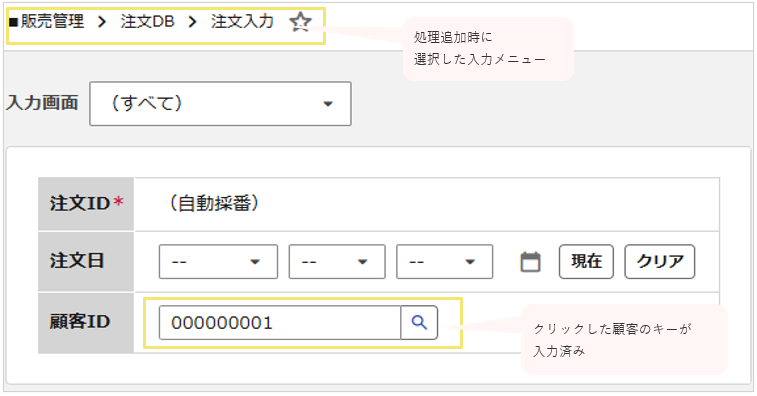
通常、注文DBにレコードを登録するには
- 注文DBの入力メニューを開く
- DBリンク項目で顧客を検索して選ぶ
という手順で操作しますが、「リンク元DBへのレコード登録」ボタンを設置すると
- 顧客マスタで顧客を検索する
- ボタンで注文入力メニューへ移動する
という逆の動線で同じ入力ができます。
ご利用形態に合った動作手順を用意すると、大きな省力化につながることがあります。
(記事ID:1564)






