メール送信ログ一覧には、本システムからのメールが成功したかどうかが記録されます。
成否を確認するための記録ですので、メールの中身(本文)までは閲覧できません。
メール送信ログの確認手順は下記の通りです。
確認個所:管理者設定>メンテナンス機能>メール送信ログ一覧
- 「メール送信ログ一覧」をクリックします。
- 検索条件を指定し、「検索」ボタンをクリックします。
※何も指定しない場合は「日付」期間内の全送信履歴が表示されます。
検索の条件
メール送信ログ一覧画面の上部には、検索条件入力欄があります。
ここに条件を入力して「検索」ボタンをクリックすることで、条件に該当するメールだけが表示されます。
検索条件
|
送信日時
|
日付と日時を直接指定することで、その間に送信されたメールだけ表示します。(※1)
|
|
件名
|
ここに入力した文字列を件名に含むメールだけ表示します。
|
|
差出(From)
|
ここに入力した文字列をFromアドレスに含むメールだけ表示します。
|
|
送信先(To、CC、BCC)
|
ここに入力した文字列を送信先アドレスに含むメールだけ表示します。
|
|
送信結果
|
- すべて表示する
- エラーのみ表示する
送信結果が「失敗」のログのみ表示されます。
- 破棄されたメールのみ表示する
破棄されたメールのみ表示されます。
|
|
データベースグループ名、データベース名、メールボックス名
|
メールを送信した設定がある場所の名前による検索です。
例えばメールボックス名を入力すると、
そのメールボックスにある自動処理から送信されたメールだけ表示します。(※2)
|
|
処理種別
|
次の表を参照ください。
|
|
処理名
|
メールを送信した設定の名前(自動処理なら自動処理名、インポートならインポート名)による検索です。
|
処理種別
処理種別は、メール送信のきっかけとなった操作による分類です。
|
レコード操作
|
レコード入力画面や一覧画面から行ったレコードの登録/更新/承認/削除により送信された通知メールや、承認関連のメール
|
|
アラートメール
|
アラートメール設定により深夜の内に送信されたメール
|
|
自動処理
|
自動処理を実行したことにより送信されたメール
|
|
インポート
|
インポートを実行したことにより送信されたメール
|
|
ユーザ設定
|
ユーザ登録やパスワード変更・再設定などのメール
|
例えば、レコード登録時の通知メールが設定されているデータベースに対して
操作A)入力メニューから新規レコードを登録
操作B)自動処理で新規レコードを登録
上のような操作を行うと、どちらの場合にも通知メールが送信されます。
しかし処理種別は操作による分類ですので、Aで送信されたメールは
「レコード操作」、Bで送信されたメールは「自動処理」に区分されます。
ログのCSV出力
検索ボタンの右にある「CSV出力」ボタンをクリックすると、
メール送信ログをCSV形式でダウンロードできます。
検索条件を入力して絞り込む場合は、
条件を入力後に検索ボタンを押してから「CSV出力」ボタンを押してください。
ログの個別参照
メール送信ログ一覧には、メール1通が1行として表示されます。
その各行に「参照」ボタンがあり、
クリックすると別ウィンドウが開いて詳細が表示されます。
【成功例】

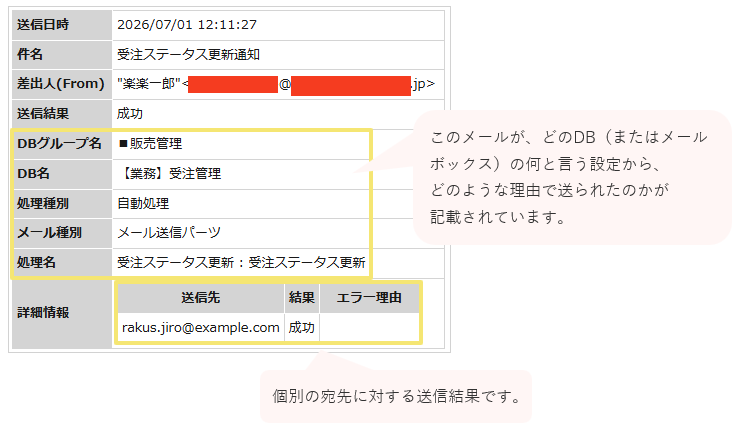
「送信結果」欄の表示
一覧画面の「参照」ボタンの左隣には、「送信結果」として成功または失敗と表示されます。
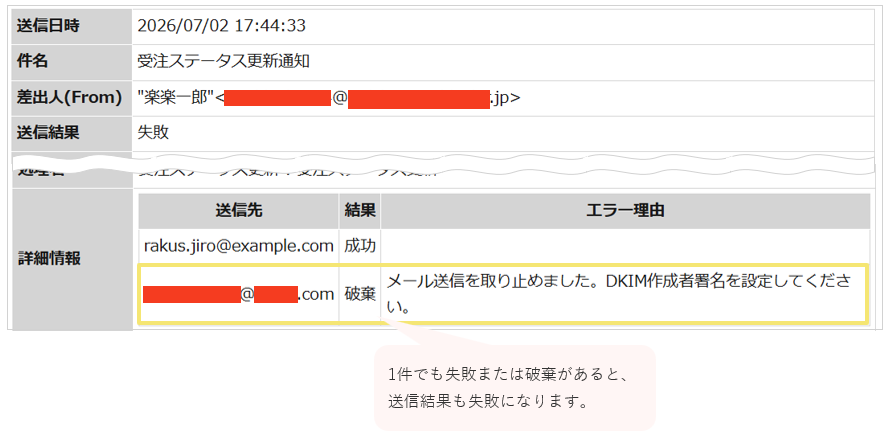
この欄は、「参照」ボタンで閲覧できる個別の宛先(詳細情報)に1件でも
「失敗」または「破棄」があると「失敗」表示になります。
【失敗例】
(記事ID:1619)







