
※本機能をご利用いただくためにはオプション申込みが必要となります。
オプションのお申込みに関しましては、下記お問い合わせフォームよりご相談ください。
はじめに
こちらの記事について
本マニュアルは、勘定奉行連携(※1)を行う場合の設定方法をまとめたものとなります。
(※1)勘定奉行連携とは…
本サービスの対象DBのデータから勘定奉行連携用のCSVファイルを出力するための機能となります。
※本機能のご利用に際し、勘定奉行のオプションサービスへの加入が必要な場合は、勘定奉行側で詳細をご確認ください。
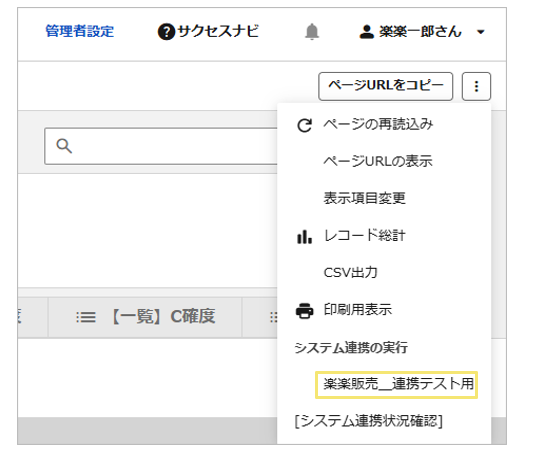
勘定奉行連携イメージ
<レコード一覧画面 >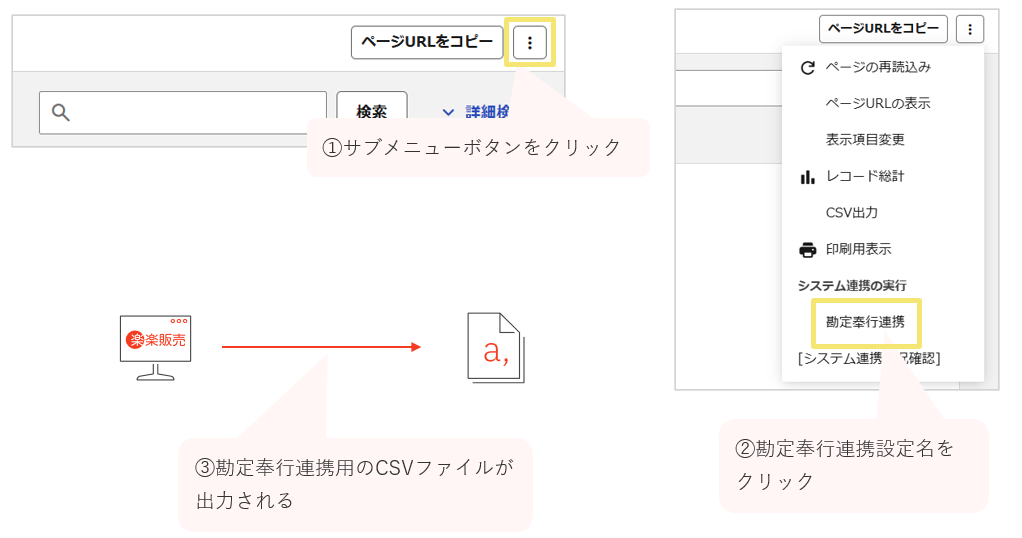
オプションのお申込みに関しましては、下記お問い合わせフォームよりご相談ください。
・契約変更/料金確認
DB設定権限/システム連携権限設定
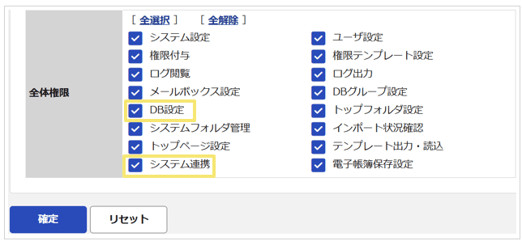
勘定奉行連携の設定を行うユーザーに、「DB設定」「システム連携」権限を付与します。
特定ユーザーのみに権限を付与することで、設定担当者を限定することができます。
※勘定奉行連携の『実行』には、上記権限は不要です。
設定方法
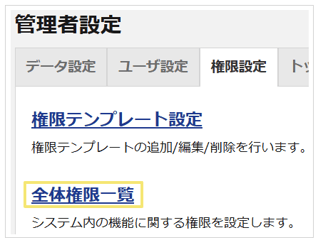
設定箇所:管理者設定>権限設定>全体権限一覧
- 「全体権限一覧」ボタンをクリックします。
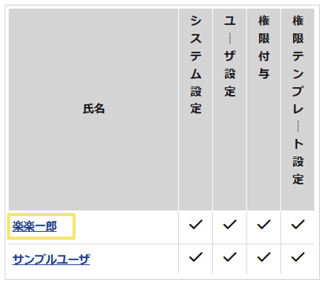
- 対象のユーザー名をクリックします。
- 「DB設定」「システム連携」を選択し、「確定」ボタンをクリックします。
勘定奉行連携設定
対象DBのDB項目と勘定奉行連携用CSVファイルの出力項目の紐づけおよび項目値の変換ルールを設定します。
設定方法
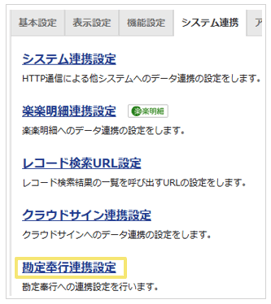
設定箇所:DB設定>システム連携>勘定奉行連携設定
- 「勘定奉行連携設定」ボタンをクリックします。
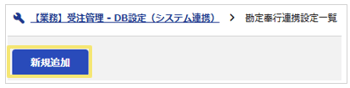
- 「新規追加」ボタンをクリックします。
- 対象DBのDB項目と勘定奉行連携用CSVファイルの出力項目の紐づけを行います。
内容を設定し、「確定」ボタンをクリックします。
※「証憑」および「証憑ID」については、マッピング不可のため、
グレーアウトとなっております。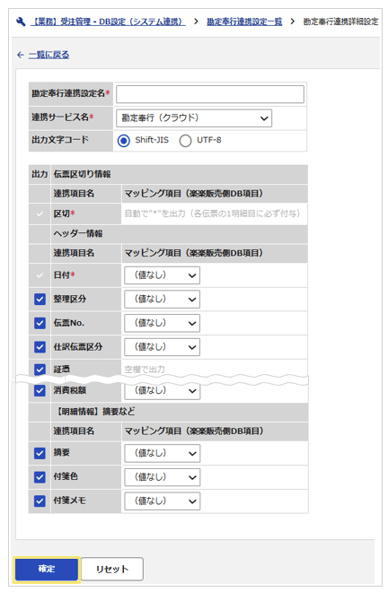
- 新規登録後、勘定奉行連携設定一覧から作成した連携設定の
「設定」ボタンをクリックします。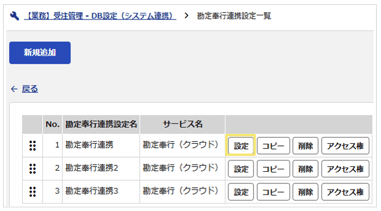
- 「値変換設定」ボタンをクリックします。
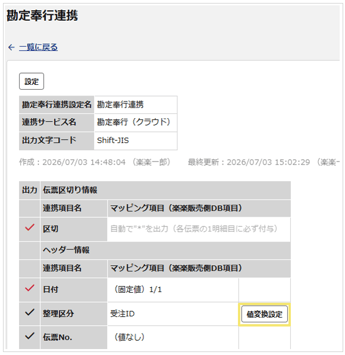
6. 内容を設定し、「確定」ボタンをクリックします。
※DB項目値に入力した値と完全一致した場合のみ適用されます。
※設定できるDB項目値の上限数は20となります。
※出力値の選択肢に、「未選択(値なし)」は無く、
必ずいずれかの項目を選択する形となります。
設定されたDB項目値の中に合致するものがなければ、(値なし)として出力されます。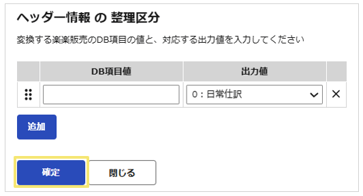
設定項目説明
|
名称 |
説明 |
|
勘定奉行連携設定名 |
レコード一覧画面に表示される、システム連携名称となります。 |
|
連携サービス名 |
勘定奉行シリーズ内の連携するサービスを指定してください。 |
|
出力文字コード |
勘定奉行連携用のCSVファイルを出力する際の文字コードを選択してください。 |
CSV出力時の出力値の設定
|
名称 |
説明 |
|
(値なし) |
値がない状態で出力されます。 |
|
(固定値) |
入力/選択された値を出力します。 |
|
DB項目を選択 |
選択したDB項目の値を出力します。 |
メニュー設定
メニュー(レコード一覧タイプ)へ、上記「勘定奉行連携設定」を適用します。
設定方法
設定箇所:DB設定>基本設定>メニュー設定
- 「メニュー設定」ボタンをクリックします。
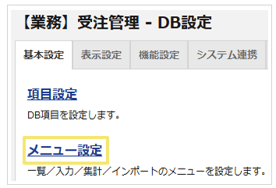
- 対象メニューの「設定」ボタンをクリックします。
未設定の場合は、追加してから設定してください。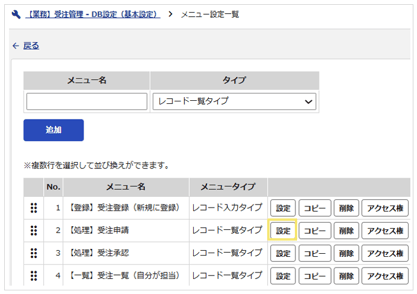
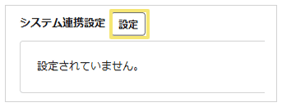
- システム連携設定の右横にある「設定」ボタンをクリックします。
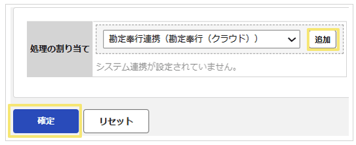
- 処理を選択し「追加」ボタンをクリック後、「確定」ボタンをクリックします。
勘定奉行連携実行以降の流れは
勘定奉行連携オプション:実行方法をご覧ください。
(記事ID:1086)






