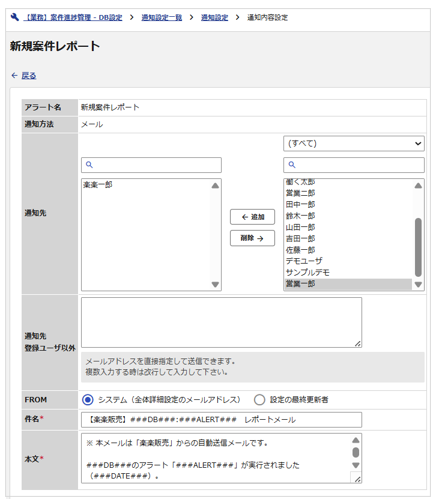
こちらの記事ではレコードが登録/更新/削除されたときの通知機能の設定方法をご説明します。
設定箇所:DB設定>機能設定>通知設定
設定手順
1. 「通知設定」をクリックします。
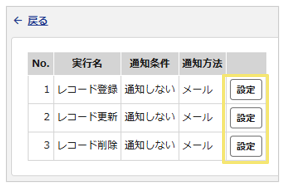
2. 通知タイミングの「設定」ボタンをクリックします。
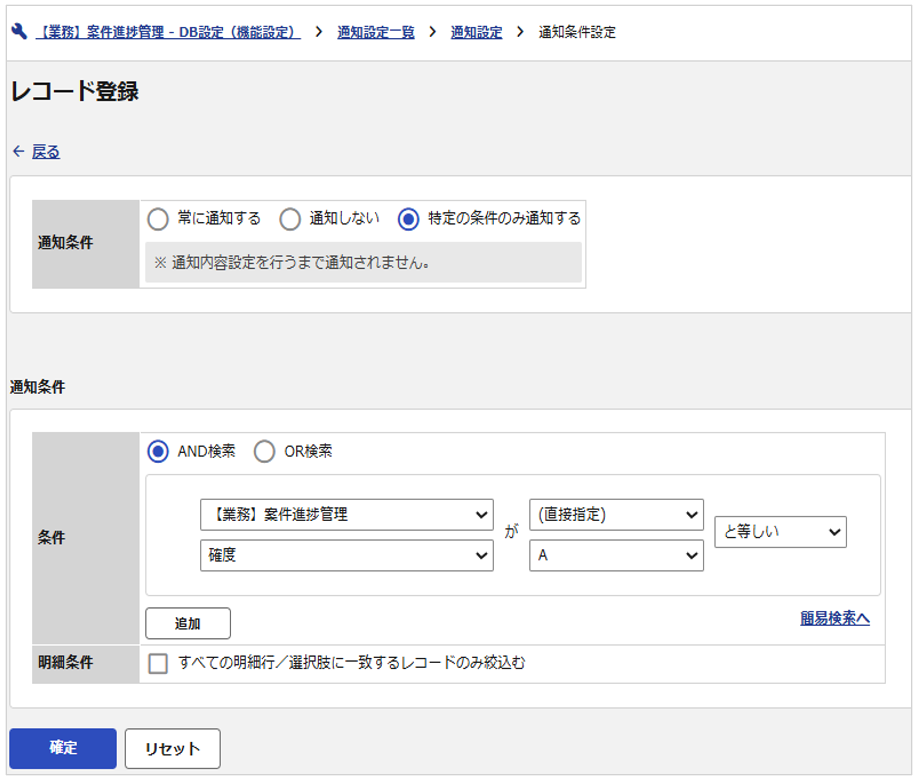
3. 詳細設定画面に表示されている通知条件/通知内容にてそれぞれ設定を行います。
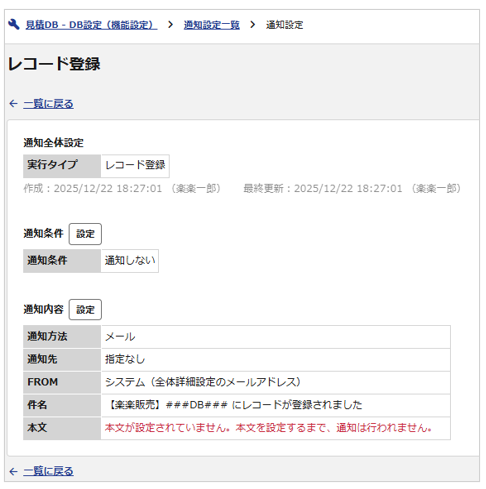
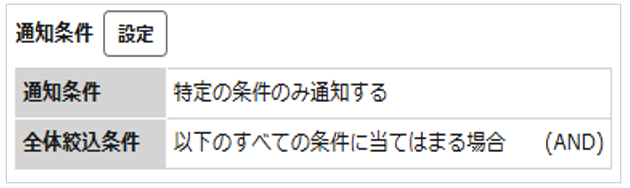
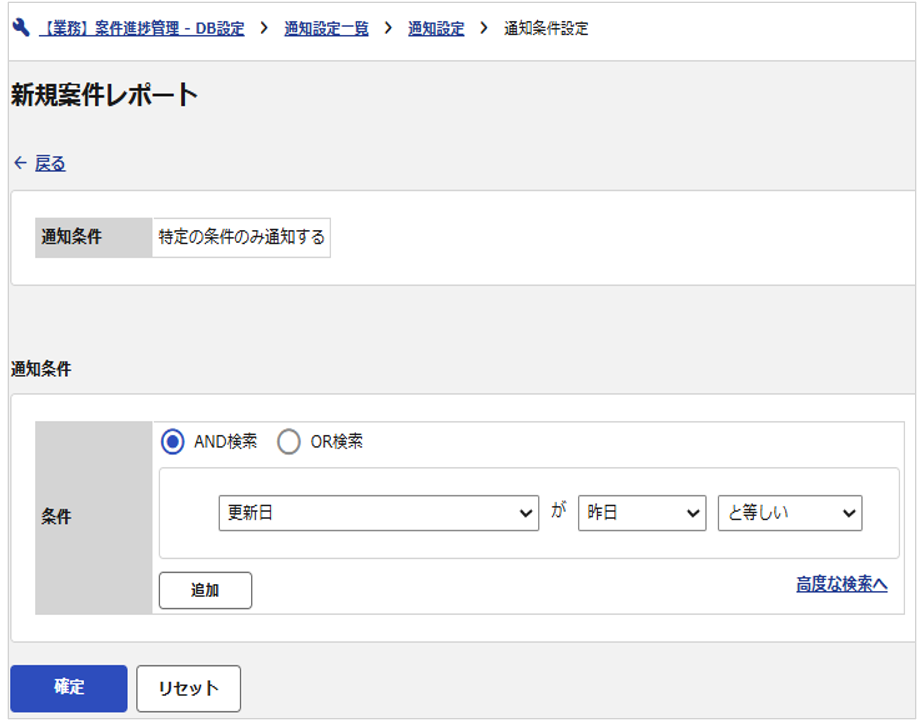
4. 通知条件では、『通知する/しない』を選択するほか、『通知条件』を指定できます。
それぞれの設定を行い「確定」ボタンをクリックします。
5. 通知内容では通知方法を設定します。
通知方法はメール/お知らせのいずれかを選択できます。
※ただし、レコード削除の場合は既に対象レコードがデータベース上から消えており対象レコードへ遷移できないため、通知方法はメールのみです。

メールの場合:通知先ユーザに通知メールが送信されます。
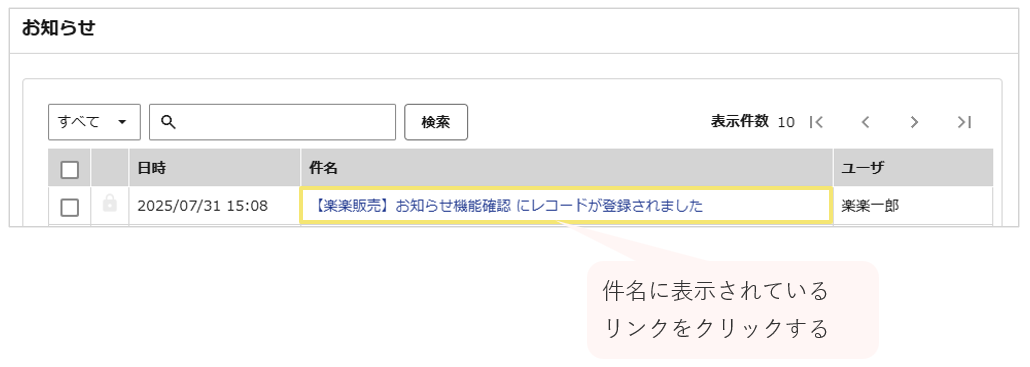
お知らせの場合:通知先ユーザのお知らせ画面
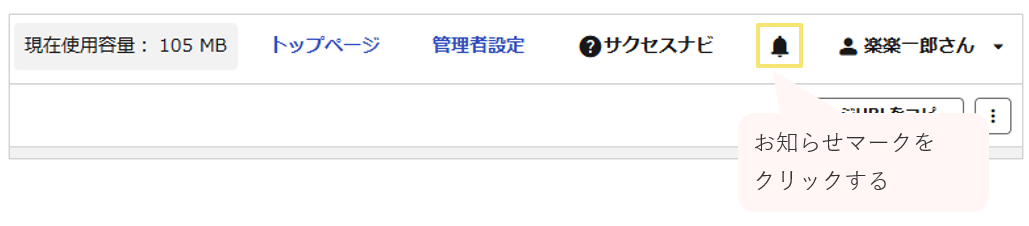
(上パネル>ユーザ名>お知らせ)に通知が表示されます。
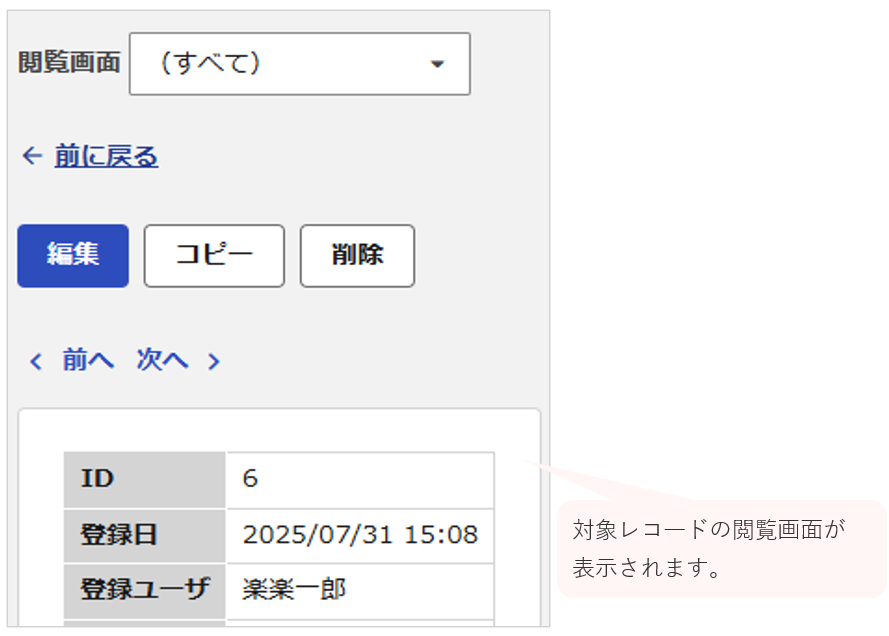
お知らせ画面は下記の手順で確認できます。
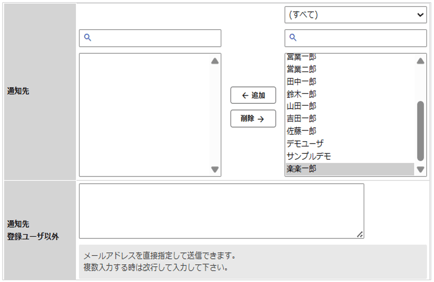
6. 「通知内容設定」で通知先を設定します。
|
通知先(登録ユーザ)
|
個別のユーザまたはユーザグループを指定できます。
|
|
通知先(登録ユーザ以外)
※通知方法が「メール」の場合のみ
|
メールアドレスを直接入力できます。(複数登録可)
|
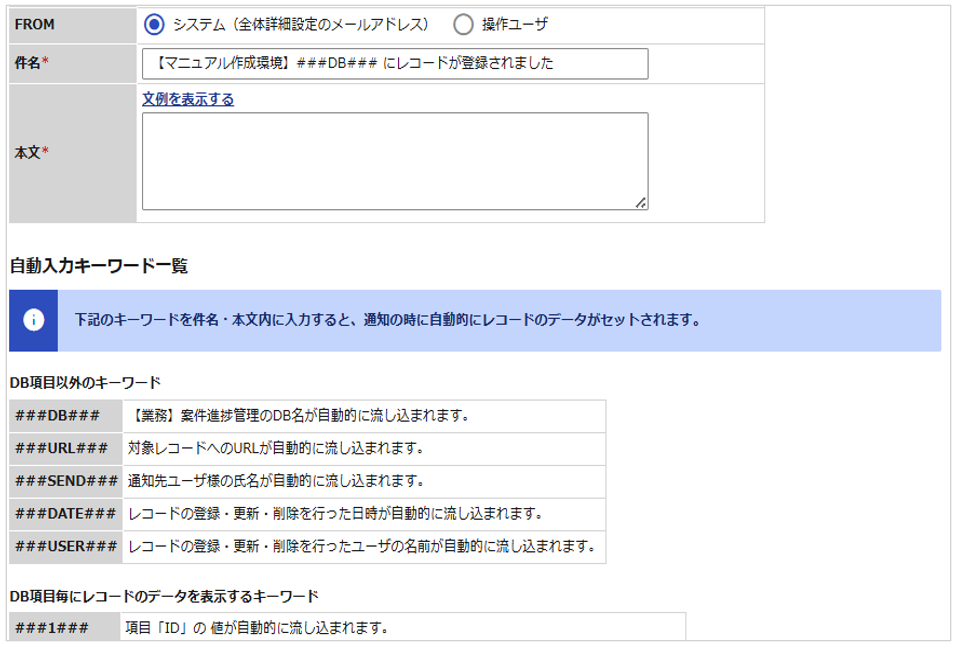
7. 「通知内容設定」で文面を設定します。
※通知方法が「メール」の場合のみ
|
FROM
|
送信元アドレスを、全体詳細設定で登録されているメールアドレスか、操作(登録)をしたユーザのアドレスにするか選択できます。
|
|
件名
|
通知の件名を設定します。
|
|
本文
|
通知メールの本文を設定します。
|
8. 本文で「文例を表示する」をクリックすると、メールの雛形を表示させることができます。

9. 本文や件名には「自動入力キーワード」を登録できます。
【キーワード使用例】
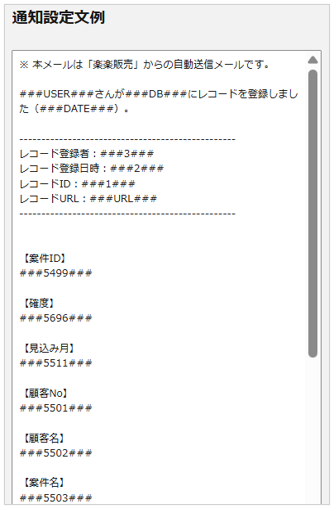
上記で「###」で囲まれている部分は、メール文中では自動的にレコードの値に置換されます。
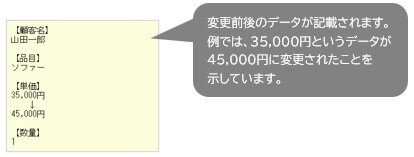
なお、「実行タイプ名」及び、「レコード処理タイプ」が「更新」の際には、キーワード部分は変更前・後のデータを表示します。
【キーワード表示例】
自動入力キーワード一覧
画面の下部に、メール本文に使用できる自動入力キーワード一覧が記載されています。
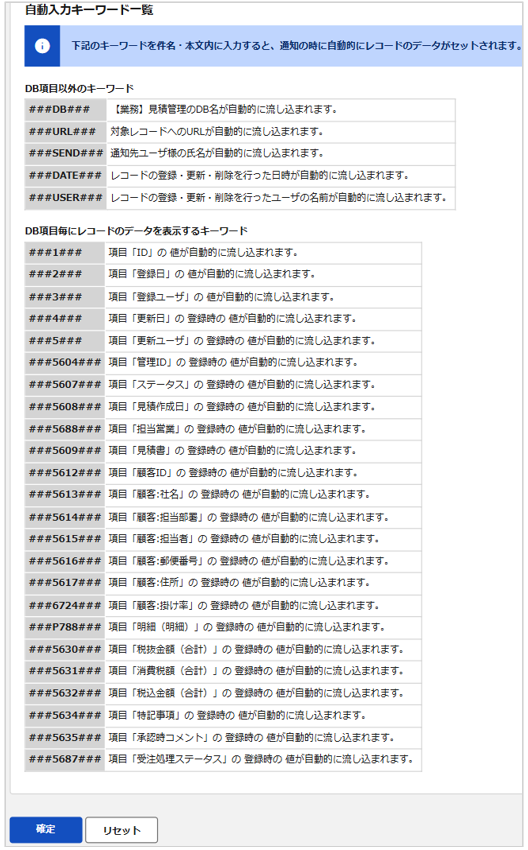
キーワードは大きく分けて2種類あります。
|
DB項目以外のキーワード
|
データベース名やレコードのURL、操作日時など
|
|
DB項目ごとにデータを表示するキーワード
|
データベースに設定している項目
|
(記事ID:1583)