
※本機能をご利用いただくためにはオプション申込みが必要となります。
オプションのお申込みに関しましては、下記お問い合わせフォームよりご相談ください。
概要
「楽楽精算」連携とは、APIを通じて「楽楽精算」にマスタ情報を連携できる機能です。
API連携可能なマスタは「楽楽精算」のサポートへお問い合わせください。
問い合わせ先:「楽楽精算 サクセスナビ」 > 「お問い合わせ」
「楽楽精算」連携イメージ
レコード一覧画面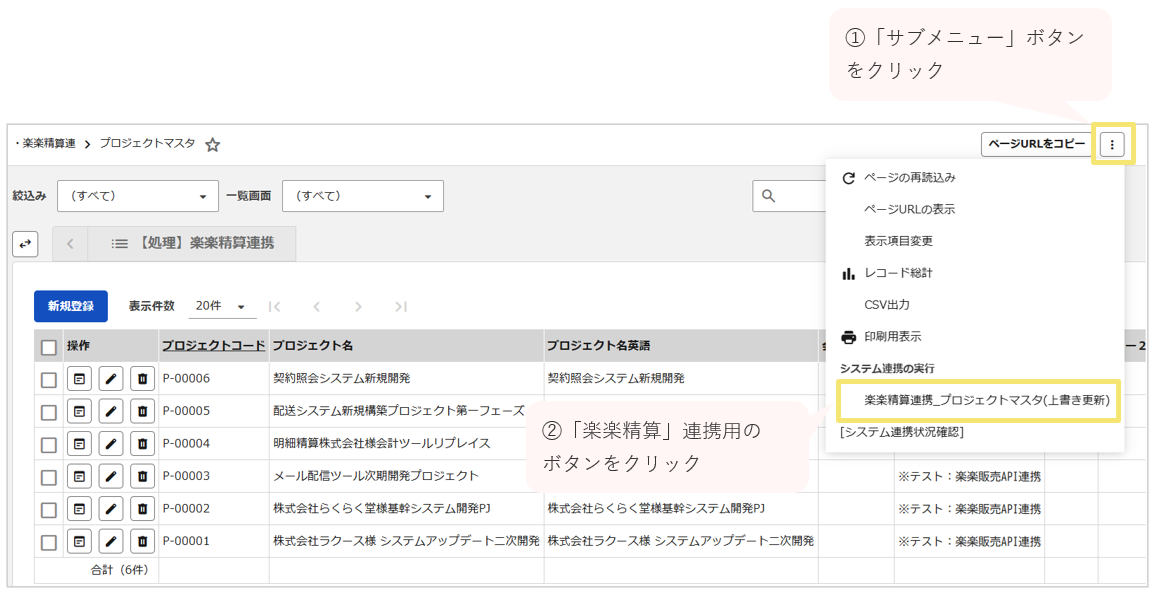
※「楽楽販売」と「楽楽精算」の双方でオプション申し込みが必要です。
※「楽楽精算」で SSLクライアント認証オプションにご加入の場合、
本オプションによる連携はできません。
※「楽楽精算」から「楽楽販売」への連携はできません。
※詳細は下記お問い合わせフォームよりご相談ください。
・機能・操作の質問
オプションのお申込みに関しましては、下記お問い合わせフォームよりご相談ください。
・契約変更/料金確認
設定の流れ
DB設定権限/システム連携権限設定
システム連携設定を行うユーザーに、「DB設定」「システム連携」権限を付与します。
※「楽楽精算」連携の「実行」のみを行うユーザーにはこちらの権限設定は不要です。
設定方法
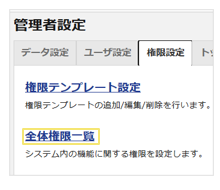
設定箇所:管理者設定>権限設定>全体権限一覧- 「全体権限一覧」ボタンをクリックします。
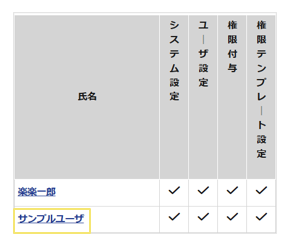
- 対象のユーザ名をクリックします。
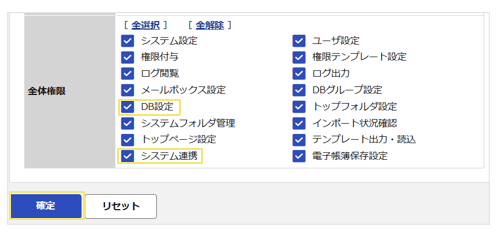
- 「DB設定」、「システム連携」を選択し、「確定」ボタンをクリックします。
システム連携設定
「楽楽精算」連携に必要な情報(連携先のURLなど)を設定します。
設定方法
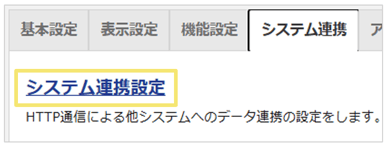
設定箇所:DB設定>システム連携>システム連携設定
- 「システム連携設定」ボタンをクリックします。
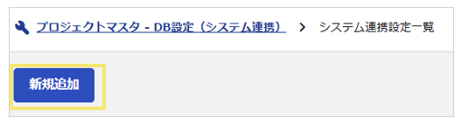
- 「新規追加」ボタンをクリックします。
- 必要な情報を設定し、「確定」ボタンをクリックします。
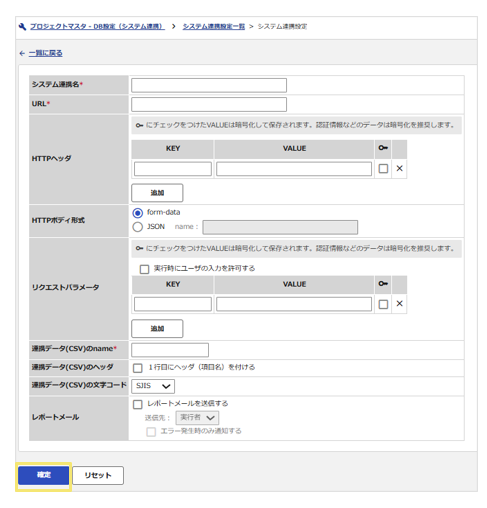
名称説明システム連携名レコード一覧画面に表示するシステム連携名を入力します。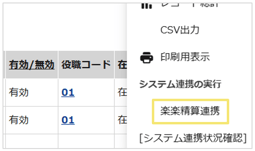 URL「楽楽精算」のAPI連携用のURLを入力します。
https://【ドメイン】/【アカウント】/api/v1/csvimport
※「楽楽精算」側のURLが
https://●●●/△△△ の場合、
https://●●●/△△△/api/v1/csvimport となります。HTTPヘッダKEY列とVALUE列に下記を設定します。
詳細は「楽楽精算」のサポートへお問い合わせください。
※:必須項目
HTTPボディ形式「JSON」を選択し、name:に「json」を入力します。リクエストKEY列 VALUE列 X-RS-apitoken※ 「楽楽精算」の下記箇所より生成したAPIトークンを入力してください。
(TOP>管理メニュー>システム設定)Content-Type※ multipart/form-data;
パラメータKEY列とVALUE列に下記を設定します。
詳細は「楽楽精算」のサポートへお問い合わせください。
※:必須項目連携データ(CSV)のname「uploadFile」と入力します。連携データ(CSV)のヘッダ「1行目にヘッダ(項目名)を付ける」にチェックを入れます。連携データ(CSV)の文字コード「SJIS」を選択します。レポートメール「楽楽精算」連携後に「楽楽販売」よりレポートメールを送信するかを選択します。KEY列 VALUE列 masterId※ 取込むマスタに応じたIDを指定する。
0:社員マスタ
1:部門マスタ
2:役職マスタ
3:支払先マスタ
4:プロジェクトマスタ
18:承認者の設定
81:汎用マスタ1
82:汎用マスタ2
83:汎用マスタ3
84:汎用マスタ4
85:汎用マスタ5duplicateKey 同じキーを持つデータが存在する場合、
0:取込をスキップする
1:データを更新する
を指定します。
指定しない場合は「0:取込をスキップする」となります。
※承認者の設定取込み時は、「1:データを更新する」のみ指定可能です。指定しない場合は、「1:データを更新する」となります。sendPassword
EmailCSV取込みと同時にパスワード設定メールを、
0:送信しない
1:送信する
と指定します。
指定しない場合は、「0:送信しない」となります。
※社員マスタ取込み時のみ有効。createCategory 存在しないカテゴリを指定した場合、
0:エラーとする
1:新規作成する
を指定します。指定しない場合は「0:エラーとする」となります。
※汎用マスタ、プロジェクトマスタ、支払先マスタの取込設定で、カテゴリが含まれる場合に有効。
※送信先は、「実行者」または「管理者(「楽楽販売」側の管理者)」より選択することができます。
※エラー発生時のみレポートメールを送信することもできます。
補足
タイマー設定
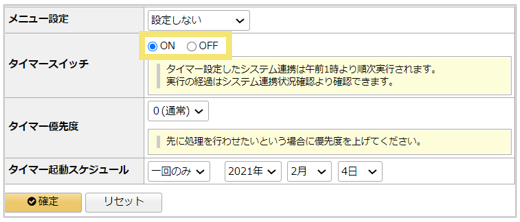
システム連携をご希望のスケジュールで実行させる設定です。
- メニュー設定:タイマーを設定するメニューの選択をします。
- タイマースイッチ:ON/OFFで切り替えらます。
ONにすると、タイマー優先度とタイマー起動スケジュールを設定できます。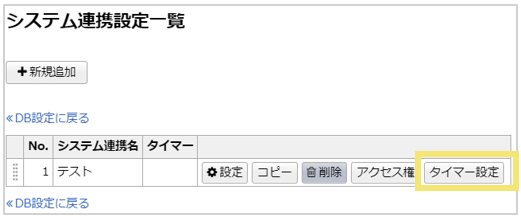
メニュー設定
メニュー(レコード一覧タイプ)へ、「システム連携設定」を適用します。
設定方法
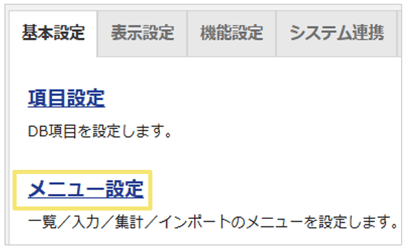
設定箇所:DB設定>基本設定>メニュー設定
- 「メニュー設定」ボタンをクリックします。
- 対象メニューの「設定」ボタンをクリックします。
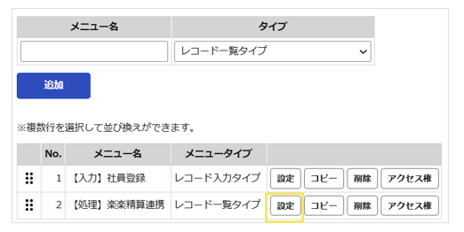
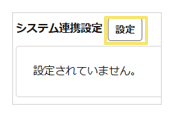
- システム連携設定の右横にある「設定」ボタンをクリックします。
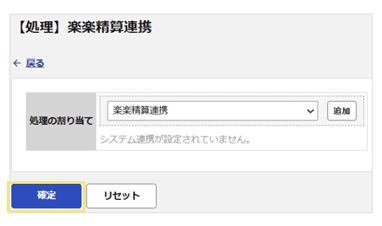
- 処理を選択し、「追加」ボタンをクリック後、「確定」ボタンをクリックします。
設定に関する説明は以上となります。
「楽楽精算」連携実行以降の流れについては、
「楽楽精算」連携オプション:実行方法にて説明します。
(記事ID:1080)






