
※本機能をご利用いただくためにはオプション申込みが必要となります。
オプションのお申込みに関しましては、下記お問い合わせフォームよりご相談ください。
※販売代理店経由でご契約されているお客様は、
本サービスをご利用いただけない可能性がございます。
ご利用可否/料金などはご契約の代理店へお問い合わせください。
概要
「楽楽明細」連携とは、「楽楽販売」の顧客データ、または帳票データを
「楽楽明細」へ連携する機能です。
【「楽楽明細」連携イメージ】
レコード一覧画面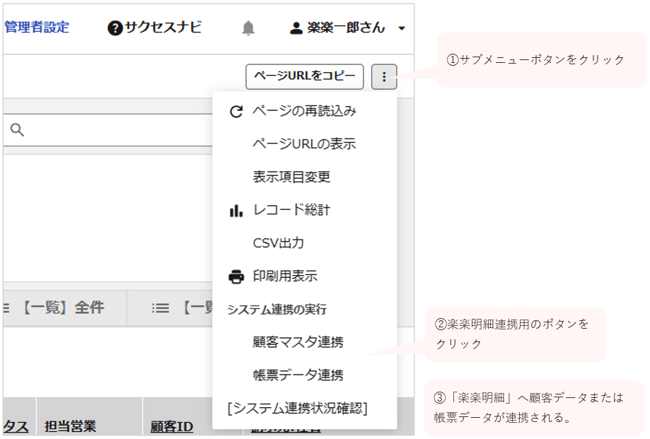
オプションのお申込みに関しましては、下記お問い合わせフォームよりご相談ください。
・契約変更/料金確認
DB設定権限/システム連携権限設定
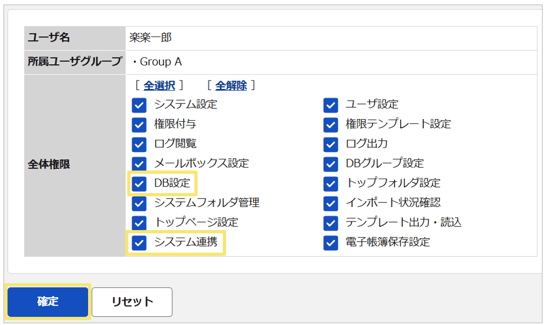
「楽楽明細」連携の設定を行うユーザに、「DB設定」「システム連携」権限を付与します。
特定ユーザのみに権限を付与することで、設定担当者を限定できます。
※「楽楽明細」連携の実行には、上記権限は不要です。
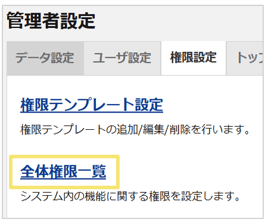
設定箇所:管理者設定>権限設定>全体権限一覧
- 「全体権限一覧」ボタンをクリックします。
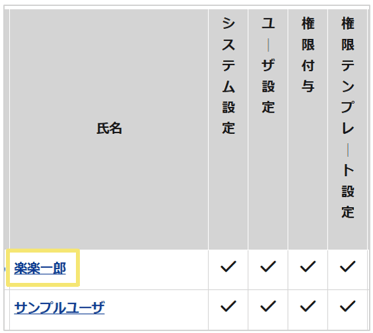
- 対象のユーザ名をクリックします。
- 「DB設定」、「システム連携」を選択し「確定」ボタンをクリックします。
「楽楽明細」連携設定
「楽楽明細」連携に必要な情報(連携先URL、APIトークンなど)を設定します。
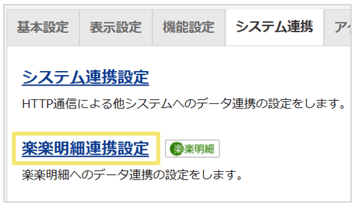
- 左パネルよりDB設定画面を開き、システム連携タブ内の「楽楽明細連携設定」ボタンをクリックします。
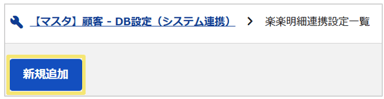
- 「新規追加」ボタンをクリックします。
- 連携データに応じて必要な情報を設定し、「確定」ボタンをクリックします。
■連携データが「顧客データ」の場合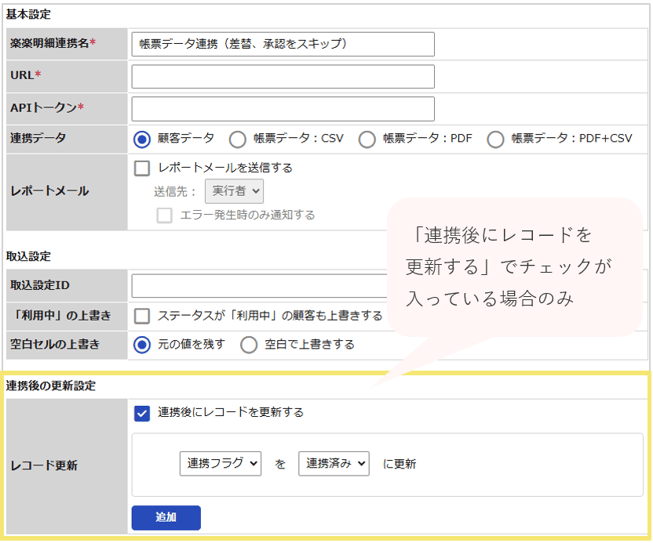
■連携データが「帳票データ(CSV)」の場合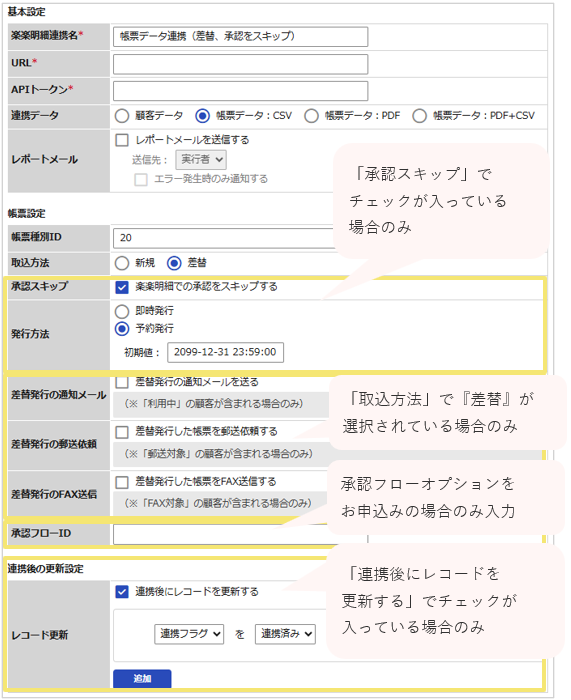
■連携データが「帳票データ(PDF)」または「帳票データ(PDF+CSV)」の場合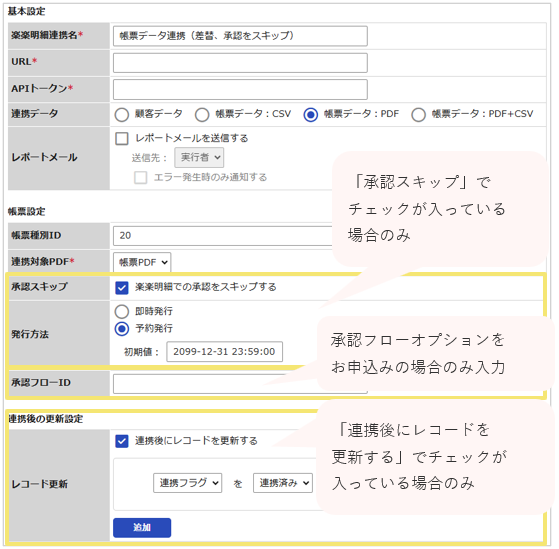
設定項目
■連携データが「顧客データ」の場合
| 名称 | 説明 |
| 楽楽明細連携名 | レコード一覧画面に表示される、システム連携名称となります。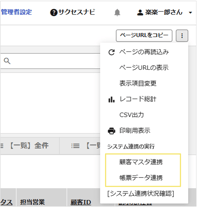 |
| URL | 「楽楽明細」(管理側)のトップページ URL を下記のように編集したものを入力してください。 <編集内容> ・「/backadmin」以降を除く。 |
| APIトークン | 「楽楽明細」で発行したAPIトークンを入力してください。 「楽楽明細」(管理側)の基本設定から「API設定」をクリックした画面から発行できます。 |
| 連携データ | 「顧客データ」を選択してください。 |
| レポートメール | API連携を実行した際に、レポートメール(完了またはエラー)を自動送信するかを選択してください。 ※送信先は、「実行者」または「管理者(「楽楽販売」側の管理者)」より選択することができます。 ※エラー発生時のみレポートメールを送信することもできます。 |
| 取込設定ID | 使用する取込設定IDを入力してください。 取込設定IDとは、「楽楽明細」で設定されている取込フォーマット設定ごとのIDとなります。「楽楽明細」(管理側)の基本設定から「顧客CSVの取込フォーマット設定」をクリックし、使用する設定の編集画面に表示されます。 ※未入力の場合、取込設定IDが最も若い取込フォーマット設定が適用されます。 |
| 「利用中」の上書き | 「楽楽明細」の「顧客ステータス」が『利用中』の顧客に対して、上書き更新するか選択してください。 |
|
空白セルの上書き |
連携データに空白があった場合に、「楽楽明細」の元の値を空白で上書きするか選択してください。 |
| レコード更新 |
連携後にレコード更新する場合に、更新対象の項目および更新後の値を指定してください。
|
■連携データが「帳票データ(CSV)」の場合
| 名称 | 説明 |
| 楽楽明細連携名 | レコード一覧画面に表示される、システム連携名称となります。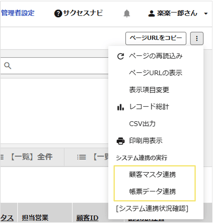 |
| URL | 「楽楽明細」(管理側)のトップページ URL を下記のように編集したものを入力してください。 <編集内容> ・「/backadmin」以降を除く。 |
| APIトークン | 「楽楽明細」で発行したAPIトークンを入力してください。 「楽楽明細」(管理側)の基本設定から「API設定」をクリックした画面から発行できます。 |
| 連携データ | 「帳票データ(CSV)」を選択してください。 |
| レポートメール | API連携を実行した際に、レポートメール(完了またはエラー)を自動送信するかを選択してください。 ※送信先は、「実行者」または「管理者(「楽楽販売」側の管理者)」より選択することができます。 ※エラー発生時のみレポートメールを送信することもできます。 |
| 帳票種別ID | 「楽楽明細」で帳票ごとに振られているIDを入力してください。 【例】 請求書の場合…1 納品書の場合…2 帳票種別IDとは、「楽楽明細」で設定されている帳票ごとのIDになります。「楽楽明細」(管理側)の基本設定から「帳票の設定」をクリックし、連携したい帳票名の[詳細]をクリックすると表示されます。 |
| 取込方法 |
「楽楽明細」で帳票を新規発行するか、差し替えて発行するか選択してください。 |
| 承認スキップ | 「楽楽明細」で承認フローを介さず、即時発行または予約発行(直接指定した日時に発行)を行いたい場合に選択してください。 |
| 発行方法 ※「承認スキップ」が選択されている場合のみ |
「楽楽明細」で帳票を即時発行するか、予約発行(直接指定した日時に発行)するかを選択してください。 |
| 差替発行の通知メール ※「取込方法」が“差替”の場合のみ |
連携データに「楽楽明細」の「顧客ステータス」が『利用中』の顧客が含まれていたときに、「楽楽明細」で設定した「帳票公開のお知らせ(差し替え時)」を送信する場合は選択してください。 |
| 差替発行の郵送依頼 ※「取込方法」が“差替”の場合のみ |
「楽楽明細」で郵送対象になっている顧客に対して、差替発行した帳票も郵送する場合に選択してください。 ※新規発行の場合は、郵送対象になっている顧客に対して自動的に郵送依頼が行われますが、差替発行の場合は初期状態では郵送依頼が行われません。(差替発行の場合、郵送ではなくFAXなどで即時に送付されることが想定されるためです。) |
| 差替発行のFAX送信 ※「取込方法」が“差替”の場合のみ |
「楽楽明細」でFAX送信対象になっている顧客に対して、差替発行した帳票もFAX送信する場合に選択してください。 ※新規発行の場合は、FAX送信対象になっている顧客に対して自動的にFAX送信が行われますが、差替発行の場合は初期状態ではFAX送信が行われません。 ※「楽楽明細」にてFAX送信オプションをお申込の場合のみ適用されます。 |
| 承認フローID | 使用する承認フローIDを入力してください。 承認フローIDとは、「楽楽明細」で設定されている承認フロー設定ごとのIDとなります。「楽楽明細」(管理側)の基本設定から「承認フロー設定」をクリックした画面に表示されます。 ※「楽楽明細」にて承認フローオプションをお申し込みの場合のみ、承認フローIDの指定が必要となります。 ※承認スキップを行う場合は、承認フロー設定にて「承認をスキップする」にチェックを入れている設定のみ使用できます。 |
| レコード更新 |
連携後にレコード更新する場合に、更新対象の項目および更新後の値を指定してください。
|
■連携データが「帳票データ(PDF)」または「帳票データ(PDF+CSV)」の場合
| 名称 | 説明 |
| 楽楽明細連携名 | レコード一覧画面に表示される、システム連携名称となります。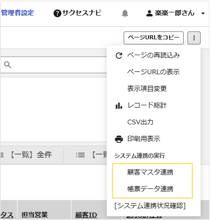 |
| URL | 「楽楽明細」(管理側)のトップページ URL を下記のように編集したものを入力してください。 <編集内容> ・「/backadmin」以降を除く。 |
| APIトークン | 「楽楽明細」で発行したAPIトークンを入力してください。 「楽楽明細」(管理側)の基本設定から「API設定」をクリックした画面から発行できます。 |
| 連携データ | 「帳票データ(PDF)」または「帳票データ(PDF+CSV)」を選択してください。 ※PDF連携の場合、「楽楽明細」側でファイル一括アップロード設定(有償)の申し込みが必要となります。 |
| レポートメール | API連携を実行した際に、レポートメール(完了またはエラー)を自動送信するかを選択してください。 ※送信先は、「実行者」または「管理者(「楽楽販売」側の管理者)」より選択することができます。 ※エラー発生時のみレポートメールを送信することもできます。 |
| 帳票種別ID | 「楽楽明細」で帳票ごとに振られているIDを入力してください。 【例】 請求書の場合…1 納品書の場合…2 帳票種別IDとは、「楽楽明細」で設定されている帳票ごとのIDになります。「楽楽明細」(管理側)の基本設定から「帳票の設定」をクリックし、連携したい帳票名の[詳細]をクリックすると表示されます。 |
| 連携対象PDF | 「楽楽明細」へ連携するDB項目を指定してください。 ※指定可能な項目は、ヘッダ項目の自動生成ファイル項目のみです。なお、ファイルの形式はPDFである必要がございます。 ※リンク先のDB項目、従属項目は指定できません。 |
| 承認スキップ | 「楽楽明細」で承認フローを介さず、即時発行または予約発行(直接指定した日時に発行)を行いたい場合に選択してください。 |
| 発行方法 ※「承認スキップ」が選択されている場合のみ |
「楽楽明細」で帳票を即時発行するか、予約発行(直接指定した日時に発行)するかを選択してください。 |
|
承認フローID |
使用する承認フローIDを入力してください。 承認フローIDとは、「楽楽明細」で設定されている承認フロー設定ごとのIDとなります。「楽楽明細」(管理側)の基本設定から「承認フロー設定」をクリックした画面に表示されます。 ※「楽楽明細」にて承認フローオプションをお申し込みの場合のみ、承認フローIDの指定が必要となります。 ※承認スキップを行う場合は、承認フロー設定にて「承認をスキップする」にチェックを入れている設定のみ使用できます。 |
|
レコード更新 |
連携後にレコード更新する場合に、更新対象の項目および更新後の値を指定してください。
|
メニュー設定
レコード一覧タイプのメニューに「楽楽明細」連携設定を適用します。
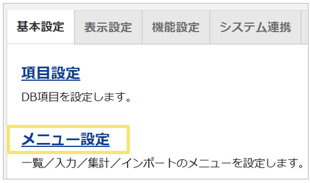
設定箇所:DB設定>基本設定>メニュー設定
- メニュー設定をクリックします
- レコード一覧タイプの対象メニューの「設定」ボタンをクリックします。
未設定の場合は、メニューを追加してから行ってください。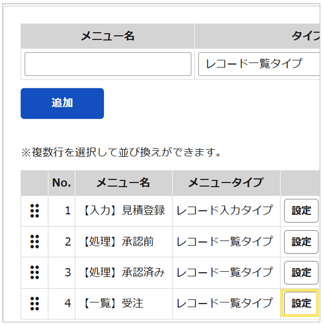
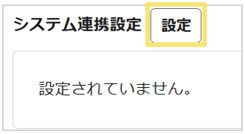
- システム連携設定の右横にある「設定」ボタンをクリックします。
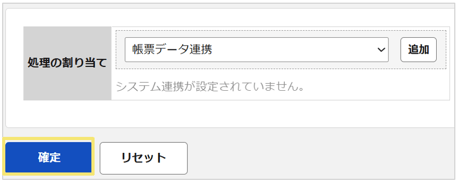
- 処理を選択し「追加」ボタンをクリック後、「確定」ボタンをクリックします。
タイマー設定
指定した時間に自動でAPI連携を実行するタイマー設定をすることができます。
設定箇所:DB設定>システム連携>楽楽明細連携設定
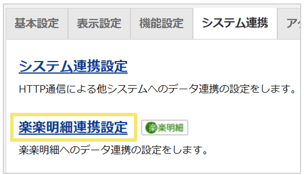
- DB設定画面からシステム連携タブ内の楽楽明細連携設定をクリックします。
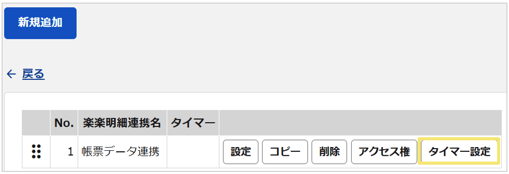
- 対象の連携設定の「タイマー設定」ボタンをクリックします。
- タイマースイッチを[ON]に設定します。
タイマー起動スケジュールを設定します。
「確定」ボタンをクリックします。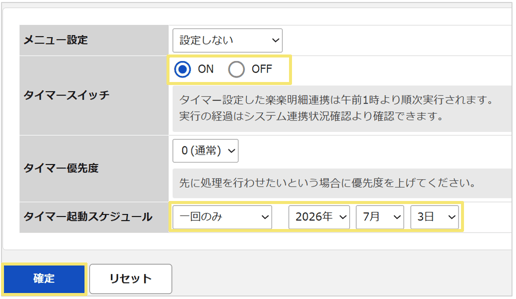
設定項目説明
|
名称 |
説明 |
|
メニュー設定 |
特定のメニューに表示されるレコードおよび項目のみ連携をしたい場合、プルダウンからメニューを選択ください。 |
|
タイマースイッチ |
タイマー設定のON/OFFを選択ください。 |
|
タイマー優先度 |
タイマーで起動する連携の順番は、以下のように決まります。 |
|
タイマー起動スケジュール |
連携の実行スケジュールは、「一回のみ」「毎日」「毎週」「毎月」から指定できます。 |
「楽楽明細」側で電子帳簿保存法対応する場合
動画マニュアル
動画で確認したい方は下記記事をご覧ください。
【動画マニュアル】楽楽明細連携オプションの操作・設定デモ
(記事ID:1079)






