
※本機能をご利用いただくためにはオプション申込みが必要となります。
オプションの詳細については下記の記事をご覧ください。
・電子帳簿保存法オプションのご紹介
オプションのお申込みに関しましては、下記お問い合わせフォームよりご相談ください。
・契約変更/料金確認
はじめに
こちらの記事は電子帳簿保存法オプションを利用する場合の設定方法をまとめたものです。
電子帳簿保存法オプションとは…
2022年1月の法改正により電子保存が義務化された「電子取引」及び「書類」「スキャナ保存」によって授受される書類データの電子保存要件を満たすことができる機能となります。
<主な機能>
- 発行、受領した取引書類を電子保存要件(タイムスタンプ付与)に対応した状態で保存できる。
- 保存したファイルは訂正/削除ができないデータストレージに長期保存できる。
【例】電子帳簿保存法オプションイメージ
レコード入力画面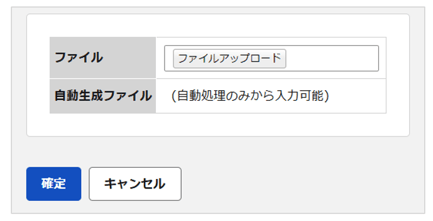
電子帳簿保存庫のフォルダ内
電子帳簿保存法オプションに関するマニュアルは、複数記事ございます。
「楽楽販売」の「電子帳簿保存法オプション」を利用し、電子帳簿保存法に対応する場合は設定面や運用面での注意点等がございますので、各マニュアルを必ずご確認ください。
- 本マニュアルは、設定方法を中心にご案内しています。
- 運用方法のご案内は下記記事をご覧ください。
・電子帳簿保存法対応:書類・電子取引
・電子帳簿保存法対応:スキャナ保存
機能概要
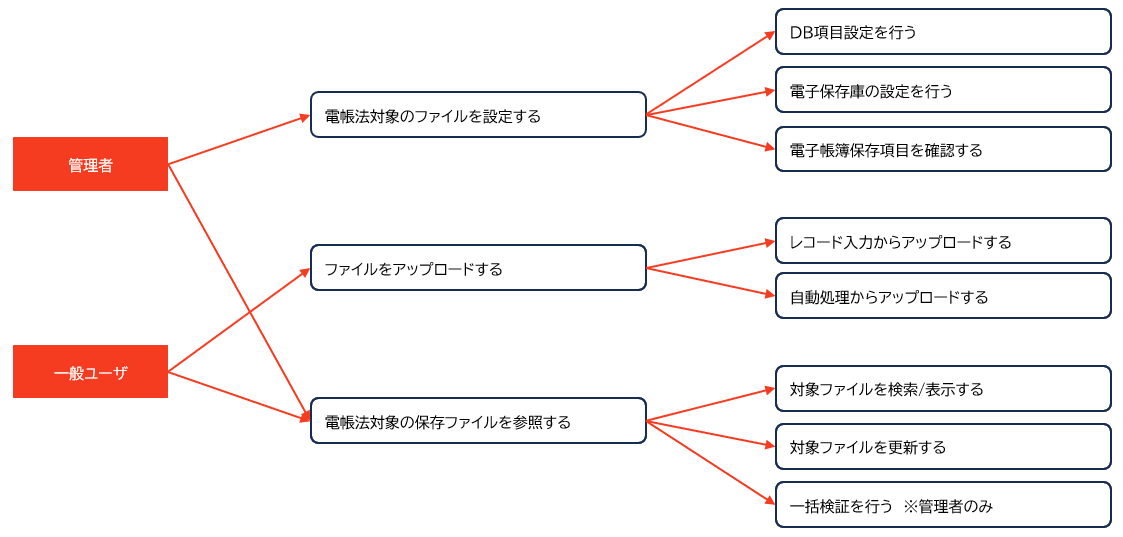
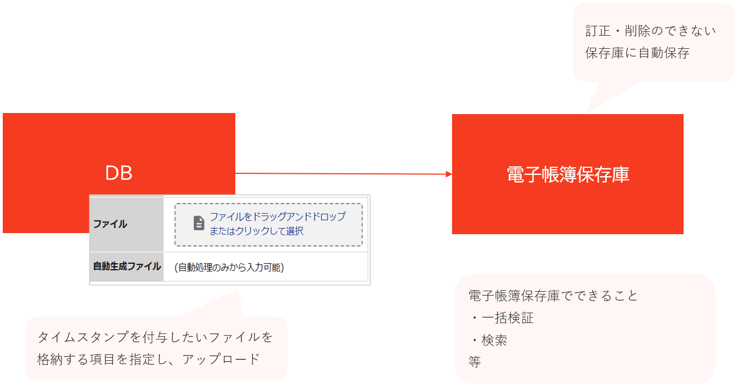
DB設定権限/電子帳簿保存設定権限設定
電子帳簿保存設定を行うユーザに「DB設定」「電子帳簿保存設定」権限を付与する方法を説明します。
特定ユーザのみに権限を付与することで、設定担当者を限定することができます。
※タイムスタンプを付与したい「ファイルのアップロード」には、上記権限は不要です。
設定方法
設定箇所:管理者設定>権限設定>全体権限一覧
- 右上の「管理者設定」ボタンをクリック後、権限設定タブ内の「全体権限一覧」ボタンをクリックします。
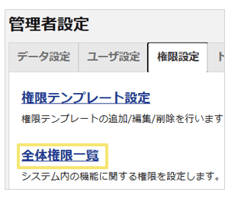
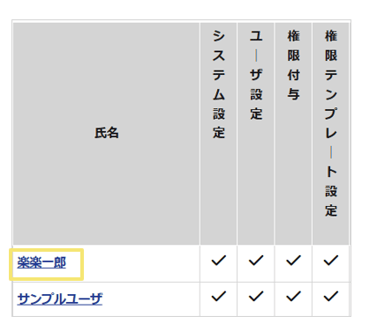
- 対象のユーザ名をクリックします。
「DB設定」「電子帳簿保存法設定」を選択し、「確定」ボタンをクリックします。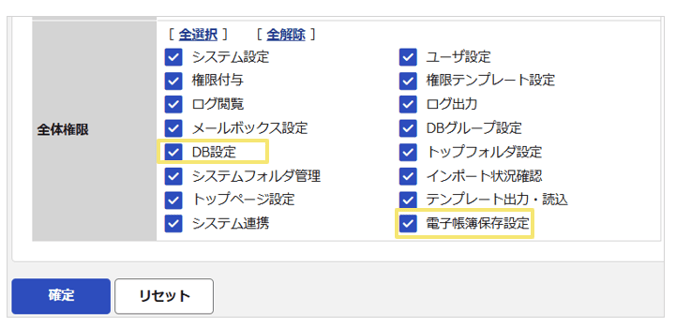
監督者設定
監督者(※1)を設定する方法を説明します。
電子帳簿保存庫格納時に保存ユーザが特定できない場合(※2)に登録す
るユーザとなります。
(※1)書類の保存を行う者を直接監督する方です。
(※2)自動処理のタイマー実行、メール受信による振り分け自動処理実行でファイルをアップロードする場合。
設定方法
設定箇所:管理者設定>電子帳簿保存設定>監督者設定
- 右上の「管理者設定」ボタンをクリック後、電子帳簿保存設定タブ内の「監督者設定」ボタンをクリックします。

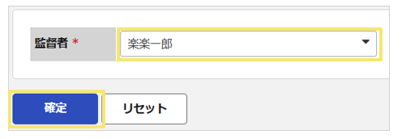
- 対象のユーザ名を選択し、「確定」ボタンをクリックします。
電子帳簿保存庫設定
電子帳簿保存庫にファイルを保存するためのフォルダの作成方法を説明します。
設定方法
設定箇所:左パネル>電子帳簿保存庫
- 左パネル「電子帳簿保存庫」の「管理」ボタンをクリックします。
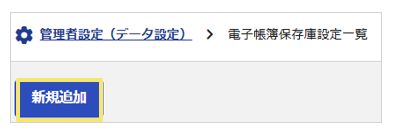
電子帳簿保存庫設定一覧に遷移します。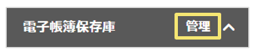
- 画面上部の「新規追加」ボタンをクリックします。
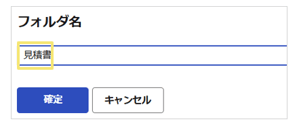
- フォルダ名を入力し、「確定」ボタンをクリックします。
アクセス権設定
電子帳簿保存庫のフォルダを利用するユーザに、「アクセス権」を付与する方法を説明します。
特定ユーザのみにアクセス権を付与することで、電子帳簿保存庫の利用者を限定することができます。
設定方法
設定箇所:管理者設定>権限設定>アクセス権
- 右上の「管理者設定」ボタンをクリック後、
権限設定タブ内の「アクセス権」ボタンをクリックします。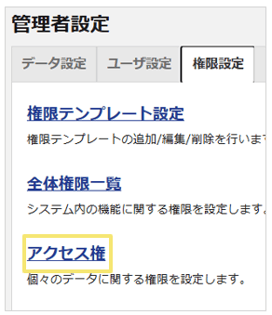
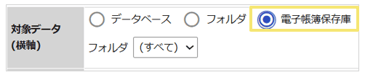
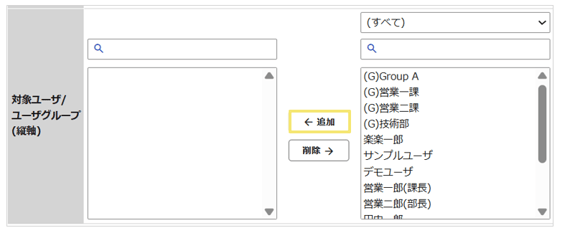
- 対象データの「電子帳簿保存庫」にチェックを入れます。
- 対象のユーザもしくは、ユーザグループを「追加」ボタンで選択したら、画面下部の「表示」ボタンをクリックします。
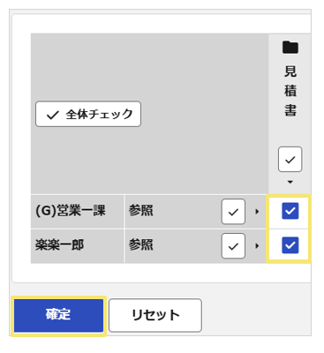
- 利用させたいフォルダにチェックを入れ「確定」ボタンをクリックします。
DB項目設定
タイムスタンプを付与したいファイルをアップロードする項目を作成する
方法を説明します。
設定方法
設定箇所:データベース>設定>基本設定>項目設定
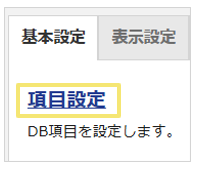
- 「基本設定」タブ内の「項目設定」をクリックします。「DB項目設定一覧」
- 項目名を入力、項目タイプを選択し、「追加」ボタンをクリックします。
※対象の項目タイプは、「ファイル」「自動生成ファイル」の2種類となります。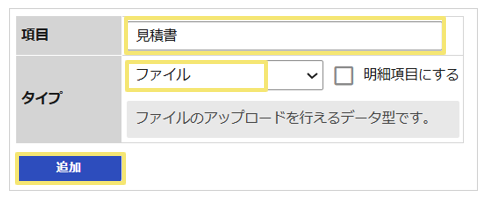
- 項目一覧の右端にある「設定」をクリックして項目詳細設定画面に移動します。

- 「電子帳簿保存の対象とする」にチェックを入れ、
「取引年月日」「取引先」「取引金額」「保存先」を選択します。
「確定」ボタンをクリックします。
※下記の項目は電子帳簿保存の対象とすることができません。
・電子帳簿保存設定の権限が付与されていない場合
・監督者設定が未設定の場合
・電子帳簿保存庫設定が未設定の場合
・従属項目の場合
・別のDBで従属項目に参照されている場合
・集計対象DBの項目
※マウスを乗せると設定できない理由が表示されます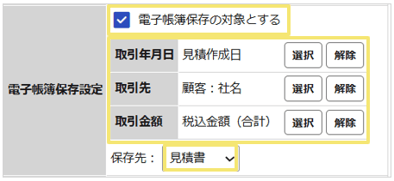
- (ファイルタイプの場合のみ)
拡張子を選択し、「追加」ボタンをクリックし、「確定」ボタンをクリックします。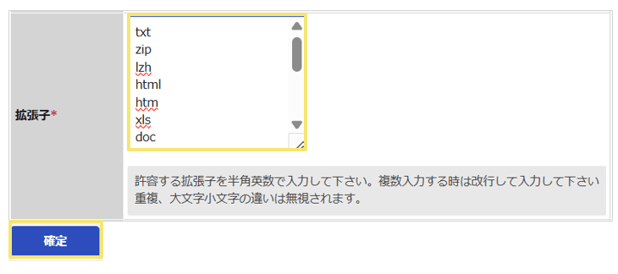
電子帳簿保存設定説明
|
名称 |
説明 |
|
取引年月日 |
電子帳簿保存庫の「取引年月日」に設定する内容を選択してください。 |
|
取引先 |
電子帳簿保存庫の「取引先」に設定する内容を選択し |
| 取引金額 | 電子帳簿保存庫の「取引金額」に設定する内容を選択 してください。 ※書類に記載の取引金額です。 ※数値タイプ/数値計算タイプの項目が選択できます。 |
|
保存先 |
保存先の電子帳簿保存庫フォルダを選択してください。 |
|
拡張子 |
保存したいファイルの拡張子を選択してください。 ※選択できる拡張子は下記となります。 ・PDF:.pdf (ユーザパスワード付はアップロード不可) ・画像:.png, .jpeg, .jpg ・Office:.xlsx, .xls, .docx, .doc |
注意
取引年月日/取引先/取引金額の選択について
取引年月日/取引先/取引金額には、DBに登録されている項目のみ選択可能となります。
リンク先に遷移して項目を選択することはできませんのでご注意ください。
取引年月日/取引先/取引金額は選択しないことも可能ですが、選択しない場合は以下の確認画面が表示されます。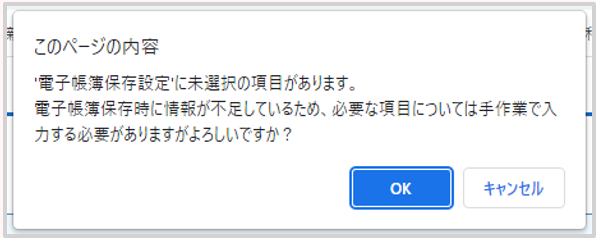
電子帳簿保存法では⽇付・⾦額・取引先の組み合わせで検索できることが法要件として入りますので、選択しない場合はどの時点で入力するかなどの運用を決めておく必要がございます。
保存可能な書類ファイルの拡張子について
取り扱いが可能な拡張子は下記のものに限ります。
PDF:.pdf(ユーザパスワード付はアップロード不可)
画像:.png, .jpeg, .jpg
Office:.xlsx, .xls, .docx, .doc
※.xlsm、docmなどマクロ付きOfficeファイル、zipなどの圧縮ファイル、txt、gifなど
明らかに書類でないものは対象外となっていますので、ご注意ください。
※同一ファイルでも新たにタイムスタンプを打つ場合は再アップロードが必要です。
その場合、保存庫には別レコードとして新たにタイムスタンプが付与されたファイルが保存されます。
電子帳簿保存庫の参照/編集/検索
電子帳簿保存庫で参照/編集/検索する方法を説明します。
【表示項目一覧】
|
名称 |
説明 |
|
操作 |
閲覧ボタンをクリックすると該当ファイルの詳細情報画面に 遷移します。 編集ボタンをクリックすると記録項目の編集画面に遷移します。 ※削除ボタンは存在していません。 |
| 保存No. | 電子帳簿保存庫に格納された自動採番の番号です。 形式:数値8桁 |
| 取引年月日 | 書類に記載の取引年月日を格納する項目です。 編集画面から編集できます。 |
| 取引先 | 書類に記載の取引先名を格納する項目です。 編集画面から編集できます。 |
| 取引金額 | 書類に記載の取引金額を格納する項目です。 編集画面から編集できます。 |
| ファイル |
書類ファイルへのリンクです。 ※ファイルはブラウザの設定によりプレビューまたはダウンロードされます。 |
| タイムスタンプ | タイムスタンプ付与状況を確認できます。 |
| 備考 | 特記事項を格納する項目です。 編集画面から編集できます。 |
| 保存日 | 書類ファイルを保存した日です |
| 保存ユーザ | 書類ファイルを保存した「楽楽販売」のユーザ名です。 |
| DB | 書類ファイルの保存を行った対象DBです。 |
| DB項目 | 書類ファイルの保存を行った対象DB項目です。 |
| レコードID | 書類ファイルの保存を行った対象レコードのIDです。 クリックすると、レコードIDの閲覧画面に遷移します。 |
書類ファイルの参照方法
設定箇所:左パネル>電子帳簿保存庫
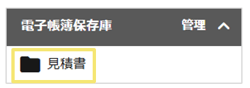
- 左パネル「電子帳簿保存庫」をクリックし、参照したい「フォルダ」をクリックします。
- レコード登録後は自動でタイムスタンプ付与依頼されます。
この時は、ファイルが非活性になり、まだプレビューできない状態です。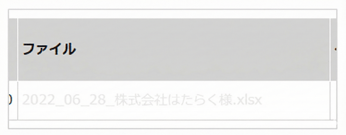
- タイムスタンプが付与されると、ファイルが活性化しプレビューができる状態になります。
また「取引年月日」「取引先」「取引金額」「ファイル名」「タイムスタンプ状況」「備考」「保存ユーザ」が画面上から確認できます。
▼ファイル名が活性化してプレビューが可能となる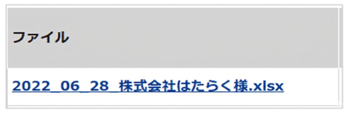
▼リンクをクリックすると別タブが開きプレビュー画面に遷移する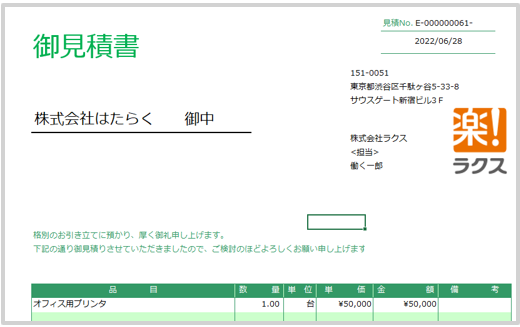
※タイムスタンプ付与が失敗した場合、エラーが表示されます。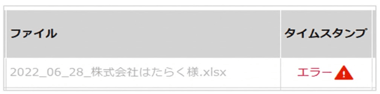
書類ファイルの編集方法
設定箇所:左パネル>電子帳簿保存庫
- 左パネル「電子帳簿保存庫」をクリックし、参照したい「フォルダ」をクリックします。
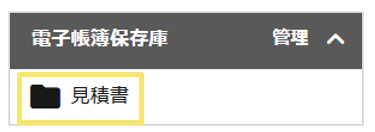
- 「操作」の「編集」ボタンをクリックします。

- 編集内容を入力し、「確定」ボタンをクリックします。
※修正可能箇所は、「取引年月日」「取引先」「取引金額」「備考」のみとなります。
※電子帳簿保存庫の「取引年月日」「取引先」「取引金額」を手動で更新しても、DBの登録元レコードは自動で更新されないのでご注意ください。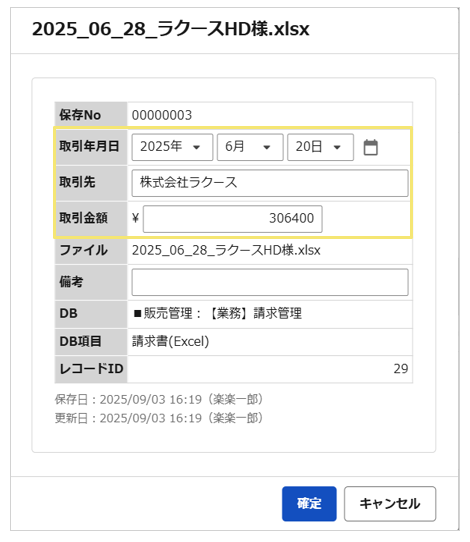
書類ファイルの検索方法
設定箇所:左パネル>電子帳簿保存庫
- 左パネル「電子帳簿保存庫」をクリックし、参照したい「フォルダ」をクリックします。
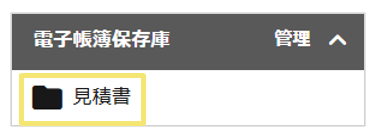
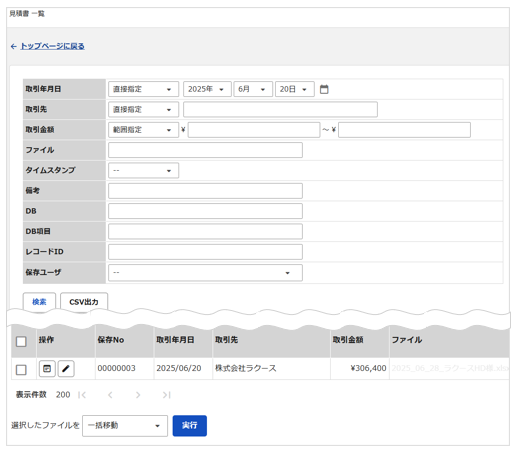
- 検索条件を指定し、「検索」ボタンをクリックします。
検索条件は下記にて指定可能です。
※下記以外は直接指定のみ
※備考欄の内容を条件として検索できるため、領収書などの書類種別を
記載しておくことで書類種別での検索も可能です。
【取引年月日】
・範囲指定
・直接指定
・指定しない
・値なし
【取引先】
・直接指定
・値なし
【取引金額】
・範囲指定
・直接指定
・値なし
【タイムスタンプ】
・--
・付与待ち
・付与済み
・エラー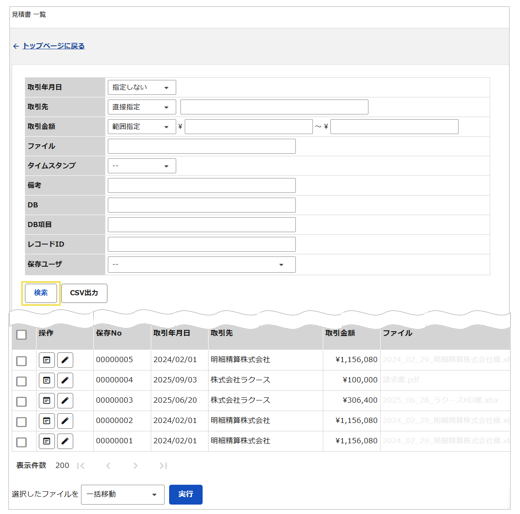
- 検索結果が表示されます。
書類ファイルの移動方法
設定箇所:左パネル>電子帳簿保存庫
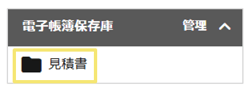
- 左パネル「電子帳簿保存庫」をクリックし、参照したい「フォルダ」をクリックします。
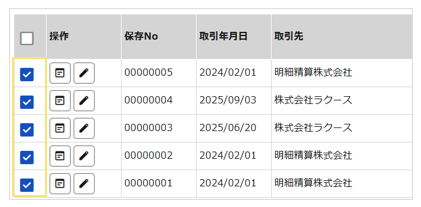
- 操作の左にあるチェックボックスで対象ファイルを選択します。
- 画面下部のプルダウンから「一括移動」を選択し、
「実行」ボタンをクリックします。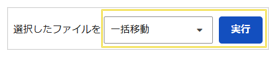
- 移動先フォルダを指定する画面に遷移します。
移動先フォルダをクリックし、「移動」ボタンをクリックします。
※アクセス権の付いていないフォルダはプルダウンに表示されませんので、ご注意ください。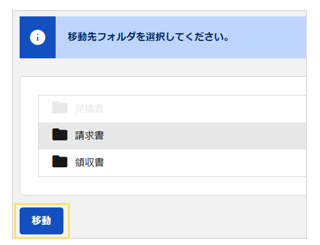
※ファイルの一括移動操作は、「全体権限:電子帳簿保存設定」が付与されているユーザのみ可能です。
書類ファイルの一括ダウンロード
設定箇所:左パネル>電子帳簿保存庫
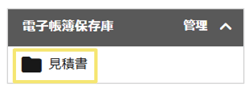
- 左パネル「電子帳簿保存庫」をクリックし、参照したい「フォルダ」をクリックします。
- 操作の左にあるチェックボックスで対象ファイルを選択します。
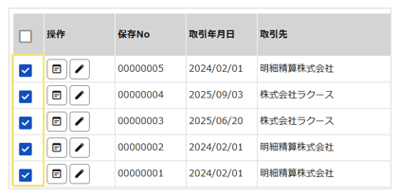
- 画面下部のプルダウンから「一括ダウンロード」を選択し、「実行」ボタンをクリックします。

- ダウンロード確認画面に遷移します。
ダウンロードを実行する場合は「ダウンロード」ボタンをクリックします。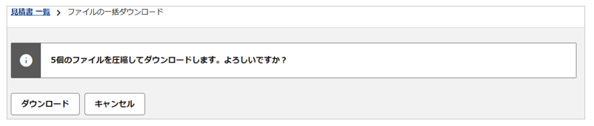
※一括ダウンロード操作は、「全体権限:電子帳簿保存設定」が付与されているユーザのみ可能です。
CSV出力
設定箇所:左パネル>電子帳簿保存庫
- 左パネル「電子帳簿保存庫」をクリックし、参照したい「フォルダ」をクリックします。
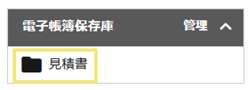
- 検索ボタンの右にある「CSV出力」ボタンをクリックします。
※検索条件を入力する場合は、条件を入力後に「検索」ボタンをクリックしてから「CSV出力」ボタンをクリックしてください。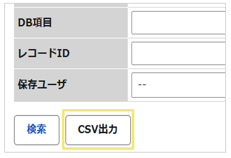
- 「ダウンロード」ボタンをクリックします。
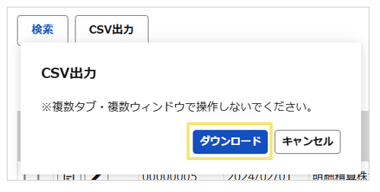
- CSVファイルの生成が完了すると、ポップアップが表示されますので、
クリックしてダウンロードします。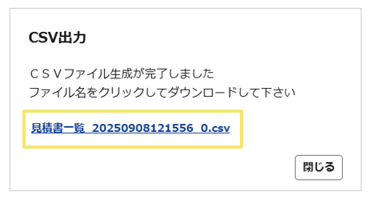
- ダウンロードファイルを開くと内容が確認できます。

※CSV出力機能は、「全体権限:電子帳簿保存設定」が付与されている
ユーザのみ可能です。
詳細情報の確認方法
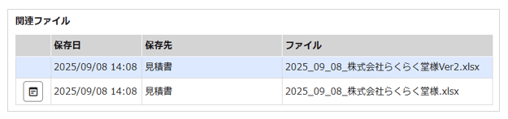
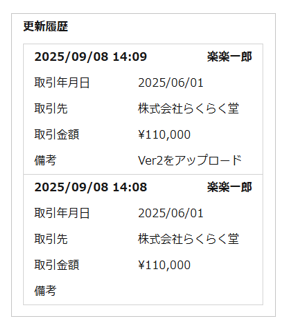
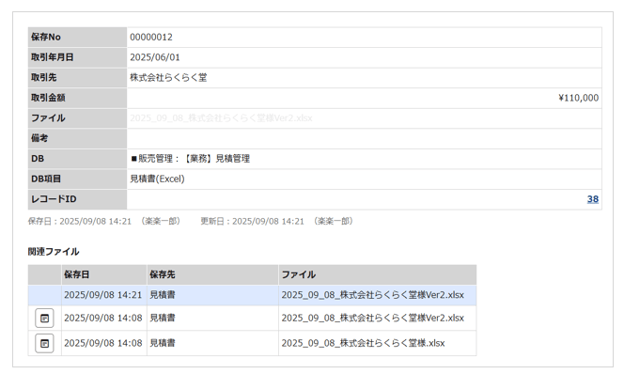
該当ファイルの詳細情報・編集履歴・関連ファイルを確認できる機能です。
設定箇所:左パネル>電子帳簿保存庫
- 左パネル「電子帳簿保存庫」をクリックし、参照したい「フォルダ」をクリックします。
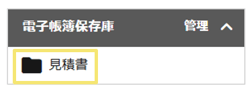
- 「操作」の「閲覧」ボタンをクリックします。
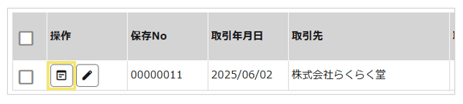
- 閲覧画面に遷移します。
※各項目の詳細は下記の表をご参照ください。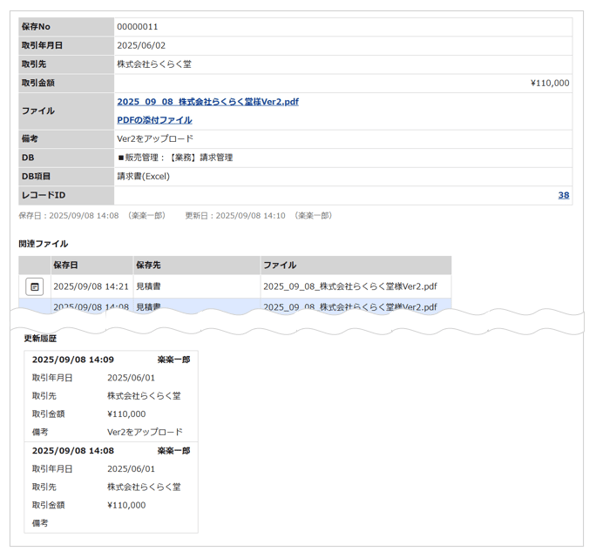
【閲覧画面一覧】
|
名称 |
説明 |
|
電子帳簿保存詳細 |
「PDFの添付ファイル」リンク レコードIDのリンク |
| 関連ファイル |
|
| 更新履歴 |
|
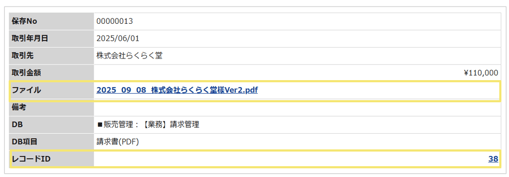
レコード閲覧画面から保存庫を確認する方法
設定箇所:ファイルをアップロードしたDB>該当レコードの閲覧画面
- 該当レコードの閲覧画面右上のサブメニューボタンをクリックします。
クリックすると、「電子帳簿保存庫表示」が表示されます。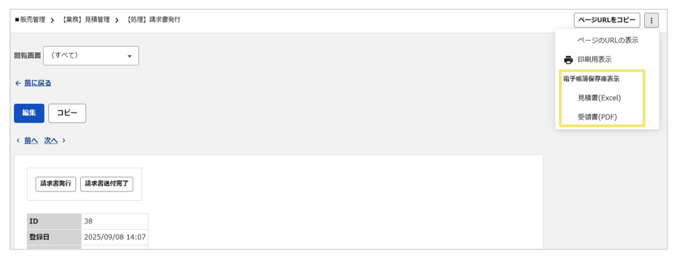
- 「電子帳簿保存庫表示」には電子帳簿保存庫への保存項目がすべて表示されます。
保存庫を確認したい該当ファイルのリンクをクリックします。
※電子帳簿保存庫へのアクセス権がない場合、表示されません。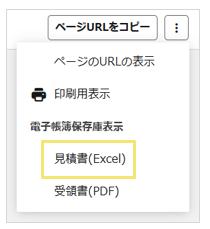
- 保存庫の詳細画面に遷移します。
電子帳簿保存項目一覧
電子帳簿保存庫に格納している項目の設定を一覧で確認する方法を説明します。
具体的には、どのDBのどのDB項目で、どの書類を、保存庫のどのフォルダへ保存しているかを一覧で確認することができます。
確認方法
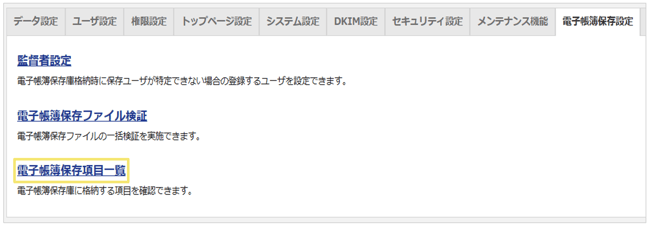
設定箇所:管理者設定>電子帳簿保存設定>電子帳簿保存項目一覧
- 右上の「管理者設定」ボタンをクリック後、電子帳簿保存設定タブ内の「電子帳簿保存項目一覧」ボタンをクリックします。
- 設定している電子帳簿保存項目の一覧が表示されます。
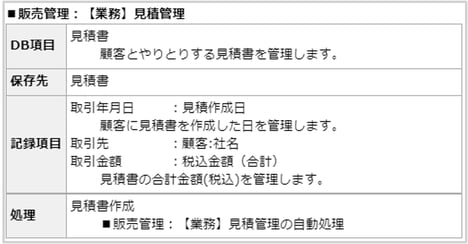
【電子帳簿保存項目一覧説明】
|
名称 |
説明 |
|
DB項目 |
電子帳簿保存の対象としているDB項目と項目コメントです。 |
| 保存先 |
保存先の電子帳簿保存庫フォルダです。 |
| 記録項目 |
取引年月日/取引先/取引金額に設定しているDB項目と項目コメントです。 |
| 処理 |
電子帳簿保存の対象としているファイル項目を更新している自動処理名と自動処理コメントです。 |
電子帳簿保存ファイル一括検証
電子帳簿保存ファイルの一括検証を実施する方法を説明します。
タイムスタンプの検証を行うことができます
検証方法
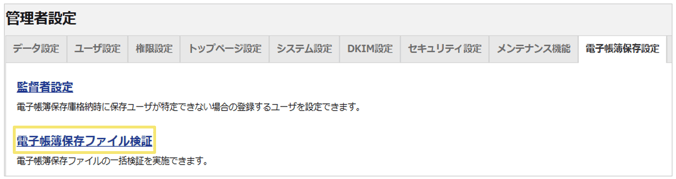
設定箇所:管理者設定>電子帳簿保存設定>電子帳簿保存ファイル検証
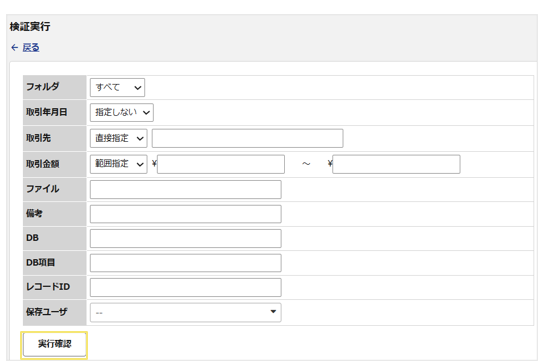
- 右上の「管理者設定」ボタンをクリック後、電子帳簿保存設定タブ内の「電子帳簿保存ファイル検証」ボタンをクリックします。
- 検証条件を指定し、「実行確認」ボタンをクリックします。
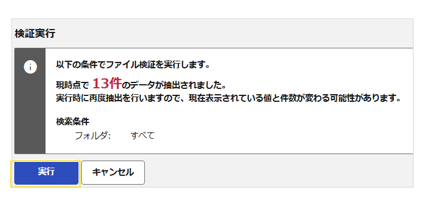
- 検証実行確認画面にて、内容を確認し、「実行」ボタンをクリックします。
- 検証結果が表示されます。
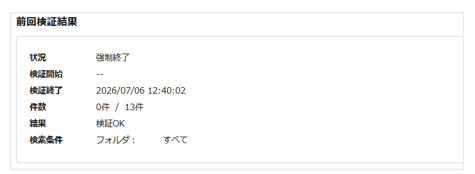
【電子帳簿保存項目一覧説明】
|
名称 |
説明 |
|
状況 |
一括検証の状況です。開始待ち、検証中(XX%)、強制終了、完了のいずれかです。 |
| 検証開始 | 検証を開始した日時(または開始の予約日時)です。 |
| 検証終了 | 検証が終了した日時(または想定の完了日時)です。 |
|
件数 |
実施件数/検索条件に該当した件数です。 例)途中で強制終了した場合、下記のように表記されます。 300件/1,000件 すべて実施した場合、下記のように表記されます。 1,000件/1,000件 |
|
結果 |
検証結果です。検証OK、検証NG:X件のいずれかです。 |
|
検索条件 |
検索条件の内容です。 |
注意
検索結果について
保存庫の一覧情報とともにレコード単位で検証結果が記載されます。
<■有効期限切れが発生した場合>
レポートファイル.csvの検証結果欄に「有効期限切れ」と記載されます。
<タイムスタンプの変更が生じていた場合>
レポートファイル.csvの検証結果欄に「改ざんあり」と記載されます。
操作ログへの反映
電子帳簿保存庫での操作及び電子帳簿保存ファイル検証の操作を行った場合、操作ログへ操作履歴が保存されます。各操作履歴の確認方法を説明します。
確認方法
設定箇所:管理者設定>メンテナンス設定>ログ一覧
- 「操作」のプルダウンから確認したいログを選択し、
「検索」ボタンをクリックします。確認できるログは下記の表の通りです。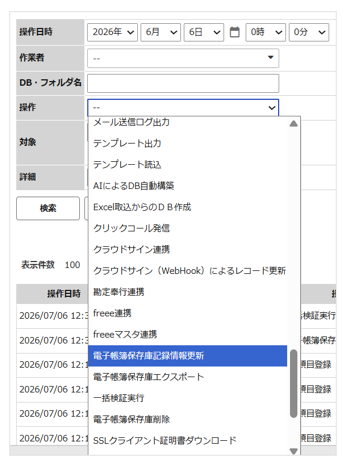
【操作ログ一覧】
|
名称 |
説明 |
| 電子帳簿保存庫 記録情報更新 |
電子帳簿保存庫の記録項目を更新した操作ログ |
| 電子帳簿保存庫 エクスポート |
電子帳簿保存庫の一覧からCSV出力を実行した操作ログ |
| 一括検証実行 | 電子帳簿保存ファイル検証を実行した操作ログ |
| 電子帳簿保存庫 削除 |
電子帳簿保存庫フォルダを削除した操作ログ |
解約について
「電子帳簿保存法オプション」や「楽楽販売」のサービス自体の解約をされる場合の注意点をご案内いたします。
関連記事
(記事ID:1071)






