
カレンダーの期間表示テンプレート
概要
開始日と終了日の日付を登録するだけで、
その間の期間の日付もカレンダーに表示させたい場合に利用するテンプレートです。
カレンダー表示を使用して日付にレコードの情報を表示させる際、
1つの項目設定に対して日時項目を1つしか選べないため、
一定期間表示させるためにはその分のレコードが必要です。
しかし、このテンプレートを利用すると
明細項目に指定期間分の日時が自動的に登録されるため、
余分なレコードを登録する事なく期間で表示が可能になります。
補足
こちらの記事で紹介しているテンプレートはあくまでサンプルとなります。
サンプルを参考に貴社に合う設定に作り変えてご利用ください。
設定テンプレート
設定テンプレートとサンプルデータは下記よりダウンロードできます。
補足
設定テンプレートを貴社の「楽楽販売」に取り込む方法は
下記マニュアルをご確認ください。
テンプレート読込
また、CSVデータを取り込む方法は下記マニュアルをご確認ください。
インポート一覧:インポートの実行
利用イメージ
開始日と終了日の日付を登録するだけで、その間の期間の日付もカレンダーに表示させたい、といった場合に活用できます。
通常、開始日と終了日を下記のように入力すると、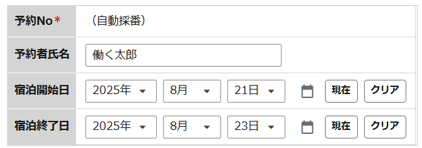
カレンダーでの表示は下記のようになりますが、
予約している日付すべてに情報を表示させたい、といった時に今回ご紹介するテンプレートを利用すると、下記のように宿泊開始日と宿泊終了日を入力するだけでその間の日付にも情報が表示されます。
※記載されている画像はあくまでサンプルとなります。
色や表示内容は自由に変更可能です。
DB構成
テンプレートに登録されているDBは下記の通りです。- 予約管理
開始日時・終了日時を登録するDBです。 - 日数マスタ
予約管理に登録された開始日時と終了日時から、日数を算出する為の情報を予め登録しておくマスタです。
利用手順
- 日数マスタの登録
開始日時と終了日時の差の情報を予め日数マスタに登録します。
開始日と終了日の差の最大日数分登録します。
【例】宿泊開始日と宿泊終了日を最大何日間に設定するかで
マスタの必要数を決定します。
例えば、最大30日間宿泊OKであれば日数を30日分登録してください。最大7日間までの宿泊であれば日数を7日分登録してください。(左記サンプル通りの設定です)
日数は開始日時と終了日時の差の日数です。
入力される可能性のある差の分予め登録してください。
下記サンプルは7日分登録したときの例です。
サンプルのように1行目は0,2行目は1,3行目は2…という形で、日数=行数になるように登録してください。
マスタのサンプルを本記事に添付していますので、ご利用ください。
■インポート方法
日数マスタ横の「設定」ボタン > 機能設定タブ > インポート一覧
日数インポート用の横の「実行」ボタンをクリックし、添付のCSVファイルをインポートしてください。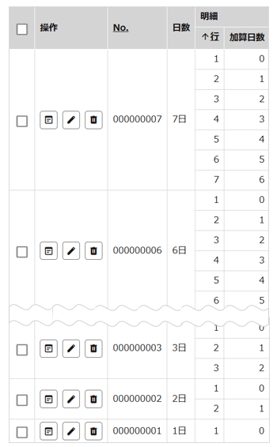
- 予約管理に予約情報を登録
入力メニュー「予約入力」より開始日時と終了日時の情報を登録します。
新規登録確定後の自動処理実行にて、自動処理「宿泊期間取得(日数マスタ)」が実行されます。
その後一覧メニュー「カレンダー表示」から確認すると開始日と終了日の間の期間にも表示されています。
宿泊終了日と宿泊開始日の差が回数マスタに登録されていないと正常に機能しません。
(記事ID:1096)






