
実現したい内容
変換ルールに基づいて値を置換したい
DBの項目の値を変換ルールに基づいて
(【例】「A」の場合「B」に変更する)
自動で変更したい場合の説明をします。
必要なパーツ
DBの項目の値を変換ルールに基づいて自動で変更したい場合に
必要なパーツは下記になります。
「レコード検索」パーツ(検索して他のDBの値を利用)
他のデータベースを検索して、検索結果の値を利用します。
「レコード更新」パーツ(値を更新)
レコードを更新します。
|
実現したいこと |
内容 | 帳票発行 | メールを 送信 |
条件に 応じて 分岐 |
検索して他のDBの値を利用 | 値を更新 |
| 使うパ|ツ |
ファイル生成 |
メール |
条件分岐 |
レコード検索 |
レコード更新 |
|
| 置換マスタの値を利用して、取得した値に変換する | ● | ● | ||||


設定方法
置換マスタにどの値を何に変換するかというルールを登録しておけば、ルールに基づいて自動的に値を変更することが可能です。
今回は、「DBの「テキスト(1行)」項目に、同じ内容だけれども表記がばらついている内容があった場合、それらを統一した表記にする」といった例を用いて説明します。
【例】 見積データベース上の備考欄の表記がばらついている場合に、統一した表記「●×」に変更したい▼置換前のイメージ
|
見積もりID |
顧客名 |
備考欄 |
|
M000001 |
~~~~~ |
○ |
|
M000002 |
~~~~~ |
△ |
|
M000003 |
~~~~~ |
□ |
|
M000004 |
~~~~~ |
~~~~~ |
|
M000004 |
~~~~~ |
✕ |
▼置換後のイメージ
|
見積もりID |
顧客名 |
備考欄 |
|
M000001 |
~~~~~ |
●× |
|
M000002 |
~~~~~ |
●× |
|
M000003 |
~~~~~ |
●× |
|
M000004 |
~~~~~ |
~~~~~ |
|
M000004 |
~~~~~ |
●× |
概要
- 置換マスタを作成する
- 自動処理を作成する
詳細
- 左パネルから、下記例のように変換ルールを登録する置換マスタを作成します。
※DBの作成方法、項目の追加/設定方法については、下記記事をご確認ください。
【構築の進め方】(STEP2)データベースの設定
【構築の進め方】(STEP3)データベース項目の設定
【例】 置換マスタデータベースのレコード
※見積データベース上で、○、△、□、✕と表記がばらついている場合、 置換マスタの「置換前のテキスト」にばらついている値を登録する
置換マスタID
置換前のテキスト
置換後のテキスト
000001
○
●×
000002
△
●×
000003
□
●×
000004
✕
●×
- 置換したい項目があるDB(置換マスタではないDB)の方に、自動処理設定にて自動処理を作成し「レコード検索」パーツを登録します。
※自動処理の設定方法については、下記記事をご確認ください。
【構築の進め方】(STEP4)自動処理の設定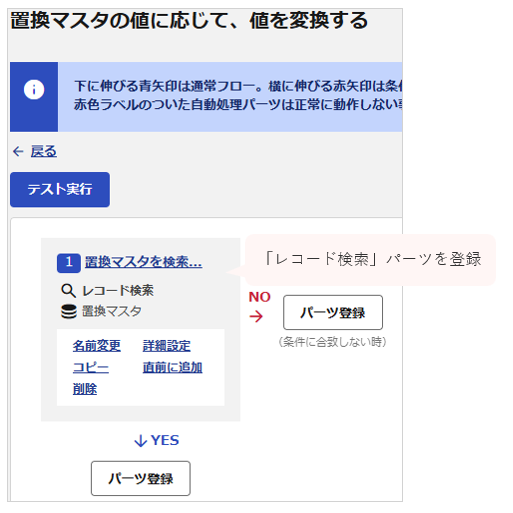
- 「レコード検索」パーツにて、検索対象のDBは「置換マスタ」、検索条件にDBの置換したい項目と、置換マスタの「置換前のテキスト」項目が等しいと設定します。
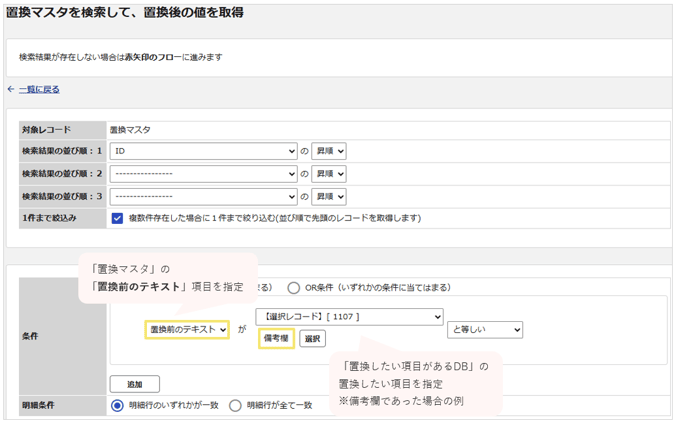
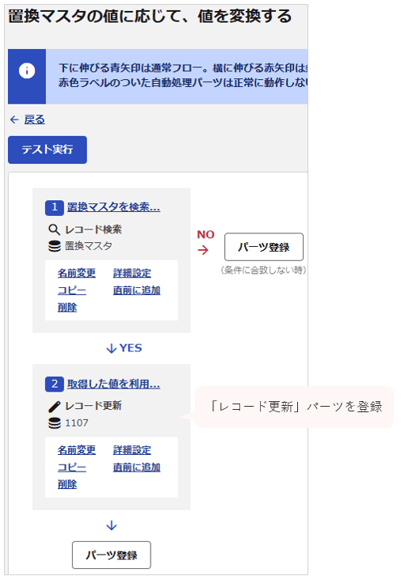
- 「レコード検索」パーツで取得した値を用いて、備考欄の値を更新するため「レコード検索」パーツのYESの分岐先に「レコード更新」パーツを追加します。
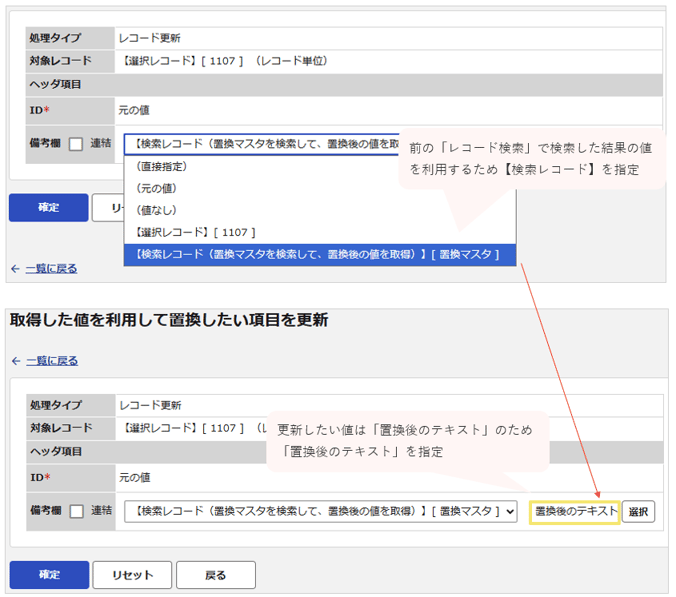
- 「レコード更新」パーツにて、備考欄の項目に「レコード検索」パーツで取得したレコードの「置換後のテキスト」を指定します。
- 作成した自動処理を置換したい項目があるDB(置換マスタではないDB)上で実行すると下記イメージのように置換マスタに登録されている値と同じ値があったレコードのみ、「置換後のテキスト」に更新されます。
※自動処理の実行方法の設定は下記記事をご覧ください
【自動処理の作り方】(STEP4)実行方法を設定する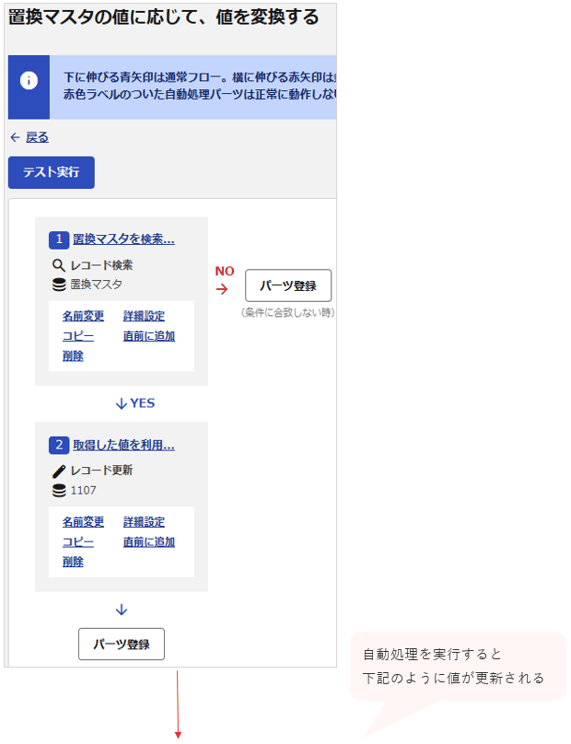
-
見積もりID
顧客名
備考欄
M000001
~~~~~
●×
M000002
~~~~~
●×
M000003
~~~~~
●×
M000004
~~~~~
~~~~~
M000004
~~~~~
●×
該当する備考欄について、置換後のテキスト「●×」に更新されます。
(記事ID:1107)






