
※本機能をご利用頂くためにはオプション申込みが必要となります。
オプションのお申込みに関しましては、下記お問い合わせフォームよりご相談ください。
・契約変更/料金確認
実行方法
実行箇所:メニュー(レコード一覧タイプ)
- 対象メニュー(レコード一覧タイプ)を選択します。
※freee連携オプション:設定方法より、メニュー設定を行ったメニュー(レコード一覧タイプ)を選択してください。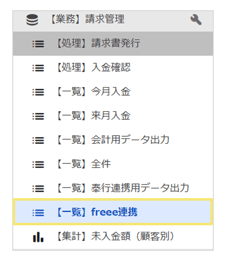
- 画面右上の「サブメニュー」ボタンをクリックします。
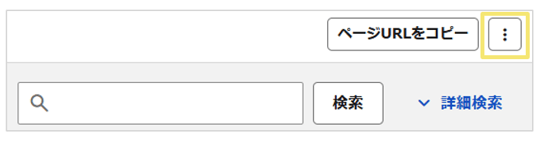
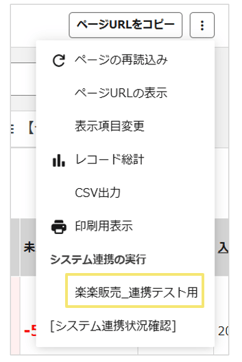
- freee連携設定名をクリックします。
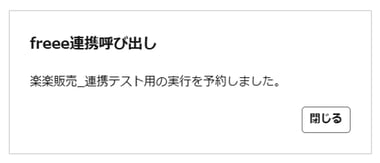
- 「実行」ボタンをクリックします。
※一括実行機能を利用してfreee連携を行う場合、一度に連携できるレコード数の上限は1,000件までです。
レコード数が上限の1,000件を超えた場合は、処理を実行することができませんのであらかじめご注意ください。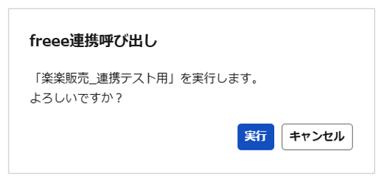
- レコード情報がfreeeへ連携されます。
補足
取引データの明細行数の上限について
取引データの明細行数は最大40行までです。
41明細以上のレコードでfreee連携実行した際は、連携に失敗しますのでご注意ください。
明細が41行以上になる場合は下記のような回避策をご検討ください。
- 明細行数が40行以下になるようレコードを分割後、取引データへfreee連携実行する。
- freee会計へ手動で取引データを登録する。
- freee会計へ手動で取引データのCSVデータ/Excelデータを
インポートする。
└連携可否につきましては、お客様にてご確認ください。
注意
freee連携時にエラーが発生した場合、エラー発生時点で連携が中断されます。
エラー発生以前に連携されたレコードは連携済みとなり、エラー発生以降のレコードは連携されません。
状況確認方法
実行箇所:メニュー(レコード一覧タイプ)
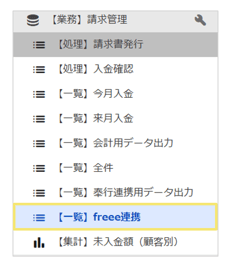
- freee連携を行ったメニュー(レコード一覧タイプ)を選択します。
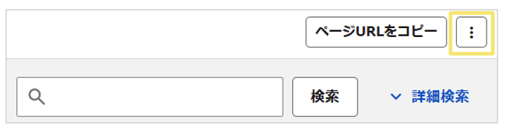
- 画面右上の「サブメニュー」ボタンをクリックします。
- 「システム連携状況確認」をクリックします。
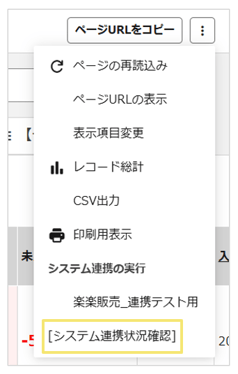
- システム連携状況確認画面が表示されます。
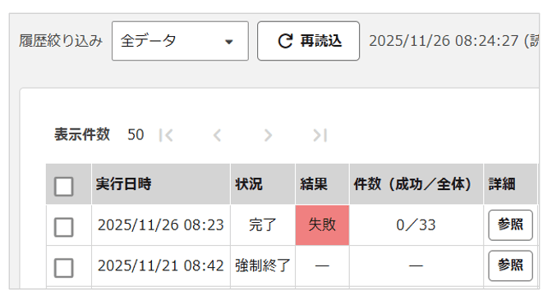
表示内容説明

正常終了の場合
状況 …完了
結果 …成功
件数 …(成功した件数)/(実行対象件数)
エラーの場合
<途中で失敗した場合>
状況 …強制終了
結果 …失敗
件数 …(成功した件数)/(実行対象件数)
<0件で実行した場合>
状況 …完了
結果 …失敗
件数 …0/0
<アクセス不可で失敗した場合>
状況 …強制終了
結果 …-
件数 …-
<ユーザーが強制終了した場合>
状況 …強制終了
結果 …-
件数 …(成功した件数)/(実行対象件数)
実行中の場合
状況 …実行中(0%)
結果 …-
件数 …-
補足
レポートファイルについて
項目参照権限の有無などに関わらずレポートファイルには「キー項目」が出力されます。
freeeへ連携する対象のデータベースに設定されている「キー項目」が
- 項目参照権限が付与されていない
- 表示項目に含まれていない
などの理由から一覧画面上に表示されていない場合でも、システム連携状況確認画面からダウンロードできるレポートファイルには「キー項目」が出力されます。
オプション無効化について
本オプションを無効化(解約)した場合、設定データが即時削除されますのでご注意ください。
(記事ID:1124)






