
※本機能をご利用いただくためにはオプション申込が必要となります。
オプションのお申込に関しましては、下記お問い合わせフォームよりご相談ください。
・契約変更/料金確認
※販売代理店経由でご契約されているお客様は、
本サービスをご利用いただけない可能性がございます。
ご利用可否/料金などはご契約の代理店へお問い合わせください。
「楽楽明細」連携実行
「楽楽明細」連携の実行方法をご案内します。
実行箇所:レコード一覧タイプのメニュー
- 楽楽明細連携を設定したレコード一覧タイプのメニューを選択します。
※下記記事でメニュー設定を行ったレコード一覧タイプのメニューを選択してください。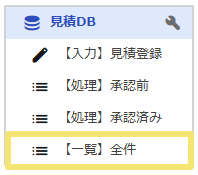
- 画面右上のサブメニューをクリックします。
※画面上に、顧客コードや顧客番号など顧客を特定する情報が含まれていることを確認してから行ってください。
※詳細は、下記注意をご覧ください。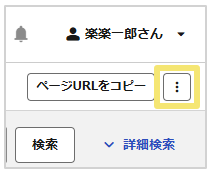
- システム連携名称をクリックします。
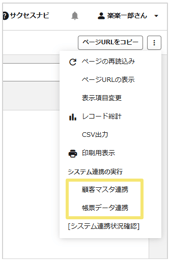
- 「メモ(任意)」と「予約発行日時(※)」を入力し、「実行」ボタンをクリックします。
※「楽楽明細連携設定」の発行方法で「予約発行」を指定した場合のみ表示されます。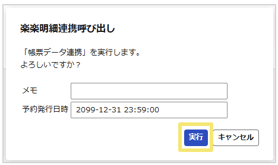
- レコード情報が「楽楽明細」へ連携されます。
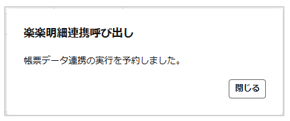
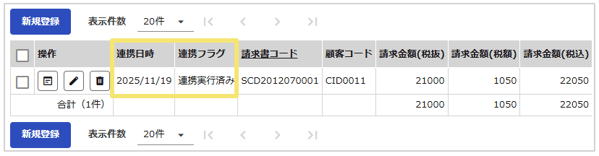
※下記は、「楽楽明細」連携設定で連携後の更新設定をしている場合のみご確認ください。 - 連携後の更新設定の内容に従ってDB項目が更新されていることを確認します。
注意
必要な項目について
【顧客データを連携する場合】
- 連携実行画面(レコード一覧画面)上に顧客コードや顧客番号など顧客を一意に特定する情報が必要となります。
※上記情報(顧客コードや顧客番号など)が「楽楽明細」側に存在しない場合は「新規登録」を、
存在する場合は「楽楽明細」の元の情報を「上書き」します。
【帳票データを連携する場合】
- 連携実行画面(レコード一覧画面)上に顧客コードや顧客番号など顧客を一意に特定する情報が必要となります。
- 「取込方法」で「差替」を指定した場合は、請求コードや請求番号など帳票を一意に特定する情報が必要となります。
指定された帳票に対して差し替えを行います。
※「取込方法」で『新規』を指定した場合は、上記情報(請求コードや請求番号など)は必要ありません。
「楽楽明細」側で自動発行します。
連携実行画面(レコード一覧画面)上の項目並び順について
「楽楽明細」で取り込み可能な項目順に設定してください。
補足
連携データの上限について
連携するデータの種別によって、以下に対して上限が設けられています。
- レコード件数
- CSVデータのサイズ
- PDFファイルのサイズ(1ファイル)
【顧客データまたは帳票データ(CSV)を連携する場合】
| レコード件数 | 10,000件 |
| CSVデータのサイズ | 3MB |
【帳票データ(PDF)を連携する場合】
| レコード件数 | 3,000件 |
| PDFファイルのサイズ (1ファイル) |
100MB |
【帳票データ(PDF+CSV)を連携する場合】
| レコード件数 | 3,000件 |
| CSVデータのサイズ | 3MB |
| PDFファイルのサイズ (1ファイル) |
100MB |
※レコード件数とCSVデータのサイズはいずれか一方でも上限を超えると、エラーとなりますのでご注意ください。
※PDFファイルのサイズの上限を超えた場合は、エラーにはなりませんが連携がスキップされます。
状況確認
「楽楽明細」連携の実行状況、実行結果を確認します。
実行箇所:レコード一覧タイプのメニュー
- 「楽楽明細」連携を行ったレコード一覧タイプのメニューを選択します。
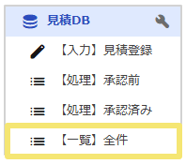
- 画面右上のサブメニューをクリックします。
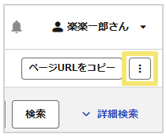
- システム連携状況確認をクリックします。
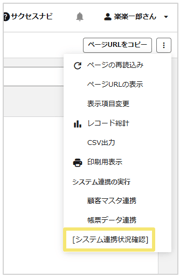
- システム連携状況確認画面が表示されます。
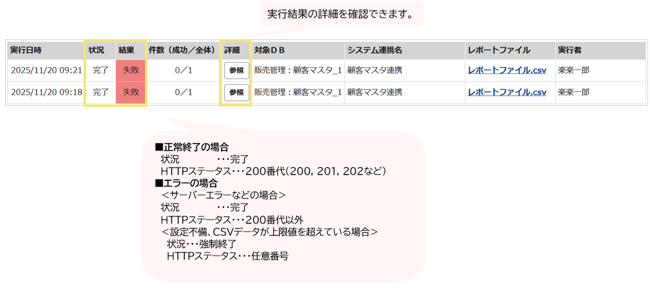
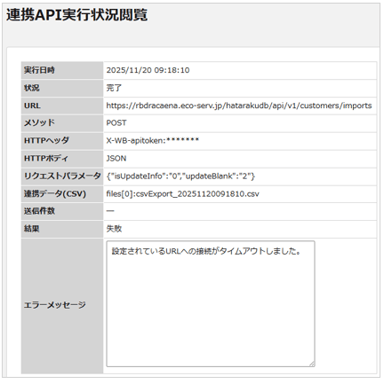
詳細の「参照」ボタンをクリックした後、システム連携状況閲覧画面が表示されます。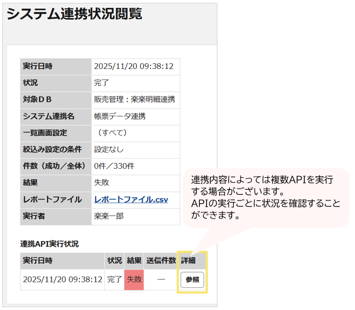
オプションの詳細については下記の記事をご覧ください。
・「楽楽明細」連携オプション:設定方法
(記事ID:1130)






