
コメント表示設定
一覧画面で項目名にマウスを載せた時、項目の説明などを表示させる設定です。
一覧画面での操作や表示については操作方法:一覧画面での操作方法をご覧ください。
ここでは設定方法をご案内します。
コメント表示設定は、一覧画面設定下部の項目リスト右端より行います。
強調設定の左隣です。
設定個所:DB設定>表示設定>レコード一覧画面設定>設定
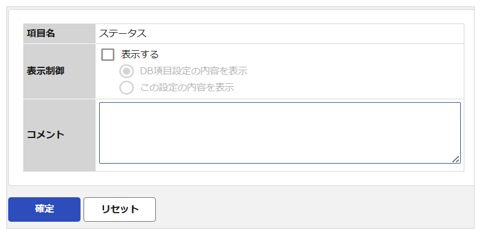
初期状態では「表示する」のチェックが外れているため、
項目設定でコメントを入力してあっても一覧画面には表示されません。
「表示する」のチェックを入れるとラジオボタンが選択可能になります。
項目設定のコメントとは違う内容を表示したい場合は、
下側の 「この設定の内容を~」を選んでからさらに下に表示する文章を入力し、「確定」ボタンをクリックで設定完了です。
レコードを強調して表示する
レコードのセルや行に対して、文字の色や大きさ、背景色などを指定し、
表示を強調させることができます。
さらに、条件を指定することで条件に合致したレコードだけを強調することができます。
【強調表示例:一覧画面】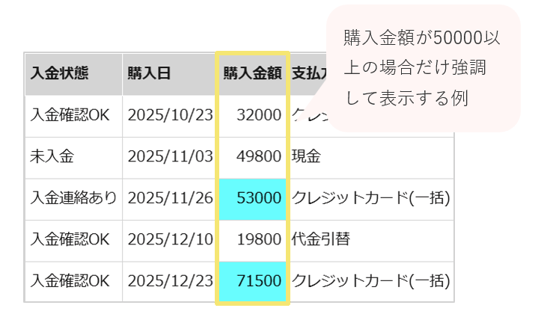
強調設定は、一覧画面設定下部の項目リスト右端より行います。
削除ボタンの左隣です。
設定個所:DB設定>表示設定>レコード一覧画面設定>設定
- 強調表示させたい項目名の横「強調設定」ボタンをクリックします。
- 「強調設定追加」ボタンをクリックします。
- 「項目の値が50,000以上の場合に強調する」など、強調する条件と強調方法を
設定します。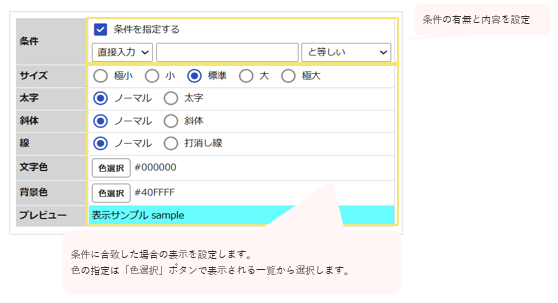
4. 最後に「確定」ボタンを押して設定は完了です。
レコードを丸ごと強調する
条件に合致した項目だけでなく、レコード1行全体を強調表示することもできます。
【レコード単位の強調表示例】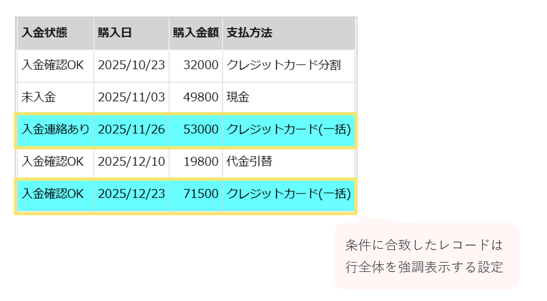
設定個所:DB設定>表示設定>レコード一覧画面設定>設定
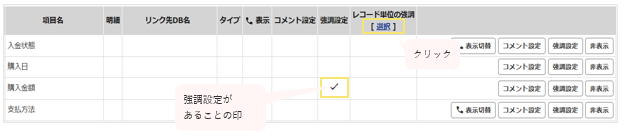
- 強調設定をした後「レコード単位の強調」の下の「選択」をクリックします。
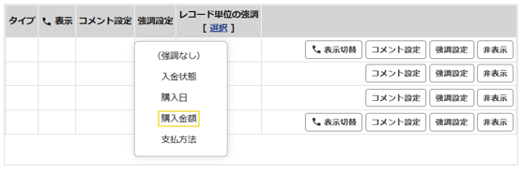
- 表示中の項目から、強調設定を適用する項目を選択します。
選択した項目は、『レコード単位の強調』欄に自動でチェックが入ります。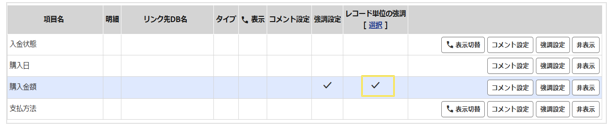
- 選択した項目の強調条件にレコードが合致すると、行全体が強調表示されます。
(記事ID:1558)






