
メニューを利用すると、使用頻度の高い画面を、ワンクリックで左パネルや
トップメニューから呼び出すことができます。
作成したメニューは左パネルに表示され、ワンクリックで画面を開くことができます。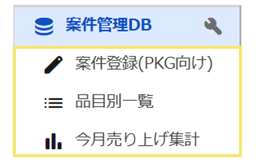
さらに、ユーザー各自が使用頻度の高いメニューを自由にリスト化できる「お気に入り機能」と併用すると作業画面へのアクセスが非常にスムーズになります。
※あらかじめお気に入り登録をしておく必要があります。詳細は下記記事をご覧ください。
こちらの記事では「メニュー」についてご案内します。
メニューには次の4つのタイプがあります。
|
レコード |
レコード一覧画面を開きます。 |
|
レコード |
レコード新規入力画面を開きます。 |
|
集計タイプ |
集計結果画面を開きます。 |
|
インポート |
インポート実行画面を開きます。 |
各メニューのタイプで設定できる内容は以下の通りです。
|
レコード |
使用する設定 |
各画面設定、絞込み、初期表示の承認タブ状態 |
|
作成した絞込みの内、このメニューで使用するもの |
||
|
通常使用する承認フロー |
||
|
表示対象の選択 |
一覧画面に表示する各種ボタン、一括処理 |
|
|
各種機能のプルダウン、入力・閲覧画面のプルダウン |
||
|
その他 |
処理の割り当て、処理ボタンの位置、項目の初期値の設定 |
|
|
レコード入力 |
使用する設定 |
入力画面設定、通常使用する承認フロー |
|
表示対象の選択 |
入力画面、承認フローのプルダウン |
|
|
その他 |
使用する自動処理、登録後の画面遷移状態、項目の初期値の設定 |
|
|
集計タイプ |
使用する設定 |
表示する集計、表示するグラフ |
|
インポート |
使用する設定 |
インポート |
すべてのタイプのメニューで、上記に加えて
「画面の上部・下部に表示する文章(フリーワード)」を設定できます。
メニューの追加手順
設定手順は下記の通りです。
設定個所:DB設定>基本設定>メニュー設定
- 「基本設定」タブ内の「メニュー設定」をクリックします。
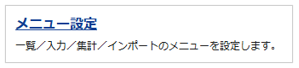
- メニュー名を入力しタイプを選択後、「追加」ボタンをクリックします。
- 登録したメニューが一覧表に表示されますので、「設定」ボタンをクリックします。
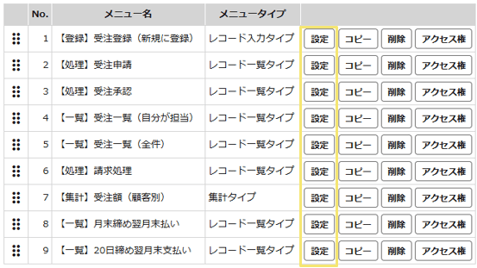
- 各種設定を行います。
一覧タイプ / 入力タイプ / 集計タイプ / インポートタイプ/
スマートフォンタイプ(一覧タイプ・入力タイプ)
下記は全タイプに共通の設定内容です。
【メニュー名】
左パネルや画面上部に表示される名称を設定できます。 (必須)
【上部メッセージ・下部メッセージ】
メニュー画面の上下にメッセージを表示できます。
「設定」の最下部にある、「表示する」をチェックすることで入力欄が表示されます。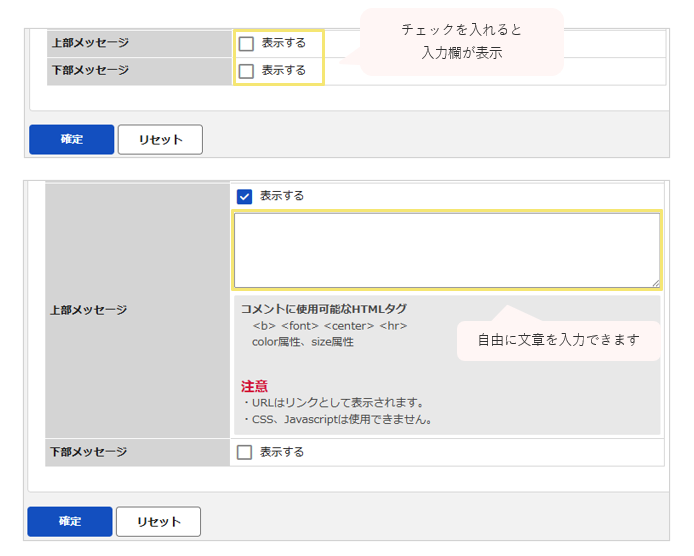
メニュー画面ではこのようにメッセージが表示されます。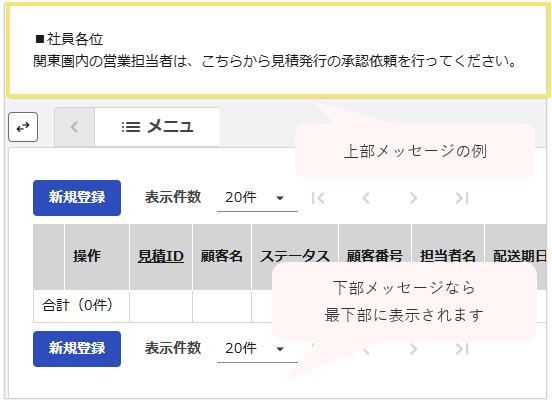
(記事ID:1561)






