
承認側のユーザーは、承認依頼が行われたレコードの内容をチェックし、判断に応じて下記いずれかの操作を行ってください。
- 承認 (次の承認者に回す/承認を完了する)
- 差戻し (修正と再提出を指示する)
- 否認 (却下する)
上記3種類の操作は、レコード一覧画面/ログイン直後のトップページ/レコード閲覧画面のどこからでも開始できます。
いずれの場合でも、操作を確定する前にコメント入力画面が挟まります。
(コメントは空欄でも構いません)
レコード一覧画面から行う承認操作
レコード一覧画面では、2つの承認方法があります。
1. 個別にレコードの「承認」ボタンをクリックする方法
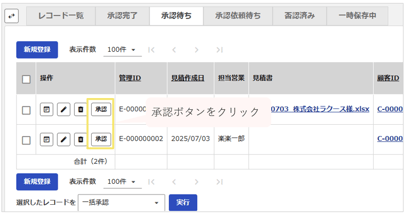
「承認」ボタンをクリックするとレコード閲覧画面へ移動します。
最上部に下記のような操作パネルが表示されていますので、
いずれかのボタンをクリックしてください。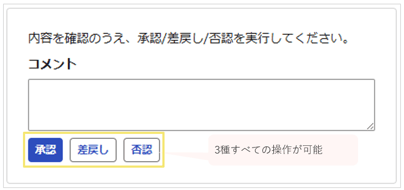
2. チェックボックスにチェックをつけて一括承認する方法(承認のみ)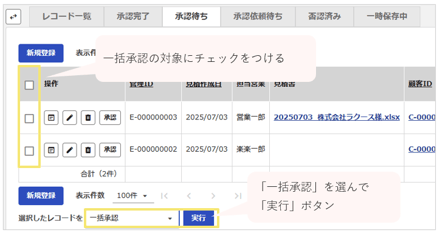
「実行」ボタンを押すと下記のようなコメント入力画面が表示されます。
「実行」ボタンをクリックすると選択したすべてのレコードを承認します。
一括操作では差戻や否認はできません。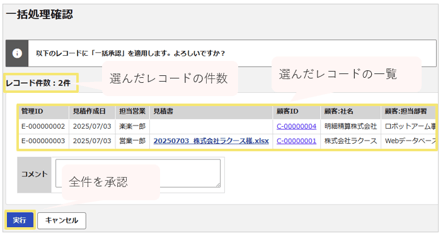
トップページから行う承認操作
承認者のトップページには、承認依頼が来ているレコードの一覧が表示されます。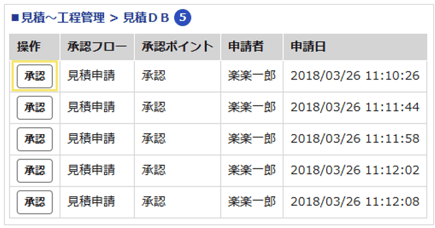
レコードごとに表示される「承認」ボタンをクリックすることで、
一覧画面の「承認」ボタンと同様に、3種のボタンがあるコメント入力画面に移動します。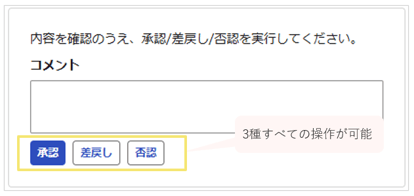
※トップページ設定の状態によってトップページに承認依頼が表示されない場合もあります。
トップページ設定の詳細は下記記事をご覧ください。
・トップメニュー設定
レコード閲覧画面から行う承認操作
承認依頼中のレコードは、閲覧画面の最下部に承認フローや現在のポイント、これまでの履歴といった承認情報が表示されます。「承認確認」ボタンをクリックすると操作パネルが開きます。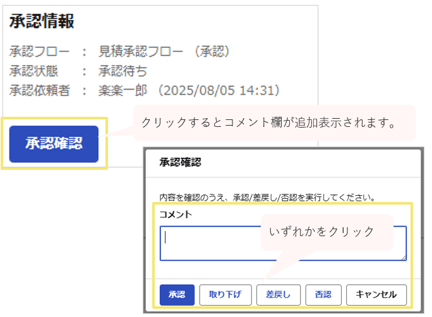
強制差戻しについて
強制差戻しは、承認が完了したレコードに対して行う操作なので、一覧画面やトップページには「承認」ボタンが表示されません。よって閲覧画面からしか行えない操作です。
また、閲覧画面に表示されるのは通常の差戻しと同じボタンです。
クリックすると表示される操作パネルにコメントを入力してボタンをクリックという流れも同じです。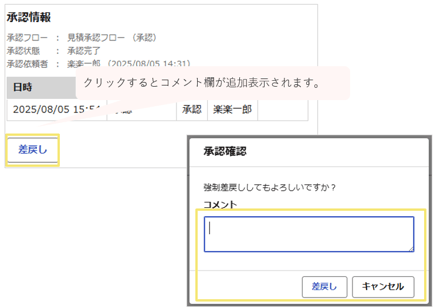
(記事ID:1582)






