承認フロー設定:画面ごとの詳細

「承認フロー設定」の画面ごとにご説明します。

承認フロー全体設定

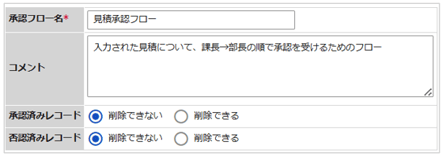
「新規追加」ボタンをクリック、または承認フロー設定閲覧画面の上部にある「承認フロー全体設定」の「設定」ボタンをクリックすると表示されます。 フローの名称とコメント、
承認済み/否認済みレコードの削除可否を設定します。

1578_seihin_01_20241205


承認フロー設定閲覧

承認フロー新規追加時に全体設定を確定する、もしくは承認フロー一覧画面で
「設定」ボタンをクリックすると表示されます。上部に全体設定、下部にポイント設定の
現状が表示されており、それぞれ「設定」ボタンでそれらを変更する画面に移動できます。

承認ポイント設定一覧

承認フロー設定閲覧画面で下側の「設定」ボタンをクリックすると表示されます。
ポイントが1つもない状態では注意書きと「新規追加」ボタンだけですが、ポイントを
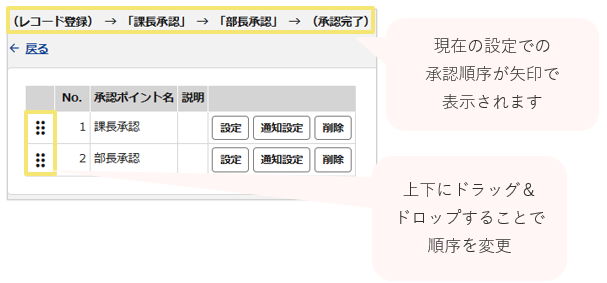
設定済みであれば下記のような表が表示されます。

1578_seihin_02_20241205


表内右側のボタンで承認ポイント全体設定や承認通知設定の画面へ移動できます。
不要なポイントの削除もここから操作します。
また、左端を上下にドラッグ&ドロップすることで承認の順序を変更できます。
(上から順に行われます)

補足

使用中フローに対する保護

このフローに承認依頼がされていて、なおかつ承認も否認もされていないレコードが
1件でもある状態では、上の画面から行う変更はできません。
具体的にはポイントの追加/削除/並び替えの3点が制限されます。他の画面での変更は使用中のフローに対してでも可能です。 この制限を解除するには、最後まで承認する、もしくは否認してこのフローの「途中」にあるレコードを0件にする必要があります。


承認ポイント設定

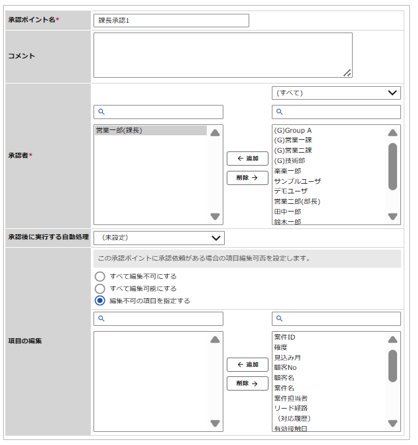
承認ポイント設定一覧画面で各ポイント右の「設定」ボタンをクリックすると
表示されます。
1578_seihin_03_20241205


設定欄

内容

承認ポイント名

承認ポイントの名称です。
レコード閲覧画面などに表示される承認履歴でこの名称が使用されます。

コメント

このポイントに関する説明です。
ポイント一覧画面には表示されますがフローの利用者からは見えません。設定者向けの説明記入欄です。

承認者

右側のボックスから承認を行うユーザを選び、「追加」ボタンで左側に移すと承認者にできます。
グループを選択した場合はそのグループに所属する全員を承認者にできます。

ここで選んだユーザの誰か1人が承認すると、このポイントの承認は完了します

承認後に実行する自動処理

事前に作成した自動処理を選択しておくと、このポイントでの承認が済んだ直後に自動的に実行されます。

項目の編集

このポイントで承認待ちの状態(承認が済む前)で、レコードの内容を編集できるかどうか選択します。初期状態は「すべて編集不可」です。

不正な操作をシステム的に防ぐにはそのままの設定が安全ですが、部分的に編集を許可したい場合などは変更してください。

補足

承認後自動処理

  • この設定は、承認者が手動で承認操作を行った場合のみ有効です。
    ここで何らかの処理を設定してあっても、他の自動処理によってレコードが承認された場合には実行されません。

  • 自動処理を実行するには本来その為のアクセス権が必要ですが、この設定は例外です。ここで設定した処理は、承認者がその実行アクセス権を持っていなくても実行されます。

補足

項目の編集制限

  • 項目の編集制限は、依頼者だけでなく承認者も含めた全ユーザにかかります。
    ミスがあって直したい場合は、差し戻しなどの操作を行って承認依頼前の状態に
    戻すことで編集できます。

  • 「最初の承認ポイントで項目の編集が不可になっている」場合、レコード内容を
    編集できなくなるのは「最初のポイントで承認されてから」ではなく、「承認依頼をした時点から」です。


承認通知設定

承認ポイント設定一覧画面で各ポイント右の「通知設定」ボタンをクリックすると表示されます。

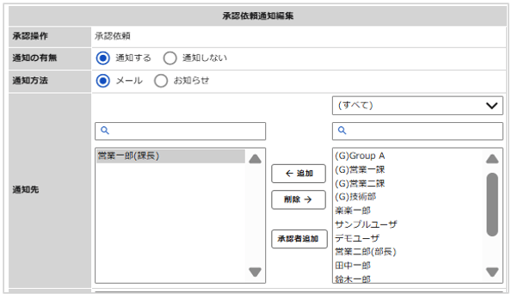
初期状態では「承認依頼通知編集」が表示されます。画面下部に「各承認操作での設定一覧」という部分があり、承認操作ごとに違った通知内容を設定できます。(※)


共通設定


通知の有無、通知方法(メール/お知らせ)、通知先を設定します。
1578_seihin_04_20241205


注意

(※)通知設定時の注意

設定を編集した後は必ず「確定」ボタンをクリックしてください。
確定をクリックせずに他の承認操作の「編集」ボタンをクリックしてしまうと、
それまでに行った編集は保存されず消えてしまいます。

補足

通知設定時の依頼者への通知条件

通知の有無で「通知する」を選択した場合、通知先に申請者が追加されていない場合にも申請者には各承認操作実施時に通知されます。

ただし申請者自身が承認操作を行った場合は、通知が行われません。


通知方法:メールの場合

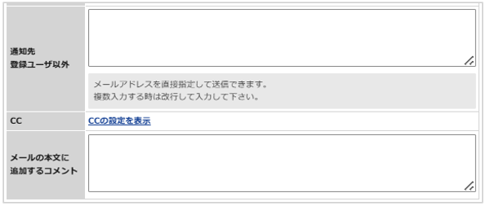
登録ユーザ以外のメール送信先、CC、本文に追加するコメントを設定します。
(メール本文 は各承認操作が行われたというだけの定型文です。大きな編集はできず、
コメントの追加のみできます)
1578_seihin_05_20241205


補足

「メール送信先」 と 「CC」

  • メールのToアドレスは「メール送信先」とその下の「メール送信先
    登録ユーザ以外」に設定した宛先です

  • さらに下の「CCの設定を表示」というリンクをクリックすると同じ形の
    設定欄がもう1セット表示されます。こちらに設定した宛先は、
    表示にある通りCCアドレスとして送信されます。

  • 承認関連メールにBCCの宛先を追加することはできません。


通知方法:お知らせの場合

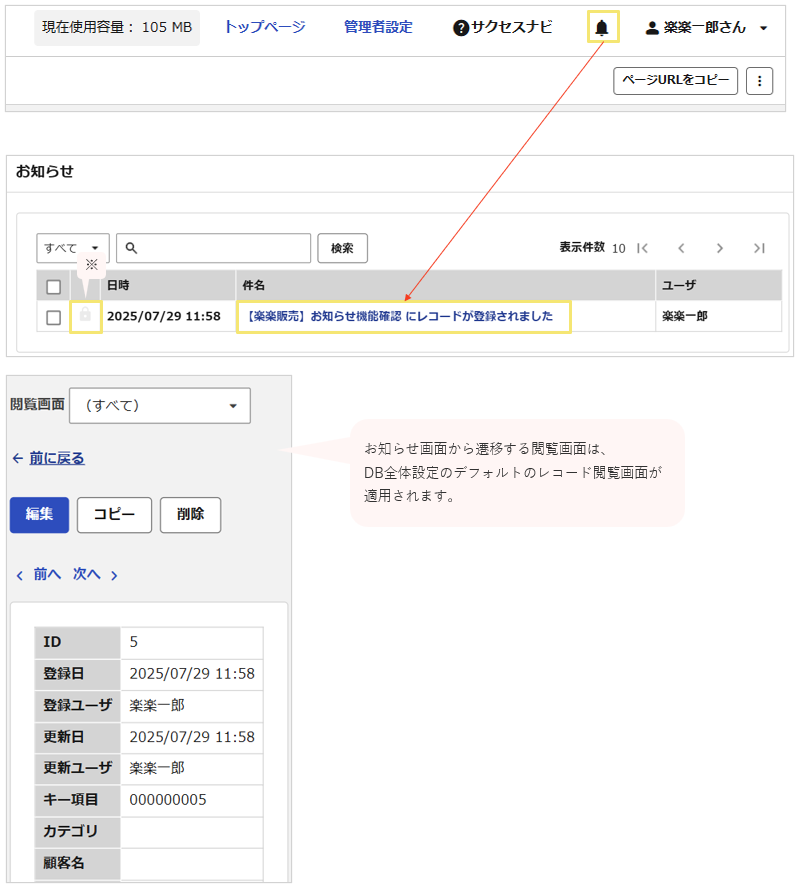
右上のお知らせマークから通知を確認できます。

1578_seihin_06_20250812


補足

通知の件名

件名はシステム固有の内容が表示されます。
任意の内容を設定することはできません。

補足

通知の保護

鍵アイコンをクリックして、通知保護のON/OFFを切り替えることができます。
保護されていない通知は、 通知から2週間経過後に削除されます。