
数値計算タイプの計算結果が特定の値以上/以下になったことを通知する方法
下記いずれかの通知が可能です。
1.入力(編集)画面上で通知する
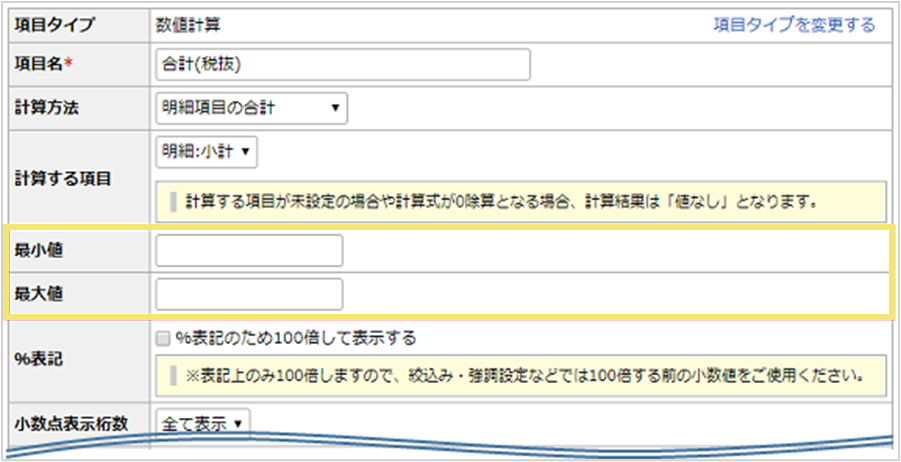
入力(編集)画面で数値を入力時に、画面上に通知することができます。
なお設定した値以上/以下になった場合、レコード入力を確定することができません。
【設定箇所】
DB設定>基本設定>項目設定
- 数値計算タイプの項目設定画面にて「最小値」に下回った場合通知する値、
「最大値」に上回った場合の通知する値を入力してください。
2.一覧画面上で通知する
一覧画面設定を使用することで、
対象となるレコードの文字や背景の色を変更することができます。
【設定箇所】
DB設定>表示設定>レコード一覧画面設定
- 一覧画面設定の「設定」ボタンをクリック
- 対象の数値計算タイプの「強調設定」ボタンをクリック
- 「強調設定追加」をクリック
- 条件欄のチェックボックスにチェックを入れ、プルダウンから「直接入力」を選択
- 基準となる数字を入力し、「以上」「以下」など条件を使い
上回った場合と、下回った場合をそれぞれ設定。 - 「確定」ボタンをクリック。
※レコード単位で文字や色を変える場合は、
項目一覧の「レコード単位の強調」より、基準となる項目を選択してください。
3.メールで通知する
通知設定を使用することで、対象のレコードをメールで通知することができます。
【設定箇所】
DB設定>機能設定>通知設定
- 「レコード登録の設定」をクリック
- 「通知メール送信条件設定」をクリックし「特定の条件のみメールを送信する」を選択
- 対象となる数値計算タイプへ条件をセット
- 「確定」ボタンをクリック
※メールの文面変更は「通知メール送信内容」にて設定できます
(記事ID:2154)
「項目設定」の関連記事一覧
こちらの記事もあわせてご確認ください。
- ログインユーザの所属部署のみを選択肢(DBリンク項目)に動的表示させる「リンク先レコードの絞り込み」設定手順
- 入力制限でロックされている項目にも初期値を反映させるメニュー設定の「強制登録」機能の活用方法と設定手順
- 入力画面での不整合な入力や未入力を未然に防ぐ入力チェックの構築方法
- 既存データベースに項目を追加・変更するときのよくある問い合わせと解決方法
- 「物理削除」と「論理削除」の違いとは?(「論理削除」の設定方法)
- 「ファイル」項目に登録したファイルをダウンロードせずにブラウザでプレビューすることは可能か
- 「数値計算」項目の結果に「+」や「-」の符号を自動で表示する方法・設定手順
- 顧客マスタの顧客IDを自動採番に変更する方法・設定手順
- DBリンク項目の検索で「完全一致」に近い候補のみを表示したい
- データベースのプルダウンに登録・表示できる選択肢の上限数






