
自動処理でテスト実行したいレコードが表示されない
自動処理における「テスト実行」画面で、実行対象のレコードや項目が表示されない場合は、テスト実行画面に適用されているメニューの「一覧画面設定」や「絞込み条件」が影響している可能性があります。
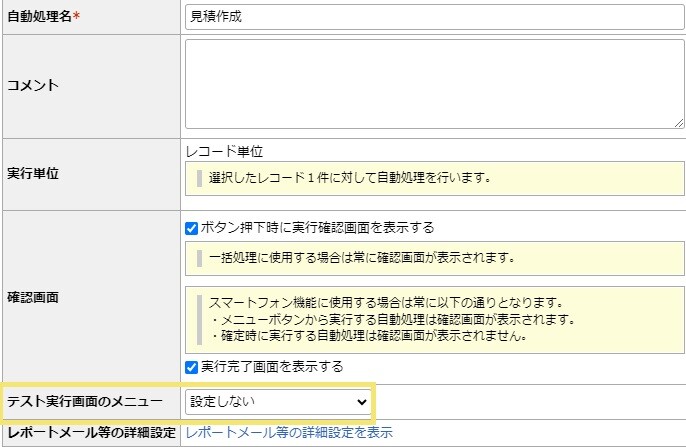
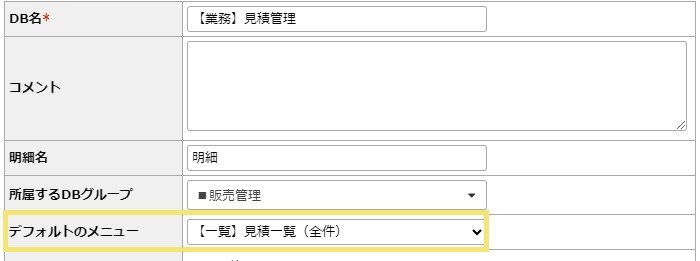
自動処理の「テスト実行」画面で表示されるメニューは、「テスト実行画面のメニュー」または「デフォルトのメニュー」です。
「テスト実行画面のメニュー」を設定していない場合は「デフォルトのメニュー」が自動的に適用される仕様となっています。
該当のレコードや項目を表示させるには、適用されているメニューを「該当レコードが表示される一覧メニュー」に変更するか、設定を見直す必要があります。
自動処理のテスト実行画面でレコードや項目が表示されない原因
「テスト実行」画面では、適用されているメニューの「一覧画面設定」や「絞込み条件」がそのまま反映されます。
そのため、適用されているメニュー側で特定のレコードや項目を非表示または絞り込み対象に設定している場合、テスト実行画面上にも表示されません。
レコードや項目が表示されない場合は、以下の2つの設定箇所から、該当のデータが表示される一覧メニューへ変更してください。
テスト実行画面に表示するメニューの設定変更手順
1. 「テスト実行画面のメニュー」を設定変更する手順
個別の自動処理ごとに「テスト実行」画面で表示するメニューを指定する設定です。
【設定箇所】
DB設定>機能設定>自動処理設定
- 該当の自動処理の「設定」ボタンをクリックします。
- 「自動処理全体設定」の「設定」ボタンをクリックします。
- 「テスト実行画面のメニュー」で該当のレコードが表示されるメニューを選択し、「確定」ボタンをクリックします。
2. 「デフォルトのメニュー」を設定変更する手順
「テスト実行画面のメニュー」が未設定の場合に適用される、データベース全体の基準メニューを設定します。
【設定箇所】
DB設定>基本設定>DB全体設定
- 「デフォルトのメニュー」で該当のレコードが表示されるメニューを選択し、「確定」ボタンをクリックします。
(記事ID:2192)
「自動処理がうまくいかない」の関連記事一覧
こちらの記事もあわせてご確認ください。
- レコード登録時の自動処理で数値計算の結果が帳票(ファイル)に反映されない場合の対処方法
- 別DBへのデータ転記(コピー)時に税率が正しく反映されない(0になる)場合の対処方法
- ファイル生成機能で出力した帳票の横の罫線が表示される・されない原因と対処方法
- ユーザー削除後、レコードを別DBへ自動処理で転記する際に「選択肢に存在しません」エラーが発生する場合の原因と対処方法
- 新規のレコードを登録する時、「請求先コードに入力された値は、すでに別のレコードで設定されています」エラーが発生した場合の原因と対処方法
- インポートをトリガーとした自動処理で正しくデータが反映されない原因と対処方法
- エラーが発生し、特定のアカウントでしか処理できない場合の対処方法
- freee連携で「品目」マスタデータの取得に失敗する場合の原因と対処方法
- レコードが登録/更新されない
- 意図した値で登録/更新されない






