
入力画面や一覧画面の表示幅・レイアウトを変更したい(入力幅と表示幅の設定)
「楽楽販売」では、入力画面の項目サイズ(入力幅)と、一覧画面での表示サイズ(表示幅)を個別に設定できます。
設定した幅よりも長い文字が入力された場合の挙動や、表示レイアウトを調整したい場合は下記記事をご確認ください。
1. 画面の表示レイアウト・幅の設定箇所
設定は、各項目の編集画面から行います。
- DB設定 > 基本設定 > 項目設定
- 幅を制御したい項目の「設定」ボタンをクリック
2. 入力画面の幅(入力幅)を変更する
レコードの追加や編集画面で、項目のボックスサイズを変更したい場合の設定です。
設定方法
項目詳細設定画面の「入力幅」に数値を入力します。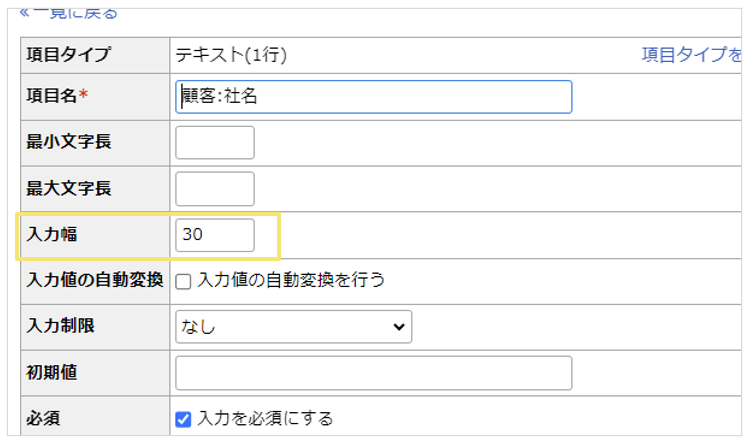
注意点:文字数制限との違い
「入力幅」はあくまで画面上の見た目の長さを制御するものです。実際の入力可能な文字数は「最大文字長」の設定に依存します。入力幅を短くしても、最大文字長まではデータの登録が可能です。
3. 一覧画面の幅(表示幅)を変更する
データ一覧画面で、列の幅が広すぎたり狭すぎたりする場合に調整します。
設定方法
項目詳細設定画面の「表示設定」>「一覧画面での表示幅」で数値を設定します。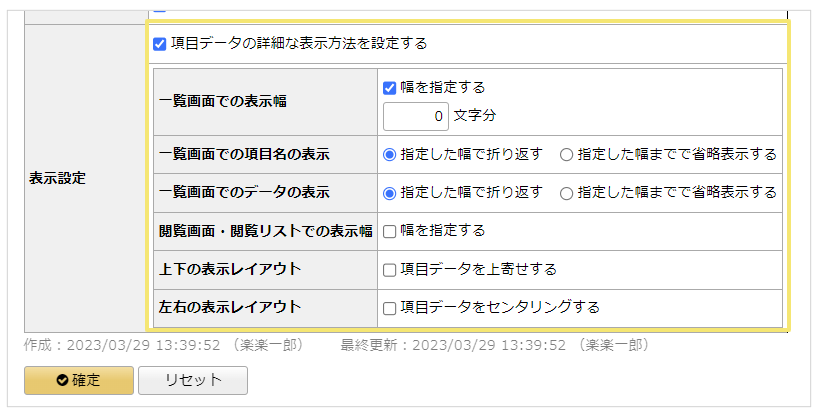
データが入りきらない場合のレイアウト設定
設定した表示幅よりも登録データの文字数が長い(オーバーした)場合は、「一覧画面でのデータの表示」の設定が適用されます。改行して全て表示するか、省略するかなどの表示レイアウトを選択してください。
4. 関連情報
入力値の形式(全角・半角など)を自動で整えたい場合は、下記記事をご確認ください。
(記事ID:2229)
「項目設定」の関連記事一覧
こちらの記事もあわせてご確認ください。
- ログインユーザの所属部署のみを選択肢(DBリンク項目)に動的表示させる「リンク先レコードの絞り込み」設定手順
- 入力制限でロックされている項目にも初期値を反映させるメニュー設定の「強制登録」機能の活用方法と設定手順
- 入力画面での不整合な入力や未入力を未然に防ぐ入力チェックの構築方法
- 既存データベースに項目を追加・変更するときのよくある問い合わせと解決方法
- 「物理削除」と「論理削除」の違いとは?(「論理削除」の設定方法)
- 「ファイル」項目に登録したファイルをダウンロードせずにブラウザでプレビューすることは可能か
- 「数値計算」項目の結果に「+」や「-」の符号を自動で表示する方法・設定手順
- 顧客マスタの顧客IDを自動採番に変更する方法・設定手順
- DBリンク項目の検索で「完全一致」に近い候補のみを表示したい
- データベースのプルダウンに登録・表示できる選択肢の上限数






