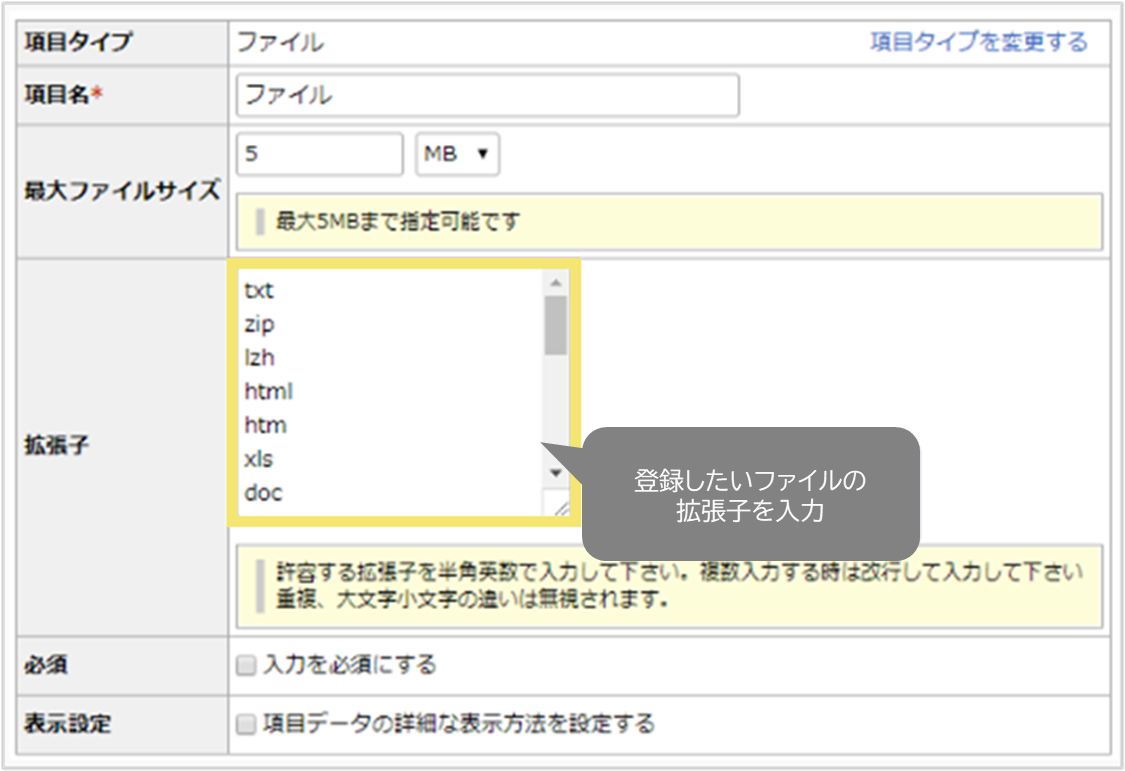
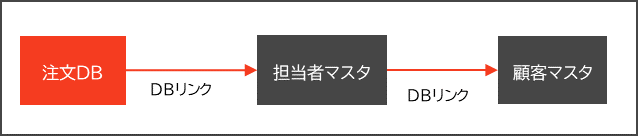
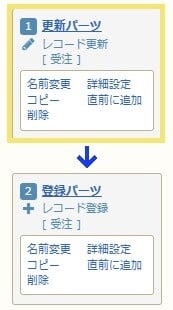
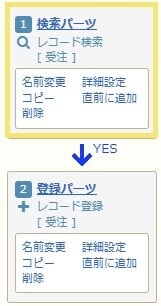
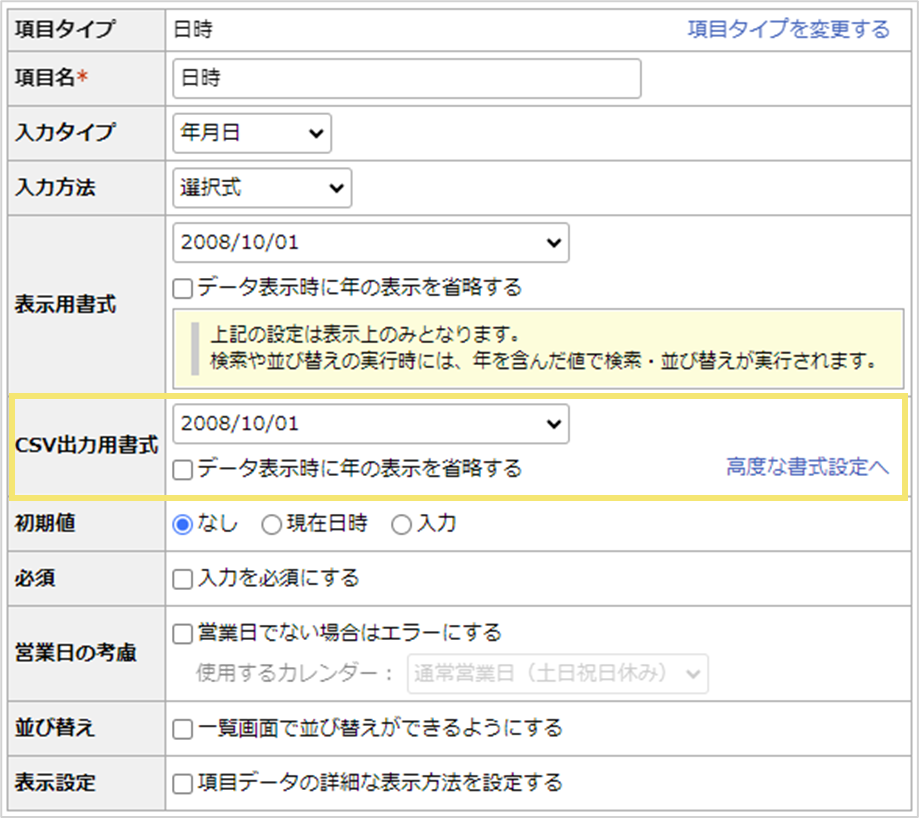
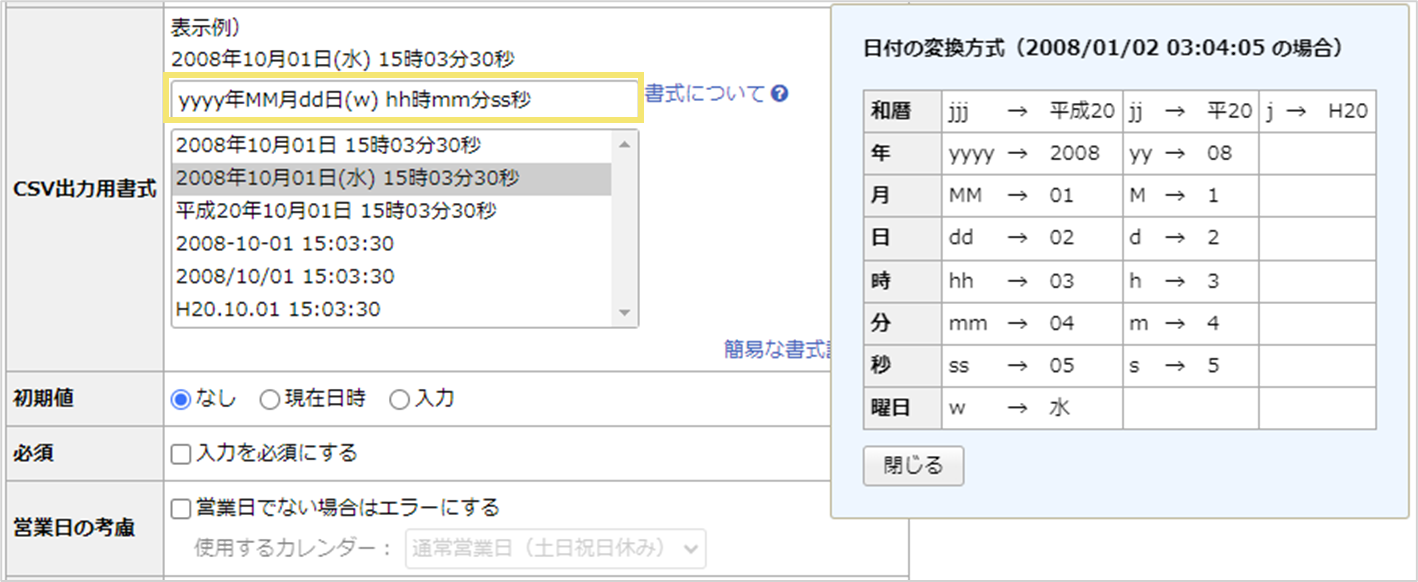
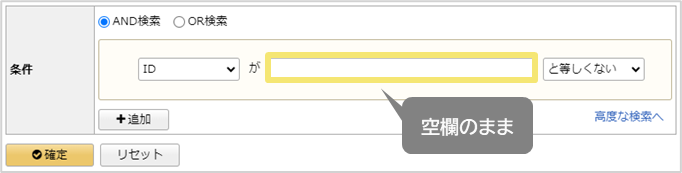
TOP よくあるご質問 FAQ よくある質問の記事一覧 5,000文字程度まで登録可能です。 ただし文字数が多くなると、表示に時間がかかる恐れがあります。文字数は多くなりすぎないようご注意ください。 (記事ID:2132) テキスト複数行タイプに登録出来る文字数 DB設定(DBグループ/項目設定) 項目設定 メール送信ログは残りますが、送信結果の確認可能範囲が外部メールサーバを使用しない場合と異なります。前提として、外部メールサーバを使用する場合下記の通り登録いただいたメールサーバを経由してメールが送信されます。 ①楽楽販売 ⇒ ②送信メールサーバ ⇒ ③受信者 「楽楽販売」で送信ログが確認できるのは①⇒②となります。【確認箇所】管理者設定>メンテナンス機能>メール送信ログ一覧 ②⇒③への送信結果は「楽楽販売」上で確認することはできません。外部メールサーバ側のログをご確認ください。 補足 外部メールサーバの設定有無は下記にて確認可能です。 【確認箇所】 管理者設定>システム設定>送信メールサーバ設定 送信メールサーバーで「外部サーバを使用する」にチェックがあり値が入力されている場合は、外部サーバを使用してメール送信されています。 (記事ID:2131) 外部メールサーバーを使用した場合、送信ログは残るか 管理者設定 ログ 楽楽販売外で作成したPDFもアップロード可能です 「楽楽販売」以外のシステムで作成されたPDFファイルや、手元のパソコンに保存されているExcel・Wordファイルなどを、「楽楽販売」にアップロードして登録・管理することは可能です。 設定方法 外部ファイルのアップロードには、項目タイプ「ファイル」を使用します。 管理画面の項目設定にて、項目タイプ「ファイル」を選択して項目を作成します。 必要に応じて、登録を許可する拡張子(pdf, xlsx, docx など)を指定することも可能です。 レコード登録・編集画面で、作成した項目にドラッグアンドドロップなどでファイルをアップロードします。 項目タイプ「ファイル」の詳細な設定方法については、以下の関連記事をご参照ください。 項目設定:項目タイプ「ファイル」「イメージ」 (記事ID:2130) 楽楽販売外(外部)で作成したPDFやファイルをアップロードする方法 DB設定(DBグループ/項目設定) 項目設定 下記の通りです。 インポート方法 上限 CSVファイル 最大5MB テキスト貼り付け 最大2MB ※インポート方法は、実行画面上で選択できます (記事ID:2129) インポートできるデータの上限 データ入出力(インポート/エクスポート) インポート 参照専用項目を利用することでリンク先のDB項目を2段階までたどって表示することが可能です。 【例】下記のようなDB構成があったとします この場合「注文DB」の一覧画面にて、担当者マスタの項目、および顧客マスタの項目を参照専用項目として表示することが可能です。 参照専用項目の追加の手順については下記記事をご覧ください。レコード一覧画面設定:項目設定(特殊な項目の表示) また類似の設定である「従属項目」との違いについては下記記事をご覧ください。もう迷わない!参照専用項目と従属項目の使い分けガイド (記事ID:2128) 一覧画面でリンク先DB/リンク先DBがさらにリンクしている先のDBの値を表示する方法 DB設定(DBグループ/項目設定) 項目設定 一覧画面/閲覧画面のいずれか片方のみに表示させるということができません。「自動処理」ボタンを設定したメニューでは、両画面に表示されます。 お問い合わせフォームよりご要望をお寄せください。 「楽楽販売」はお客様から頂戴したご意見・ご要望をもとに、よりよく、寄り添う 販売管理クラウドを目指してまいります。 現在の仕様ではご希望の機能に対応しておりませんが、お客様からの貴重なご意見として真摯に受け止め、今後の改善に役立ててまいります。 (記事ID:2127) 「自動処理実行」ボタンを一覧画面/閲覧画面いずれかでのみ表示したい 自動化(自動処理/承認フロー/通知) 自動処理設定 違いは下記の通りです。 1.選択レコード 自動処理を開始する前のレコードです。 2.更新レコード 自身のパーツより前の「レコード更新」パーツで更新されたレコードです。 3.検索レコード 自身のパーツより前の「レコード検索」パーツにより、検索結果として抽出されたレコードです。 (記事ID:2126) 自動処理 選択レコード/更新レコード/検索レコードの違い 自動化(自動処理/承認フロー/通知) 自動処理設定 項目詳細設定画面の「CSV出力用書式」より自由に設定することができます。 設定方法 DB設定>基本設定>項目設定をひらく 日時項目の「設定」ボタンをクリックし「CSV出力用書式」にて出力形式を選ぶ 補足 プルダウンのなかに選びたい日付形式がないときは、「高度な書式設定へ」をクリックするとプルダウンがテキストボックスになり、自由に入力できるようになります。 「書式について」をクリック・参照の上、変換方式に則った形式で指定してください。 ※設定完了後に出力したファイルを開いた際に、お使いのExcelの仕様により設定したはずの形式にならない場合があります。この場合はCSVファイルをExcelではなくテキストデータとして開いてください。 (記事ID:2125) 日時項目を任意の形式でCSV出力する方法 DB設定(DBグループ/項目設定) 項目設定 「DBリンク項目」と「従属項目」を設定することで実現できます。詳細な設定は下記記事の「DBリンク項目」「従属項目」部分をご覧ください。・【構築の進め方】(STEP2)データベース項目の設定 (記事ID:2124) 別のDBの値を取得する方法 DB設定(DBグループ/項目設定) 項目設定 通知条件を下記へ設定する実現可能です。【設定箇所】 DB設定>機能設定>通知設定 対象の通知設定の「設定」ボタンをクリック 通知条件の「設定」ボタンをクリック 「特定の条件のみ通知する」を選択し、下記の条件で設定「ID」 が (空欄) と等しくない 補足 「ID」はシステムの仕様上必ず振られる項目の為「空白」となることはありません。 そのため「IDが空白と等しくない」という条件により結果的に毎日「無条件」でアラートメールを送信することが可能となります。 (記事ID:2123) 対象ユーザへ毎日「無条件」で通知メールを送る方法 自動化(自動処理/承認フロー/通知) 通知設定 54 55 56 57 58