
概要
ジャンプオプションとは、
通常なら下か右にのみ流れる自動処理パーツの処理のルートを飛び越えて、
別のパーツに移行させる「ジャンプ」パーツが利用できるオプションになります。
処理が「ジャンプ」パーツに到達すると、ジャンプ先のパーツに移行します。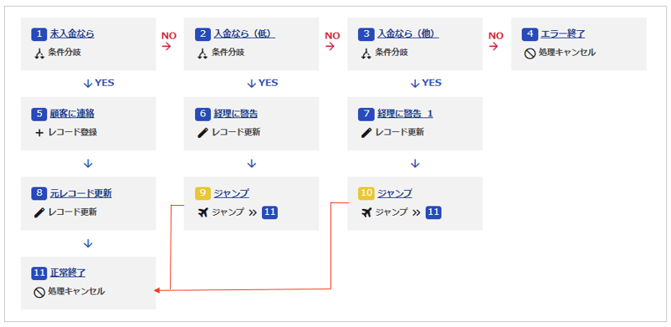
基本機能の自動処理では、ルートの分岐は可能でもルートの合流は不可能です。
本オプションで利用可能になる「ジャンプ」パーツは、分岐したルートの合流を可能にします。
これにより何度も分岐するような自動処理でも総パーツ数を抑えることができ、設定の手間の軽減や、設定内容確認の簡便化が期待できます。
設定時の操作
「ジャンプ」パーツの設定は、自動処理パーツ設定一覧画面にて行います。
設定箇所:DB設定>機能設定>自動処理設定>自動処理パーツ設定一覧
パーツの登録とジャンプ先設定
パーツを追加する際は、他のパーツタイプ同様「+パーツ登録」ボタンをクリック後「ジャンプ」を選択します。
パーツ名やコメント入力はせずに「確定」ボタンをクリックします。
「ジャンプ先の指定」をクリックすると、下図のようなジャンプ先選択画面に移ります。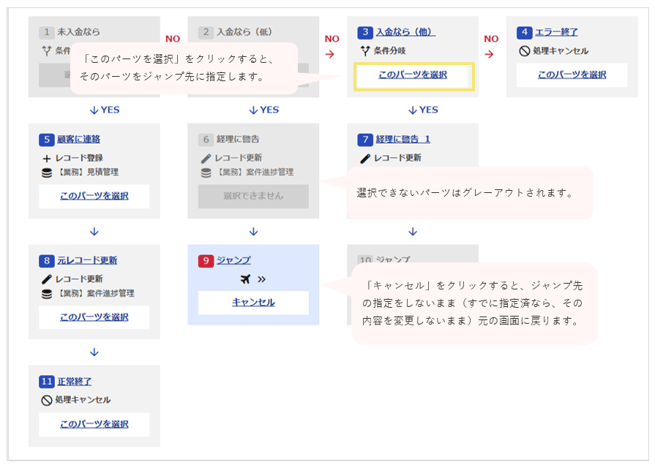
いずれかのパーツで「このパーツを選択」をクリックすれば、ジャンプパーツの設定は完了です。
「ジャンプ」パーツ固有の制限事項については、下記記事をご覧ください。
・自動処理ジャンプオプション:仕様と制限
設定完了後の表示
「ジャンプ」パーツの設定を完了すると、パーツの表示が以下のように変わります。
| パーツ表示 | 説明 | |
| ジャンプ元 | 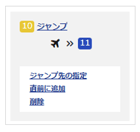 |
他パーツと区別するため、設定完了後は パーツNo.が黄色になります。 ジャンプ先パーツのNo.も表示されます。 変更するには再度「ジャンプ先を指定」をクリックします。 |
| ジャンプ先 | 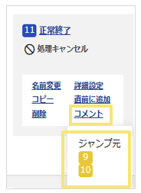 |
コメント未入力のパーツにも |
自動処理ジャンプオプション 一時レコード機能
一時レコードとは
一時レコードとは、自動処理実行時にのみシステム内に保存されるレコードの「ようなもの」で、レコードそのものではありません。
どこのDBにも保存されず、自動処理が終了すれば同時に消えてしまいます。
このデータの特徴は、自動処理パーツの結果のように位置関係に左右されず、どのパーツからでも常に書き入れだり読み込んだりできるということです。
一時レコードは「ジャンプ」パーツの利用によって生じる前後関係のあやふやさを飛び越えるための機能です。
「ジャンプ」パーツを利用する際は一時レコードが必要となる場合がほとんどです。
逆に言えば、「ジャンプ」パーツを利用しない自動処理で一時レコードを設定・使用する必要はありません。
一時レコードの設定と利用
本オプションをご契約いただくと、自動処理設定画面に一時レコード設定というエリアが追加されます。
設定箇所:DB設定>機能設定>自動処理設定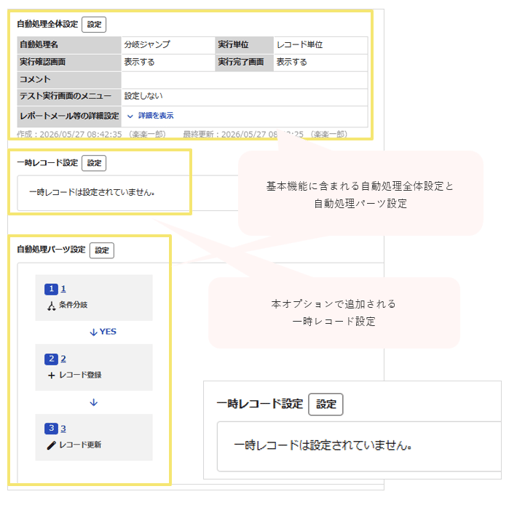
「一時レコード設定」の横にある「設定」ボタンをクリックすると、
一時レコード設定一覧画面に移動します。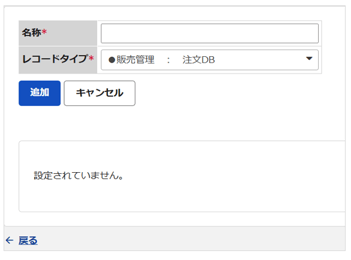
画面上部の「名称」欄に見分けがつきやすい名前を入力し、「レコードタイプ」でDBを選択して「追加」ボタンをクリックします。
レコードタイプとは、一時レコードが持つ項目の設定を決めるために真似る既存DBの選択です。
そのDBにレコードを登録するわけではありません。
追加した一時レコードは、「レコードタイプ」のDBと同じ項目を持ちます。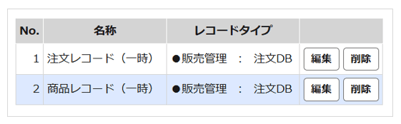
※「編集」ボタンから変更できるのは名称だけです。
上記の手順で追加した一時レコードは、自動処理パーツ設定の中で指定できます。設定例を挙げてご案内します。
一時レコードの利用例
金額によって、注文レコードに印をつけるような処理を考えます。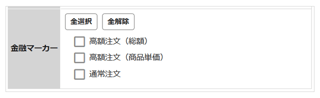
上図のような選択肢(複数件選択)項目に、下記に応じてチェックを入れたいものとします。
- 総額が一定以上かどうか
- 単価が一定以上の商品が含まれるかどうか
- 条件分岐パーツ:金額をチェックして「高額注文(総額)」の判断
- 検索パーツ:明細の商品単価を検索して「高額注文(商品単価)」の判断を行う形になります。
具体的には下図のような形です。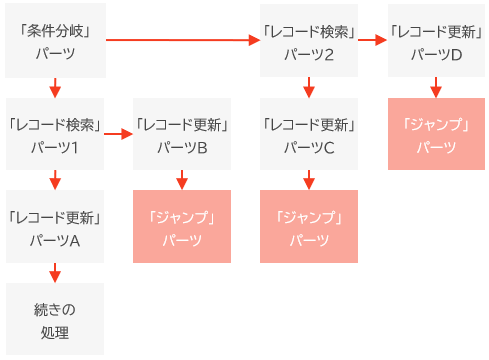
ジャンプパーツはいずれも最左列(「レコード更新」パーツAの下)に合流するものとします。この「続きの処理」部分では、「レコード更新」パーツB/C/Dの結果は参照できません。
そこで、結果の受け渡しのために一時レコードを用います。
引き続き、「レコード更新」パーツの設定内容についてご案内します。
× この対象指定では、この「レコード更新」パーツの下に位置するパーツでしか指定できません。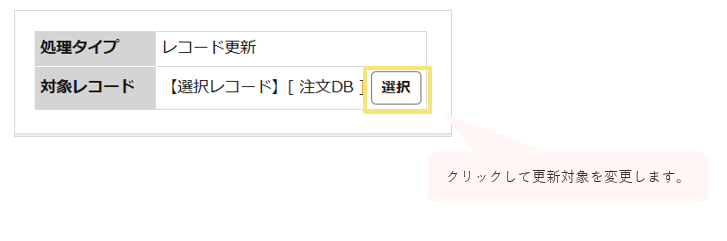
○ 下図のように、一時レコードを更新対象にしてください(「レコード更新」パーツAも同様です)。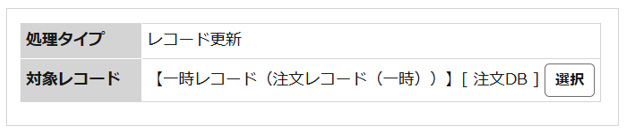
「レコード更新」パーツ詳細設定で、A/B/C/Dそれぞれの位置に応じた内容を設定します。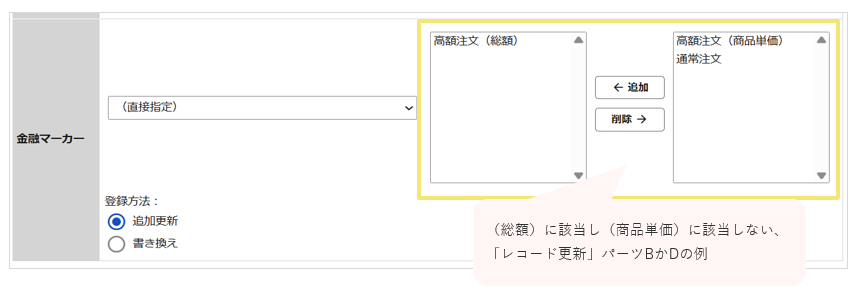
上記のように設定すれば、条件分岐と検索パーツがどのルートに進もうとも、一時レコードに「金額マーカー」の値が入力されます。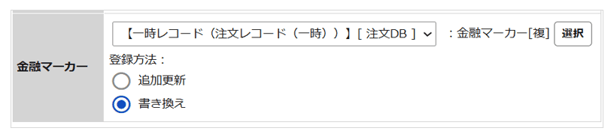
更新Aの下に設定した「続きの処理」の中で、「レコード更新」パーツで【選択レコード】を対象にするなどして、下図のように値を引き出します。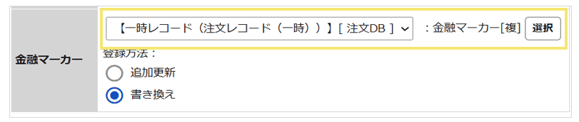
以上のように、一時レコードへの入出力はどの位置にあるパーツからでも可能です。
また、例では「レコード更新」パーツでの使用例のみ挙げましたが、「条件分岐」パーツの条件として参照指定したり、「メール送信」パーツでメールの文面に出力したりといったことももちろん可能です。
一時レコードの仕様や制限事項
一時レコードの性質について、再掲の内容も含めてまとめます。- 同じレコードタイプも追加可能
もし途中経過が必要で、同じ項目設定の一時レコードが2件以上欲しい場合は、一時レコード設定にて同じDBをレコードタイプにして追加してください。 - 5件まで
ひとつの自動処理につき5件までしか作れません。 - 実際のレコードではありません
DBに保存されているわけではなく、自動処理が実行されると空の状態で生成され、終了すると消えてしまいます。
「レコード登録」パーツでDBに保存すれば実レコードにもできます。 - レコードタイプDBの項目設定に注意
レコードタイプに選択したDBの項目設定によって、一時レコードを指定している自動処理パーツが赤パーツに変わることがあります。 - 「レコード更新」パーツを複数回実行した場合、値は保持される
同一の一時レコードに対して「レコード更新」パーツを複数回実行した場合、最新の情報以外も残ります。
例)
[レコード更新①] 一時レコード 部署項目:営業部 の値を更新
↓
[レコード更新②] 一時レコード 営業担当項目:Aさん の値を更新
↓
[レコード更新③] 一時レコード 都道府県項目:東京都 の値を更新
↓
[レコード更新④] 選択レコードに、「[レコード更新②] 一時レコード」の部署、営業担当、都道府県の項目で更新する。
結果:
部署:営業部
営業担当:Aさん
都道府県:(値なし)
ご利用の皆様へ重要なお願い
本オプションをご利用いただくと、自動処理に関して非常に多彩な設定が可能となります。その分、何らかのトラブルの際に考えうる原因も多岐にわたります。
お客様をお待たせする調査時間を少しでも短くできるよう、トラブル発生のご連絡・ご相談の際は可能な限り下記の情報を添えてお問い合わせください。
| 希望の動作と実現手順 | 問題を確認するための特定情報 |
想定する動き
|
DBグループ名 |
| DB名 | |
| メニュー名 | |
| 自動処理No | |
問題の発生手順と結果
|
左の手順の試行可否 |
| レコードのID | |
| 問題の発生日時 | |
| 想定しない動きになっているパーツのNo | |
| テスト実行の結果 |
(記事ID:1074)






