
簡易集計
「簡易集計」を利用すると、事前に集計設定をしていなくても
その場で簡易的な集計が可能です。
簡易的とは、集計項目が1つだけで内訳項目が2つ以下であることを指します。
また設定を保存できないため都度操作が必要です。
不足する場合は通常の集計機能をご利用ください。
詳細は下記記事をご覧ください。
集計設定
簡易集計の実行には2つの操作方法があります。
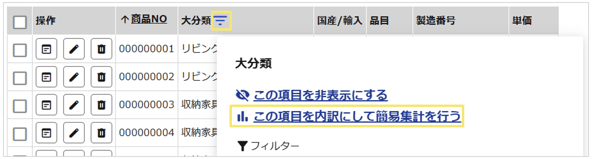
- 項目操作パネルから「この項目を内訳にして簡易集計を行う」を選択します。
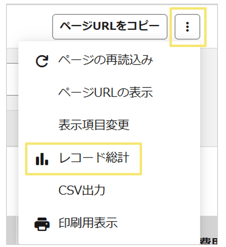
- サブメニューから「レコード総計」画面を開き、その後に簡易集計の設定を選択します。
簡易集計と通常集計の違い
簡易集計は通常の集計に比べて、機能が限定されています。
通常の集計との違いは次の通りで、その他の機能については同じです。
|
|
簡易集計 |
通常の集計 |
|
集計項目の数 |
1 |
10 |
|
内訳として使用できる項目数 |
2 |
3 |
|
集計単位 |
ヘッダのみ |
ヘッダまたは明細 |
|
設定できるユーザー |
一覧画面を見られる |
DBの管理権限を |
|
参照専用項目の |
可 |
不可 |
項目操作パネルからの実行
- レコード一覧画面で、項目名の隣にマウスカーソルを合わせると「項目操作パネル」が表示されます。
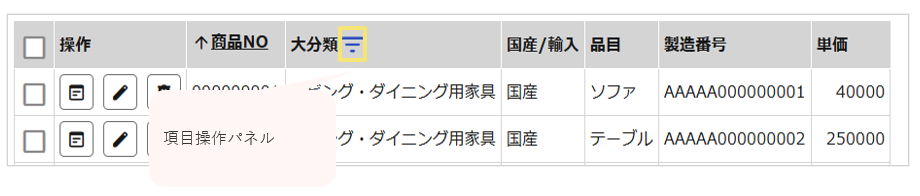
- アイコンをクリックすると、操作ウィンドウが表示されるので、
「この項目を内訳にして簡易集計を行う」をクリックします。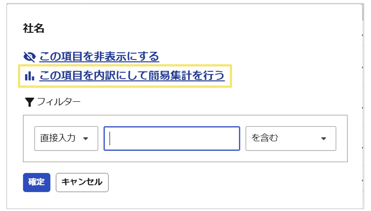
- 簡易集計が実行され、集計結果が表示されます。
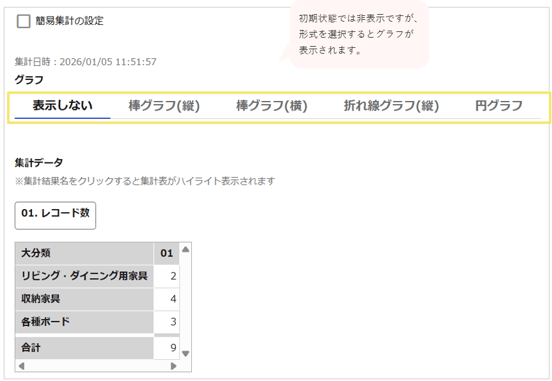
- 簡易集計結果画面の上部にある「簡易集計の設定」をチェックすると設定エリアが表示されます。
設定を変更し、「実行」ボタンをクリックすると、結果が下部に表示されます。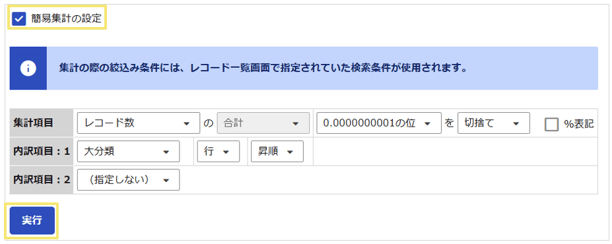
補足
【簡易集計の初期状態】
この手順で実行した場合、初期状態の簡易集計は必ず下記の設定になっています。
- 集計項目=レコード数
- 内訳項目=前の手順で項目操作パネルを表示した項目(今回は「大分類」)
いずれも次の手順で変更可能ですが、簡易集計は実行する度に初期状態に戻ります。
特定の設定を頻繁に使用する場合は、通常の集計設定として保存してください。
詳細は下記記事をご覧ください。
集計設定
【集計項目・内訳項目の選択】
集計項目・内訳項目の選択時、項目名で検索することができます。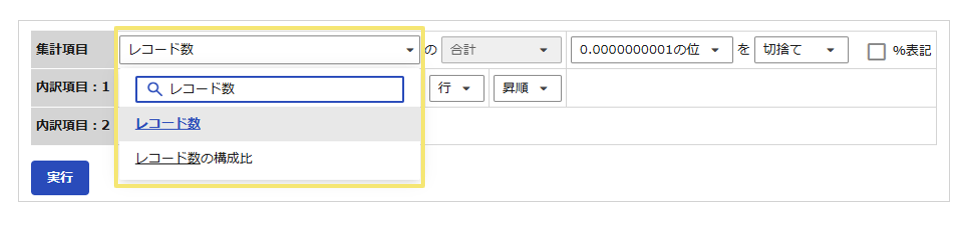
レコード一覧画面からの実行
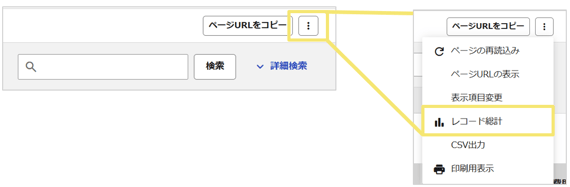
- レコード一覧画面の右上に表示される「サブメニュー表示ボタン」をクリック後、「レコード総計」ボタンをクリックします。
- 総計画面の上部にも「簡易集計の設定」があります。
上記「項目操作パネルからの実行」の4と同様に設定を行い、
「実行」ボタンをクリックすると簡易集計結果が表示されます。
簡易集計結果の出力
集計結果は、簡易集計ウィンドウの右上に表示される「CSV出力」ボタンでダウンロードできます。
ここからダウンロードできるのは集計結果のみですので、グラフの画像も必要な場合は別途、形式を選択して表示させたグラフの左上に表示される「グラフのダウンロード」から保存してください。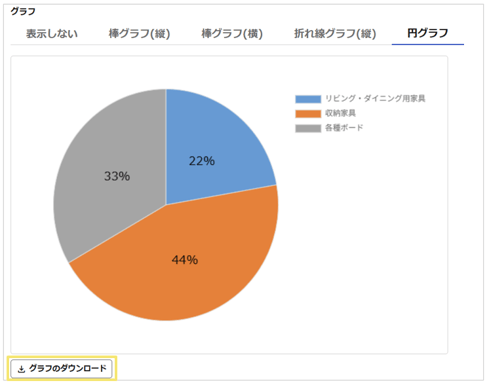
制限事項
一覧タイプ「カレンダー表示」を使用した一覧画面の表示中は、
レコード総計および簡易集計は実行できません。
(記事ID:1548)






