
ファイル生成パーツとは
指定したレコードに登録されている内容を、あらかじめ用意しておいた
雛形ファイルに出力し自動的にExcelファイルを生成することができます。
【活用例】
見積書・請求書・発注書などを発行する際に利用します。
こちらの記事では、大まかな設定の流れと注意事項をご案内します。
詳細な設定手順は自動処理設定:Excelファイルの生成(具体的な手順)で具体例を紹介しておりますので参照ください。
※レコードの一覧を出力する処理(=エクスポート)ではありません。
エクスポートについては操作方法:エクスポートをご覧ください。
パーツ設定の流れ
-
Excelを使用して雛形ファイルを作成します。
生成されるファイルのデザイン(レイアウトや色付けなど)は雛形通りになります。
DBからデータ(お客様のお名前やご注文の内容・金額など)を流し込みたい位置(セル)にキーワードを記入しておきます。 -
パーツの詳細設定から生成結果のファイル名などを決定します。
-
雛形ファイルをアップロードします。
-
雛形ファイルの各キーワードにどのDB項目のデータを流し込むか割り当てます。
「ファイル生成」パーツの設定について、大まかな流れは以上です。
雛形に関する制限事項
雛形とするExcelファイルには、下記の制限がありますのでご注意ください。
また使用に当たっては十分なテストをしていただきますよう、お願いいたします。
- 雛形として使用できるファイルの形式は、.xlsxもしくは.xlsです。
- 自動処理によって生成されるファイルは、雛形と同じ形式となります。
※マクロが含まれる「.xlsm」などのファイル形式は動作保証の対象外です。 - ブック保護には対応していません。
処理に失敗してしまう場合など
いくつかの条件により、ファイル生成が上手く処理されないケースがあります。
そのような場合には以下の条件に該当していないかご確認の上、お手数ですが矢印で示した対応例をご検討ください。
- 複数データを流し込んだ結果、下方向のセルにある他のキーワードを
上書きしてしまうとファイル生成に失敗します。
→ 上書きされない位置にキーワードを配置してください。 - 大量のレコードが該当する検索結果など、大きすぎるデータを流し込もうとするとファイル生成に失敗することがあります。
→ 検索条件を厳しくして該当件数を減らすなど、取扱データ量を減らしてください。
→ ファイル生成ではなくエクスポート機能をご検討ください。
ファイル名の設定方法
最大10個の情報を組み合わせて1つのファイル名を作成します。各行で以下の4つの指定方法を使い分けることができます。
| 指定タイプ | 内容 | 具体的な活用例 |
| (直接指定) | 任意のテキスト(固定文字)を入力します。 | 「御見積書」「様」「_」など |
| (作成日) | ファイルが生成された日付を挿入します。 形式はプルダウンから選択できます。 |
作成日をファイル名に記載したい場合に使用 |
| 【選択レコード】 | 自動処理を実行するレコードの項目情報を利用することができます。 | 「顧客名(株式会社○○)」「案件名」など |
| 【更新レコード】 【検索レコード】など |
自動処理内で更新や検索したレコード情報を利用することができます。 |
設定のルールとコツ
パーツの連結
上から順に設定した内容が左から右へと連結されます。
例:(作成日) + (直接指定:_) + 【選択レコード:顧客名】
→ 20240401_株式会社〇〇.pdf
区切り文字の活用
ファイル名が見づらくならないよう、(直接指定)を使ってアンダーバー(_)やハイフン(-)を挟むのが一般的です。
日時の出力
日時タイプの項目をExcelファイルに出力すると、その項目の「表示用書式」の設定通りの書式で記載されます。
|
|
表示用書式=出力結果 |
備考 |
|
|
2008年10月01日 |
|
|
平成20年10月01日 |
|
|
|
2008/10/01 15:03:30 |
計算の際、時/分/秒は無いものと扱われます。 |
|
|
2008/10/01 15:03 |
||
|
2008/10/01 |
|
|
|
H20.10.01 |
|
|
|
|
2008年10月 |
|
|
2008/10 |
計算の際は、その月の1日として扱われます。(※) |
上記の表にない表示用書式でも、
Excelにそのまま出力するところまでは問題なく動作します。
しかしそのセルを計算に用いることはできません。
ファイルの出力
「楽楽販売」には、ファイルを保存できる項目タイプが3種類あります。
これらの項目をExcelファイルに出力した場合の結果は下記の表の通りです。
|
項目タイプ |
項目の機能 |
Excelファイルへの出力結果 |
|
イメージ |
画像ファイルを保存します。 |
画像が出力されます。 |
|
ファイル |
画像に限らず、様々な形式のファイルを保存します。 |
ファイル名と拡張子が文字列として出力されます。 |
|
自動生成 |
「ファイル生成」パーツで生成されたExcelファイルへのリンクを保存します。 |
イメージタイプの画像出力では、雛形ファイルの対象セルの大きさ(短い方の辺)に合わせて、元の画像がリサイズされます。
元画像の縦横比は維持されませんのでご注意ください。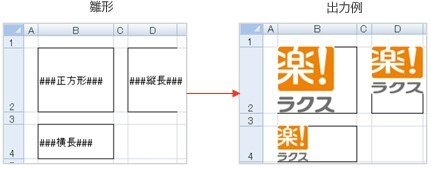
※3ヶ所に同じ画像を出力した結果です
帳票をPDF形式で出力したい場合
「PDF出力オプション」をご利用いただくことで対応が可能です。
オプションの詳細をお知りになりたい方は、下記記事をご覧ください。
自動でPDF化してもっと楽に!PDF出力オプションのご紹介
(記事ID:1596)






