
メール送信パーツとは
メールを送信することができます。
【活用例】
条件分岐パーツと組み合わせることで、【注文DB】に登録された注文商品によって、注文者に異なるメールを自動配信することもできます。
送信先は、本システムに登録されているユーザ・ユーザグループだけではなく、DBの「Eメール」項目に格納されているメールアドレスや「ユーザ選択肢(1件選択)」や「ユーザ選択肢(複数選択)」項目に格納されているユーザ宛にも送信することができます。
また、メールの件名・本文にDBのレコードのデータを流し込むことや、
自動処理で作成したExcelファイルを添付することもできます。
「メール送信」パーツで送信したメールの履歴は、ログ一覧で確認できます。
「楽楽販売」はメール配信サービスではないので、外部へのメール送信は1日100通までの制限があります。
(本システムのユーザとして登録されているアドレスは例外です。
詳細は下記記事をご覧ください。)
「楽楽販売」からのメール送信数が1日100通を超えた場合の挙動
メールマガジンなどの大量配信用途をご検討のお客様には、
「配配メール」という専用のサービスを提供しています。
送信先とFrom(詳細設定1/2)
「メール送信」パーツの詳細設定では、はじめに送信先と送信元アドレスを設定します。
TO / CC / BCC
宛先の指定方法は下記の3通りです。
|
指定方法 |
操作 |
備考 |
|
ユーザ・ユーザグループの選択ボタン |
ユーザまたはユーザグループ |
このパーツが実行されると、常にこのユーザへ送信されます。 |
|
DB項目の選択ボタン |
DB項目を選択(「Eメール」項目 |
対象レコード(の選択項目の値)によって宛先が変わります。 |
|
メール送信先 |
メールアドレスを直接入力 |
このパーツが実行されると、常にこのアドレスへ送信されます。 |
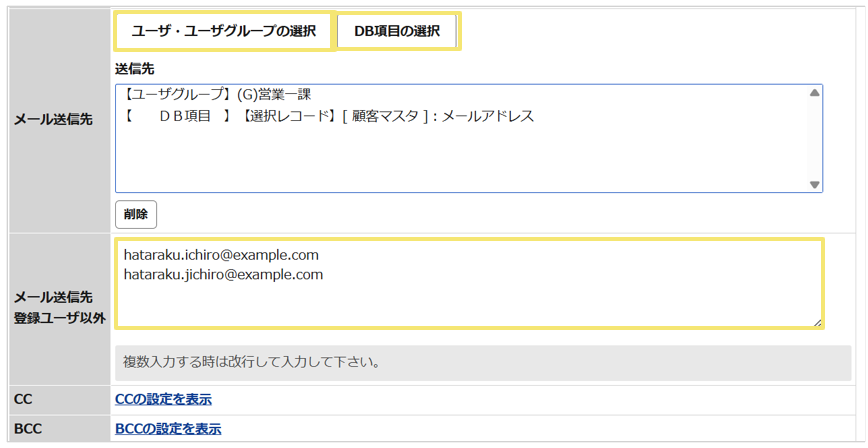
CCとBCCの入力欄は初期状態では上図のように閉じていますが、
「設定を表示」をクリックすると設定欄が表示されます。
設定方法はTOと同じです。
From / Reply
送信元アドレスの指定方法は下記の2通りです。
|
指定方法 |
操作 |
備考 |
|
ユーザ選択 |
ユーザを選択 |
(ログインしているユーザ)という選択肢を選ぶと、自動処理を実行したユーザの |
|
直接入力 |
メールアドレスを直接入力 |
ユーザ以外のメールアドレスも設定できます。 |
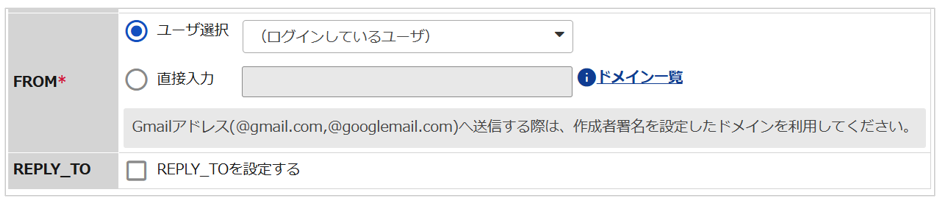
「REPLY_TOを設定する」のチェックを入れると、FROMと同一の設定欄がもう1セット追加されます。
メールを受け取った側が返信の操作をすると、通常の返信先は送信元アドレス(FROMアドレス)となりますが、REPLY_TOを設定すると、返信先としてFROMとは別のアドレスが初期設定されます。
FROMアドレスに返信してほしい場合は、REPLY_TOを設定する必要はありません。
宛先と送信元を設定したら、「次へ」ボタンをクリックします。
本文と添付ファイル(詳細設定2/2)
次に、メール本文と添付ファイルを設定します。
件名と本文には一般的なメール同様に文章を入力できる他、「ターゲット」機能があります。
ターゲット
例えば、氏名とメールアドレスが登録されているDBからそのアドレス宛にメールを送る自動処理の場合、メールに記載されるべき宛名は処理対象のレコードによって異なります。
|
顧客名 |
メールアドレス |
メールに表示させたい名前 |
|
働く太郎 |
rakusu.taro@example.com |
>働く太郎 様 |
|
働く次郎 |
rakusu.jiro@example.com |
>働く次郎 様 |
どのレコードを処理するかによって宛名が変わるため、事前に行う詳細設定には太郎様とも次郎様とも書けません。
このようなケースで、対象レコードによって変化する文字列をメールに挿入するのが「ターゲット」機能です。
ターゲットの設定手順は下記の通りです。
-
-
本文編集欄の下にある「ターゲット」のプルダウンボックスと「選択」ボタンで文中に挿入したいデータを選択し、「件名に挿入」または「本文に挿入」をクリックします。

-
下図のように###で挟まれた英数字が件名または本文に挿入されます。
自動処理を実行すると、この部分が先ほど選んだデータ(今回は顧客名)に変換されます。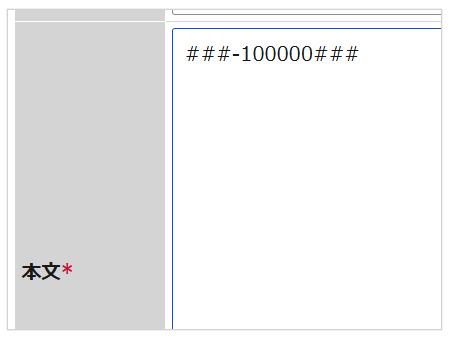
###で挟まれた部分に手を加えないよう注意しながら、文章を編集します。
もちろん、文章編集の後にターゲットを挿入しても構いません。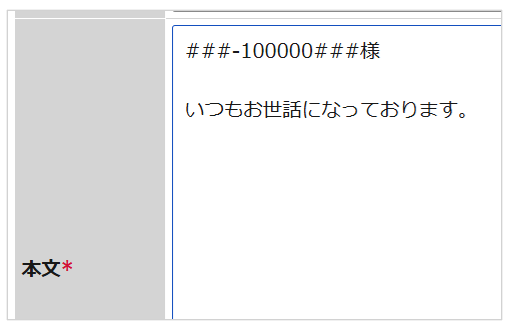
ターゲットを挿入すると、下図のように凡例が追加表示されていきます。
-
|
選択肢 |
説明 |
|
【レコード】 [DB名] 項目 |
DB項目に登録されているデータ。 |
|
(ログインしているユーザ) |
自動処理を実行したユーザーのユーザ名 |
|
(現在日時) |
自動処理を実行した時間 |
|
送信先ユーザ名 |
このメール送信パーツの宛先になるユーザ名 |
|
URLを記載 |
レコードの閲覧画面のURL |
明細情報を記載する方法
明細項目もヘッダ項目と同様にターゲットとして挿入できますが、下表のようにそのまま記載するとカンマ区切りとなり、やや読みにくい結果になります。
| 記述 |
出力結果 |
|
品名:###100000### |
品名:ノートパソコン,プリンター,電源タップ |
改行区切りの読みやすい文面を出力するには、LOOPという特殊な記法をお使いください。
| 記述 |
出力結果 |
|
###LOOP:BEGIN### |
品名:ノートパソコン |
LOOPは、BEGINの次の行からENDの前の行までの内容をデータの数(上の例では明細行の数)だけ繰り返し出力します。
【例】LOOP機能の応用
| 記述 |
出力結果 |
|
■1万円以上の明細 |
■1万円以上の明細 |
- LOOP行はBEGINもENDも実際には出力されないため、設定画面での記述より上に詰まって出力されます。
- 明細項目をターゲットに指定すると、すべての行が行番号順に出力されますが、
「メール送信」パーツの前に「レコード検索」パーツを置き、ターゲット挿入時のプルダウンボックスで【検索レコード~】を選ぶと上記【例】のようなこともできます。
この例は検索条件を「単価が1万円以上」と設定し、検索結果の順序を単価の昇順とした場合の結果です。
詳しい設定方法はレコード検索パーツの記事をご覧ください。 - LOOPは何セットでも使用できます。
ただし、入れ子のような組み合わせはできません。
ENDの上に空行をおかない場合、この例のように間を空けず連続して出力されます。
データの表示形式の指定
ターゲットで追加した項目が「数値」項目や「数値計算」項目、「日時と日時の計算」項目のとき、メール内は項目設定に従った形式で記載できます。
ファイル添付
「メール送信」パーツではファイルを添付することもできます。
ファイルは4つまで添付でき、1ファイルあたり1MBが上限です。
メール本文設定画面の最下部にて指定します。
添付できるファイルは下記の3通りです。
- ファイルタイプおよびイメージタイプの項目に格納されたファイル
- メール送信パーツの詳細設定でアップロードしたファイル(※1)
- 自動処理で生成したExcelファイル (※2)
※1 このパーツが送信するメールには常に同じファイルが添付されます
※2 同じ自動処理内で生成したものか、自動生成ファイル項目にリンクがあるファイルを添付できます
添付ファイルは通常zip形式で圧縮して送信されますが、圧縮せずに送ることもできます。
【設定画面】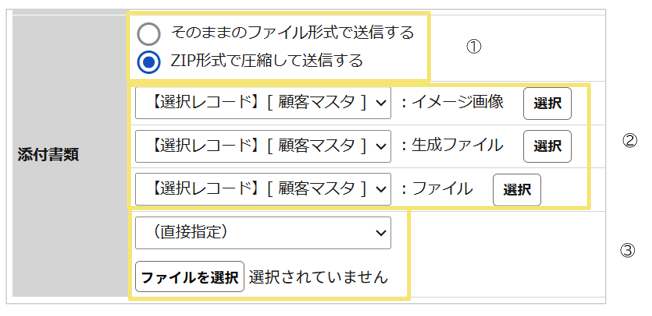
①「そのままのファイル形式で送信する」を選ぶと添付ファイルを圧縮しません。
②レコードに登録されたファイルや生成ファイルを添付します。
③お使いのパソコン内のファイルをアップロードできます。
画面最下部の「確定」ボタンをクリックすれば詳細設定は完了です。
100通制限の詳細とカウント基準
「メール送信」パーツによるメール送信には 「1日100通」 という上限が定められています。この制限の詳細についてご説明します。
- 本システムのユーザとして登録されているメールアドレス(登録アドレス)はカウントしません。
- 本システムのユーザとして登録されていないメールアドレス(登録外アドレス)宛のメールをカウントしますが、正確には通数カウントと併せてアドレスでもカウントしています。
- 宛先の指定方法とカウント数は無関係です。
「登録ユーザ以外」の直接入力欄で指定されたアドレスであっても、ユーザとして登録されていればカウントしません。 - システム設定 > 送信メールサーバ設定を行い、お客様がご用意した
サーバからメールを送信する状態であれば、この制限はかかりません。
宛先に関係なく、何通でも送れるようになります。
【例】カウント結果
|
1通のメールの送信先が |
カウント |
備考 |
|
登録アドレスA |
0 |
登録アドレスはいくつあってもカウントしません。 |
|
登録外アドレスa |
2 |
1通のメールでも宛先の分だけカウントされます。 |
|
(↑のメールと同じ日に) |
1 |
同じ宛先でも違うメールなら別途カウントされます。 |
下記2つの条件両方に該当する時、そのメール送信は行われず処理自体もエラーとなります。
- メール送信パーツ実行時点で、その日の外部送信カウントが100を超えている。
処理開始時点のカウントが100以下の状況で、自動処理を実行しその日の外部送信カウントが100を超える場合、該当の自動処理は成功しメールが送信されます。 - 実行されるメール送信パーツの宛先内に、登録外アドレスを含んでいる。
宛先の内1つでも登録外なら、登録アドレス宛にも送られません。
上記に該当する場合はメールを送る前にエラーになるため、
メール送信ログ一覧には載りません。
(記事ID:1597)






