
こちらの記事では、自動処理の内容を構成するパーツの動作と設定方法についてご案内します。
パーツ一覧
基本的なパーツは次の9種類です。これらを組み合わせて自動処理を作成します。
|
パーツタイプ |
システム内の |
概要 |
|
レコード登録 |
DB |
対象のDBに新しいレコードを登録します。 |
|
レコード更新 |
レコードまたは明細行 |
レコードまたは明細行を指定して内容を編集します。 |
|
レコード承認 |
レコード |
レコードの承認状態を変更します。 |
|
レコード検索 |
DB |
対象DBで条件に合致するレコードや明細行を探し、 |
|
レコード削除 |
レコードまたは明細行 |
レコードまたは明細行を指定して削除します。 |
|
ファイル生成 |
フォルダ(結果を保存) |
事前にExcelでひな形ファイルを作っておき、 |
|
メール送信 |
なし |
ユーザーやメールアドレス項目、またはアドレス直接指定でメールを送ります。 |
|
条件分岐 |
なし |
条件を指定して、処理を複数のルートに分岐させます。 |
|
処理キャンセル |
なし |
自動処理を終了し、変更内容の巻き戻しやエラー表示などを行います。 |
パーツ共通の仕様と操作
すべてのパーツに共通する操作方法などをご案内します。
自動処理パーツの追加
自動処理パーツを新たに追加するには、以下の操作を行います。
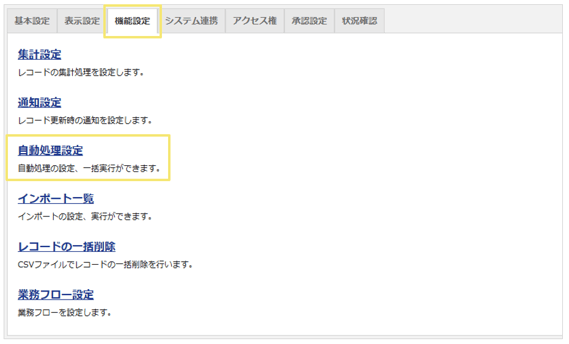
設定個所:データベース>設定>機能設定>自動処理設定- 「機能設定」タブ内の「自動処理設定」をクリックします。
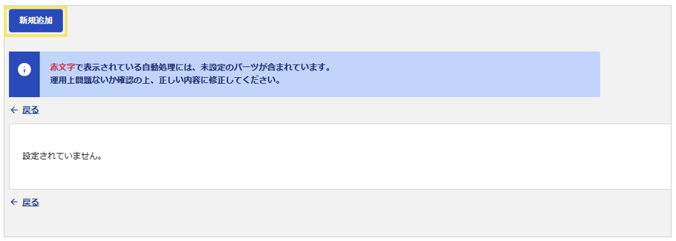
- 「新規追加」をクリックします。
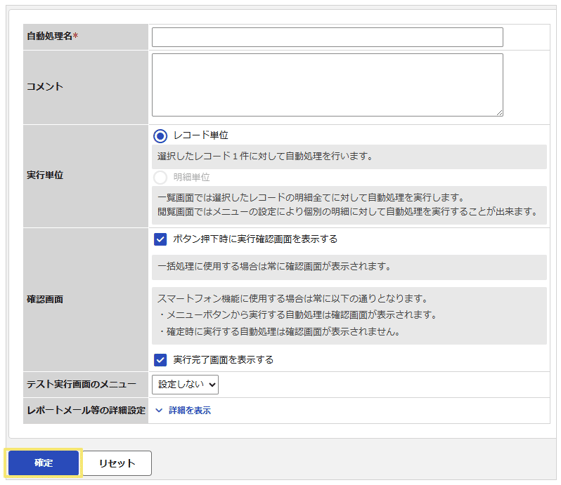
- 自動処理名を入力し、「確定」ボタンをクリックします。
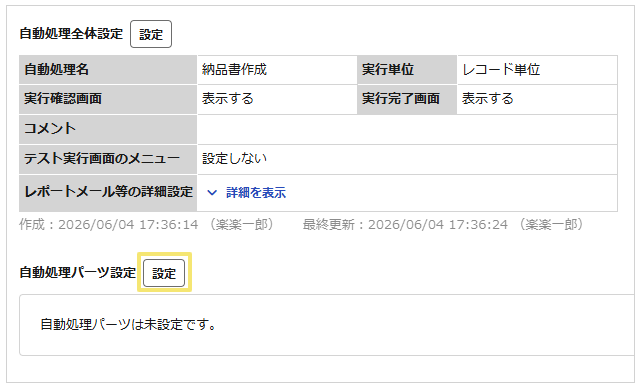
- 自動処理パーツ設定の「設定」ボタンをクリックします。
- 「自動処理パーツを登録する」をクリックします。
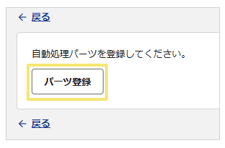
- 使用したいパーツを選択します。
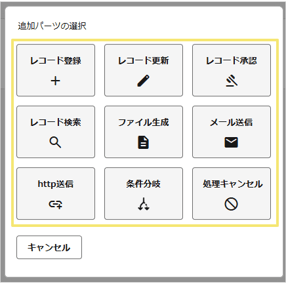
- パーツ名を入力し、「確定」ボタンをクリックします。
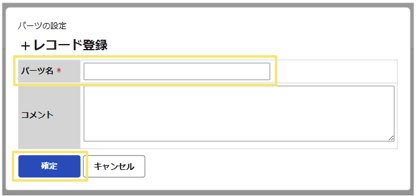
- 自動処理パーツを登録すると画面に表示されますが、処理内容を設定しないと実行できません。
処理内容を詳しく決めるために「詳細設定」をクリックします。
詳細設定を終えて実行可能な状態になるとパーツの色が青に変わります。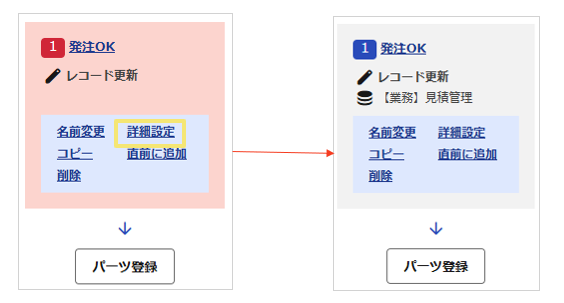
プルダウンや選択ボタンの操作
自動処理の設定では、DBや項目を選択する操作を多く行います。
対象DB
以下はレコード登録パーツの詳細設定画面です。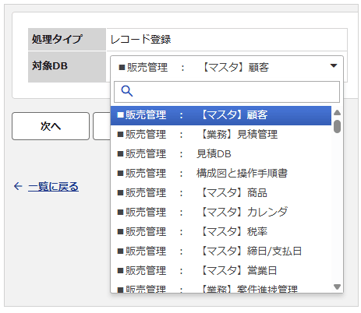
「対象DB」から、レコードを登録する対象のDBを選択します。
この時ボックス内の表示は
○○○ : ×××
という体裁になっており、
○○○はDBグループ名を、×××はDB名を表します。
対象レコード
以下はレコード更新パーツの詳細設定画面です。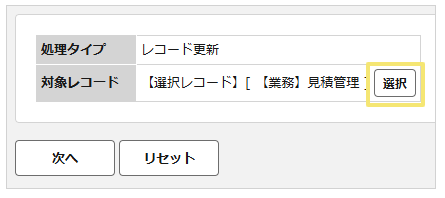
「対象レコード」から、更新する対象のレコードを選択します。
「選択」ボタンをクリックすると、対象レコードを選択する下図のような画面が表示されます。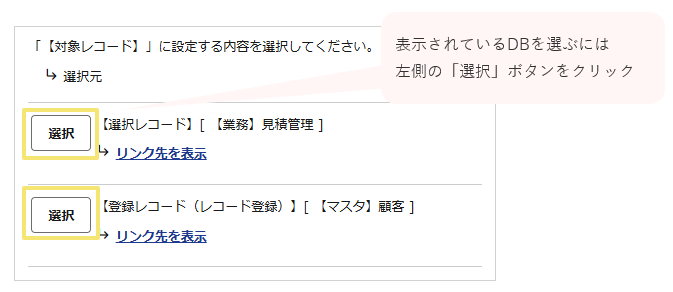
この画面でのDB名の表示は
【△△△】 [×××]
という体裁になっています。
△△△は対象レコードの種類、×××はDB名を表します。
△△△の部分は大きく2つのタイプがあります。
- 【選択レコード】 または 【選択明細】 で、( )がないタイプ
選択レコードとは、自動処理を実行する対象のレコードです。
例えば、ボタンをクリックして自動処理を実行する場合、
ボタンをクリックしたレコードが選択レコードになります。
選択明細については後述します。 - 【登録レコード(新規見積)】 や 【検索レコード(顧客検索)】など、
( )があるタイプ
( )があるタイプは、他の自動処理パーツが処理した結果のレコードです。
( )の中にはパーツ名が表示されています。
例えば、先ほどのレコード更新パーツで
【登録レコード (受注処理)】 [受注 ー 請求DB]を選んだ場合、
【 ( 受注処理という名前のパーツ ) によって登録された 】
[受注 ー 請求DBにあるレコード] をさらに更新することになります。
DBリンク項目をたどって別のDBを選ぶ場合、「リンク先を表示」というリンクから対象のDBを選択します。
【例】
【業務】見積管理DBにリンクする【マスタ】顧客DBのレコードを対象レコードに設定したい場合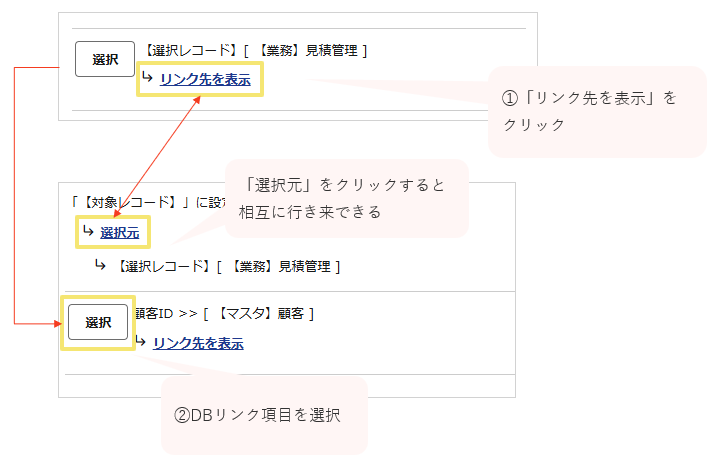
【業務】見積管理DBで自動処理を実行する対象のレコードに登録されている顧客ID「C-00000002」のレコードが、対象のレコードとして選択できる。
【業務】見積管理DB
【マスタ】顧客DB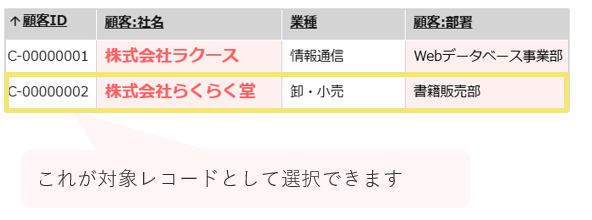
選択明細
実行単位が明細単位の自動処理では、明細の1行1行が処理対象になります。
この違いを明確にするため、プルダウンの中でも【選択レコード】ではなく【選択明細】と表示されます。
明細ごとの処理を作ろうとしている際に【選択レコード】と表示されていたら、実行単位の設定を間違っている可能性があります。
処理対象のレコードが複数の場合の表記
レコード検索パーツの検索結果が1件とは限らない場合や、複数の明細情報を一括で扱う場合など、データが1つとは限らない時は項目名の後ろに [複]と表記されます。
このようなデータは、明細項目や複数選択肢項目など、限られた項目にしか選択できませんのでご注意ください。
自動処理にてDBリンク項目に値を登録、更新する場合
DBリンク項目にリンク先DBの値を入力する場合は、下記3つの選択が可能です。
- (リンク先DBの)キー項目
- このレコードにリンクを貼る
→リンク先のキー項目の値を入力します。 - (リンク先DBの)テキスト(1行)項目
→流し込もうとしているテキスト(1行)項目の値が、リンク先DBのキー項目に完全一致して存在する場合、テキスト(1行)項目の値が流し込まれます。
自動処理内での計算
「数値タイプ」「日時タイプ」の項目は、自動処理の中で計算が可能です。
数値タイプの計算
自動処理パーツの詳細設定で「計算」にチェックを入れると、 四則演算が可能になります。
計算に使う値は以下のいずれかです。
- 設定画面で指定した項目の値(数値または数値計算項目)
- 設定画面で直接指定した値
【例】DB項目同士の計算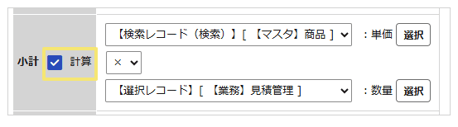
【例】計算する値を直接指定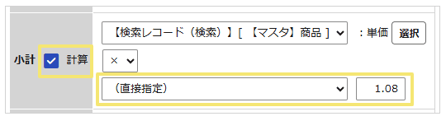
日時タイプの計算
自動処理パーツの詳細設定で「計算」にチェックを入れると、加算または減算が可能になります。計算に使う値は以下のいずれかです。
- 設定画面で指定した項目の時間量(数値または日時項目)
- 設定画面で直接指定した時間量
【例】計算する値を直接指定
【例】数値タイプを計算対象に指定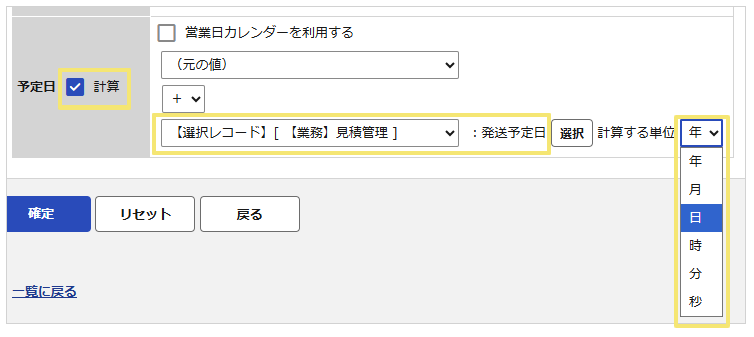
計算対象に数値タイプを選択した場合、その数値を日時のどの単位として使用するかを指定します。
例えば、「3」という数値を「3日」という意味で使用する場合には、「計算する単位」で「日」を選びます。
自動処理内での連結
「テキスト(1行)タイプ」「テキスト(複数行)タイプ」の項目は、
自動処理の中で連結が可能です。
テキスト(1行)タイプの連結
自動処理パーツの詳細設定で、「連結」にチェックを入れると、文字列の連結が可能になります。連結に使用可能な値は以下です。
- 設定画面で指定した項目
- 設定画面で直接指定した値
- 全角スペース、半角スペース
【例】DB項目と半角スペースの連結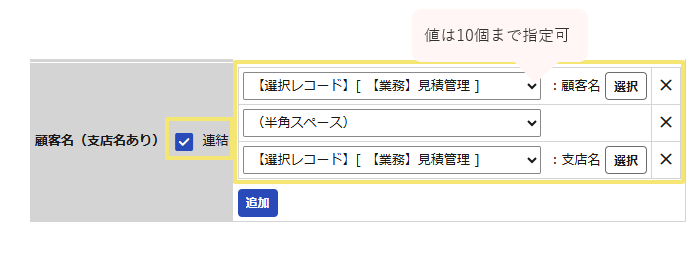
【例】DB項目と直接指定した値を連結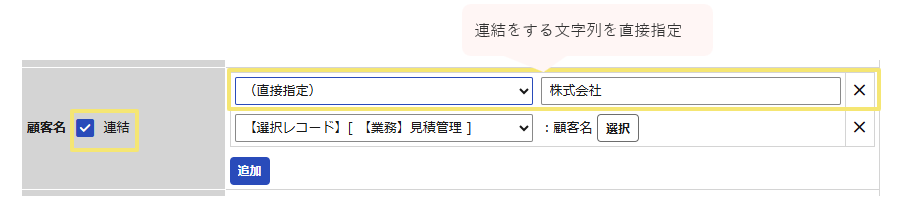
テキスト(1行)タイプでの連結と操作方法は同一ですが、使用できる項目タイプが異なります。また、改行を使用できます。
【例】改行を含んだ連結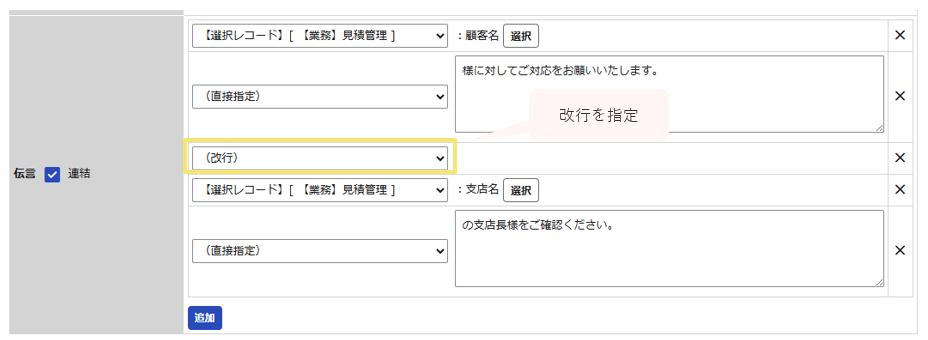
【例】実行結果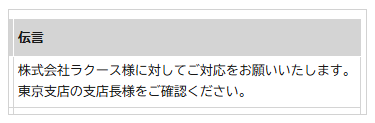
日時タイプの項目において、「営業日で計算する」にチェックを入れると、営業日を考慮した計算が行うことが可能です。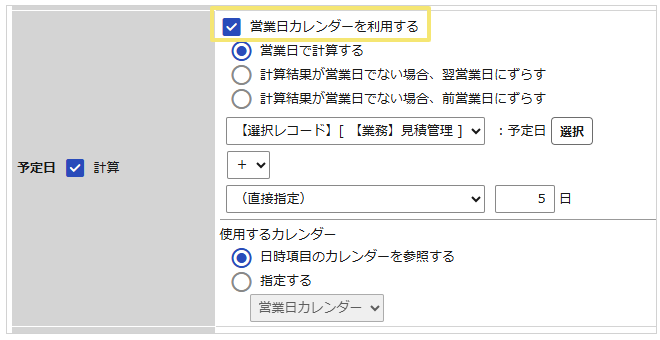
(記事ID:1589)






