
DBグループの編集や削除は、DBグループ設定一覧画面から行います。
設定個所:管理者設定>データ設定>DBグループ設定
設定箇所:左パネル>データベース> [管理]
上記のどちらを辿っても、表示される画面は同じものです。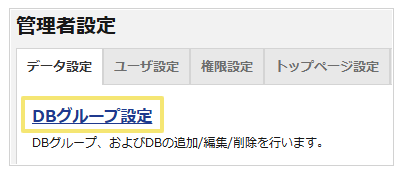 or
or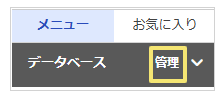
DBグループの編集
DBグループの一覧画面で、編集したいグループの「設定」ボタンをクリックします。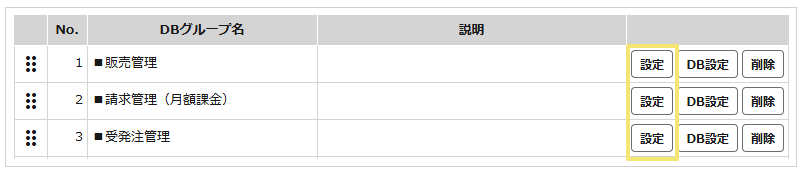
下図の画面が表示されるので、編集後に「確定」ボタンをクリックして完了です。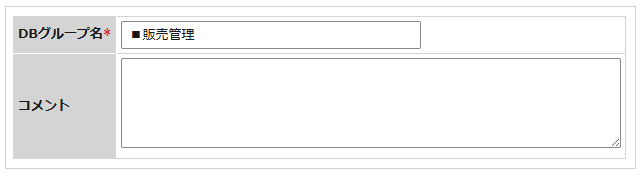
DBグループの並び替え
DBグループ一覧画面の最左列を上下にドラッグし、希望の位置にドロップすることで順序を変更できます。
ドラッグ中は下図のような表示になり、移動後の位置が黄色で示されます。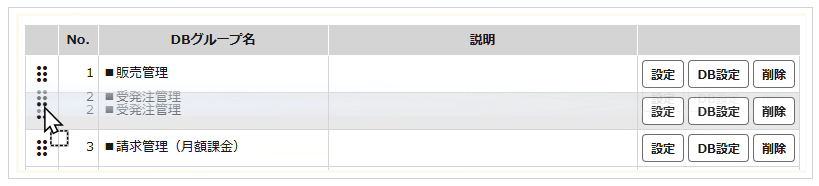
DBグループの削除
DBグループの一覧画面で、削除したいグループの「削除」ボタンをクリックします。
ただし、グループを削除するとそこに所属しているDBも同時に削除され、
設定によっては削除できない場合もあります。
詳しくは下記記事をご覧ください。
DBやDBグループが増えてきたら
使いたいDBをひとつひとつ探さないとアクセスできないなど、
作業効率が落ちる恐れがあります。
対応方法を下記にまとめました。
削除と整理
不要なDB/DBグループを削除して数を減らしつつ、過去に行った命名やグループ分けが現時点でも分かりやすいか確認します。
トップメニューの利用
トップページ(ログイン直後の画面)に、よく使う作業画面へのリンクを集めてアクセスしやすくする機能です。
ユーザごとに異なるトップメニューを割り当てることができます。
設定方法は下記記事をご覧ください。
お気に入り機能の利用
トップメニューは管理者が用意してユーザに提供するものですが、
お気に入りはユーザ自身が使いやすいよう各自で設定及び利用します。
利用方法は下記記事をご覧ください。
そのユーザが使わないDBグループを非表示にする
削除するのではなく、権限とアクセス権によって見えない状態にします。
補足
DBグループを削除せず非表示にするには
左パネルに表示されるDBグループは、下記の条件で決まります。
◯
「DBグループ設定」 権限を持っているユーザには、すべてのDBグループが表示されます。
◯
グループ内に利用できるDB (=「参照」 アクセス権を持つDB) が1つでもあれば、そのDBグループは表示されます。
×
上記どちらの条件も満たさない場合、DBグループは表示されません。
まず、権限設定で 「DBグループ設定」 権限を外します。
(権限の多くは、管理ユーザ以外には不要です。)
次に、アクセス権設定で非表示にしたいDBグループ内のすべてのDBの「参照」 アクセス権を外します。
上記のように権限とアクセス権を減らしたユーザのアカウントでログインすると、参照できるDBが1つも入っていないDBグループは、グループ名の帯ごと非表示になります。
(記事ID:1524)






