
「項目」とは下記の図の黄枠内のような、一覧画面上部のラベル部分にあたります。
一般的なDBのフィールドにあたります。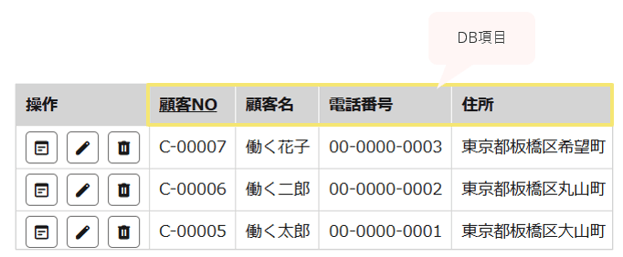
各項目タイプ
項目はデータを保存する箱のようなものですが、項目に入力する値によっ
て適したタイプがあります。
|
項目タイプ名 |
内容 |
|
「キー項目」 |
「顧客 ID」や「社員 ID」、「商品コード」などDB内で一意の値となる項目です。 |
|
「テキスト(1行)」 |
文字列を入力できます。 |
|
「テキスト(複数行)」 |
複数行にわたる文字列を入力できます。 |
|
「数値」 |
数値を入力できます。 |
|
「数値計算」 |
「数値」や「数値計算」に入力されたデータを使用して計算を行います。 |
|
「日時」 |
日時を入力できます。 |
|
「時間」 |
時間を入力できます。 |
|
「DBリンク項目」 |
他のDBのレコードとの紐づけができます。 |
|
「選択肢(1件選択)」 |
あらかじめ登録した選択肢から1つを選択できます。 |
|
「選択肢 (複数件選択)」 |
あらかじめ登録した選択肢から複数を選択できます。 |
|
「ユーザ選択肢 |
あらかじめ登録したユーザから1人を選択できます。 |
|
「ユーザ選択肢 |
あらかじめ登録したユーザから複数人を選択できます。 |
|
「Eメール」 |
Eメールアドレスを入力できます。 |
|
「URL」 |
URLを入力できます。 |
|
「自動採番」 |
注文IDや受付番号など、自動的に番号を振りたい時に使用します。 |
|
「日時と時間量の計算」 |
「日時」に「時間」を足し引きして数時間後や数日前を計算します。 |
|
「日時と日時の計算」 |
2 つの「日時」から、その差にあたる期間を計算します。 |
|
「ファイル」 |
ExcelやWord などのファイルを登録できます。 |
|
「イメージ」 |
画像などのファイルを登録できます。 |
|
「自動生成ファイル」 |
本システムで自動生成されたファイルへのリンクを登録できます。 |
明細項目
原則、1件のレコードの1つの項目には単一のデータのみ入力できます。
明細項目はその例外で、1件のレコードの1項目に複数のデータを入力できます。
【使用例】
1. 問い合わせ履歴のように、1つのレコードに複数の履歴を残す場合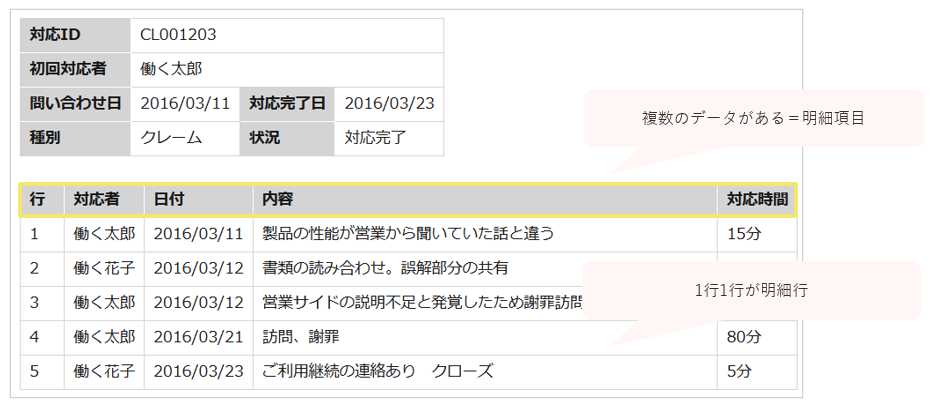
上記は明細の利用例の1つで、お客様との対応履歴を時系列で記録します。
2. 注文書などのように、1つのレコードに複数の商品データがある場合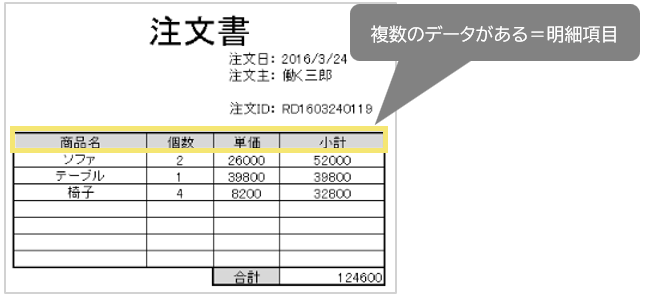
注文書には複数の商品が含まれ、その数は注文によって異なります。
上記のようなデータを扱う際にも明細項目を利用します。
明細項目の作り方は、「項目設定:項目の追加と削除」の中でご案内します。
明細名の変更
明細には、「対応履歴」や「注文内訳」などの名前をつけることができます。
変更はDB全体設定から行います。
設定箇所:DB設定>基本設定>DB全体設定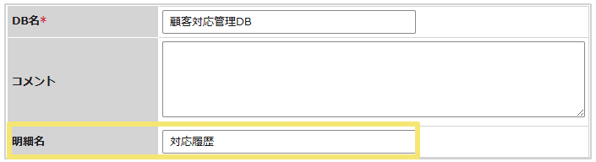
行番号
行番号とはレコードの明細行の順番を示す番号のことで、明細項目を1つでも作ると、自動で作成されます。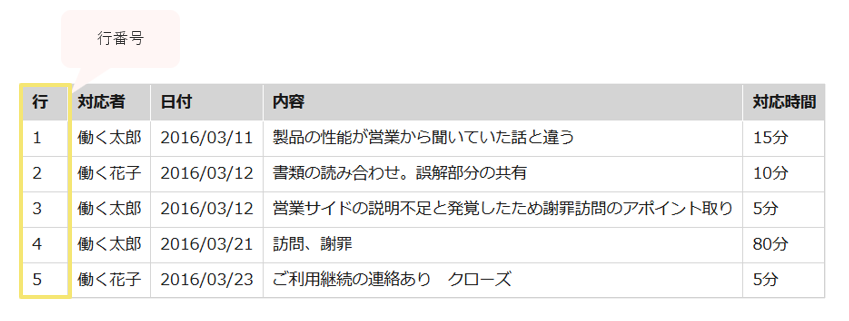
行番号はレコード編集画面にて並び替えができます。
その他、明細項目の編集方法は下記記事をご覧ください。
明細キー
明細キーとは「明細のキー項目」となる項目で、インポート機能を使用して明細行を更新する際などに、キー項目としての役割を果たします。
明細キーの仕様は下記通りです。
【表示例】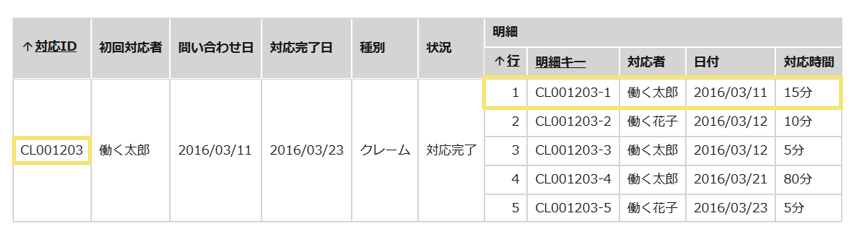
上記の明細行の場合、レコードのキー値が「CL001203」、1つ目に登録した明細であるため「1」となり、明細キーの値は「CL001203-1」となります。
明細キーの表示方法
明細キーはレコード一覧画面や閲覧画面などに表示できます。
設定箇所:DB設定>表示設定>レコード一覧画面設定
明細キーを表示する場合、各画面設定の項目設定画面にて「追加する項目」の中から「明細キー」を追加します。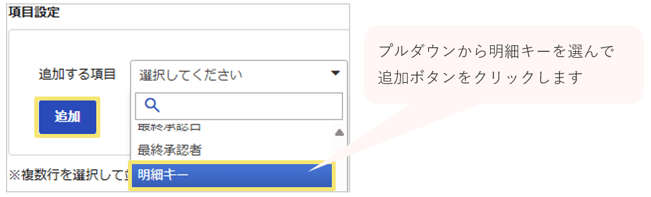
明細キーを使用するシーン
明細キーは、下記のようなシーンで更新キーとして使用されます。
- 明細へのインポート(明細行の追加や更新)
- 自動処理による明細行の更新(条件を指定して明細行を更新)
- 違うDBにあるレコードや明細行と、明細行を結び付ける(DBリンク項目)
(記事ID:1529)






