
一覧画面の「編集」ボタンを押した後の入力画面を設定する方法
DB全体で共通の設定 または 一覧メニューごとに分けて設定 が可能です。
1.DB全体で共通の設定
【設定箇所】DB設定>基本設定>DB全体設定
-
- 「デフォルトレコード入力画面」にて表示したい入力画面を選択
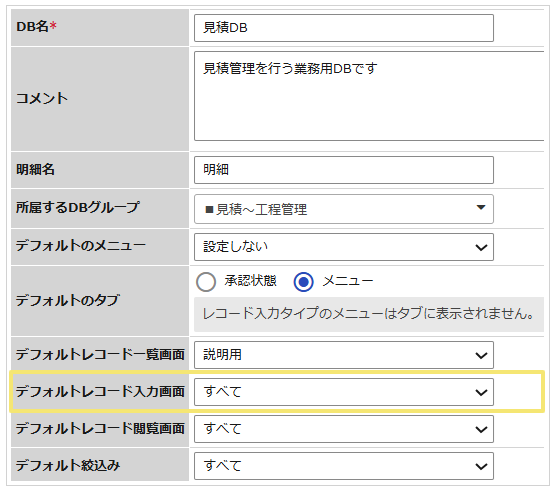
※「デフォルトのメニュー」が指定されている場合は、 該当のメニューに割り当てられているレコード入力画面設定が反映されます。
- 「デフォルトレコード入力画面」にて表示したい入力画面を選択
2.一覧メニューごとに分けて設定
【設定箇所】
DB設定>基本設定>メニュー設定
- 設定したいメニューの「設定」ボタン>
レコード入力画面に関する設定>レコード入力画面設定 にて表示したい入力画面を選択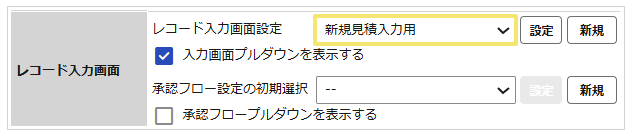
(記事ID:2049)
「入力画面設定/レコード入力タイプメニュー」の関連記事一覧
こちらの記事もあわせてご確認ください。
- ログインユーザの所属部署のみを選択肢(DBリンク項目)に動的表示させる「リンク先レコードの絞り込み」設定手順
- 入力制限でロックされている項目にも初期値を反映させるメニュー設定の「強制登録」機能の活用方法と設定手順
- レコード入力画面で「確定」後に自動処理エラーが発生した際に、不完全な状態で登録されたレコードを削除したい
- レコード入力・編集画面の「キャンセル」ボタンの表示位置を変更して誤操作を防ぐことは可能か
- スマートフォン版の入力画面で数値項目に「数値で入力してください」とエラーが出る場合の対処方法
- 特定のユーザ/ユーザグループがレコードを1度編集した後に2回目以降の更新を制限する方法・設定手順
- 入力画面の明細行で空白行の挿入や背景色の変更は可能か
- 入力画面で「一括取得」ボタンを押すと画面が上に戻ってしまう場合の対策
- DBリンク項目の階層式選択(検索プルダウン)で特定の階層のみ初期値を設定することは可能か
- 同じ一覧メニューにおいて、特定項目の入力可否を新規登録時とレコード編集時で切り替えることは可能か






