
自動処理の設定を行うには、まず下記の自動処理設定一覧画面に移動します。
ここから、新しい自動処理の作成や既存の処理の変更などを行います。
設定箇所:DB設定>機能設定>自動処理設定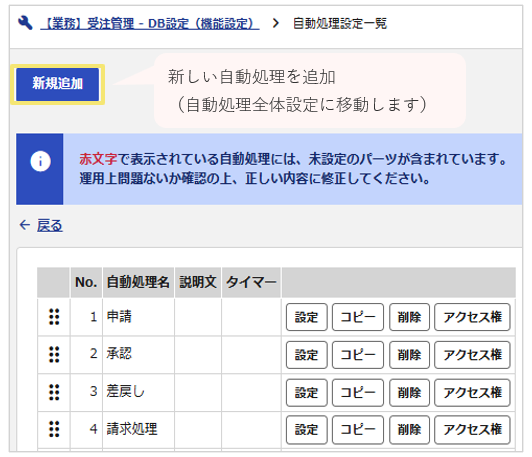
「設定」ボタンをクリックすると、次の自動処理設定画面に移動します。
この画面は大きく3つに分かれています。
【自動処理設定画面】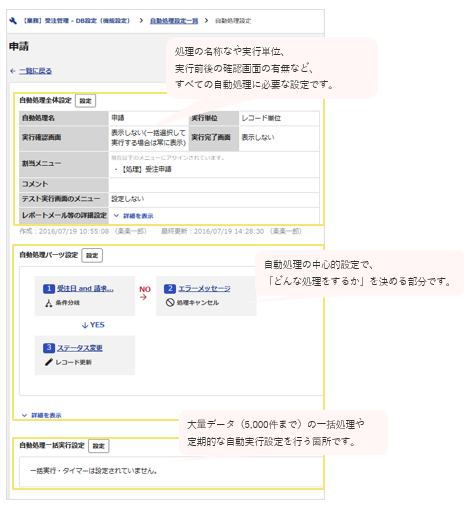
自動処理全体設定
「自動処理全体設定」という文字の横にある 「設定」ボタンをクリックすると、自動処理の名前や実行前後の確認の有無、エラー発生時の動作や通知メールなどの設定ができます。
設定箇所:DB設定>機能設定>自動処理設定>自動処理全体設定
【全体設定画面】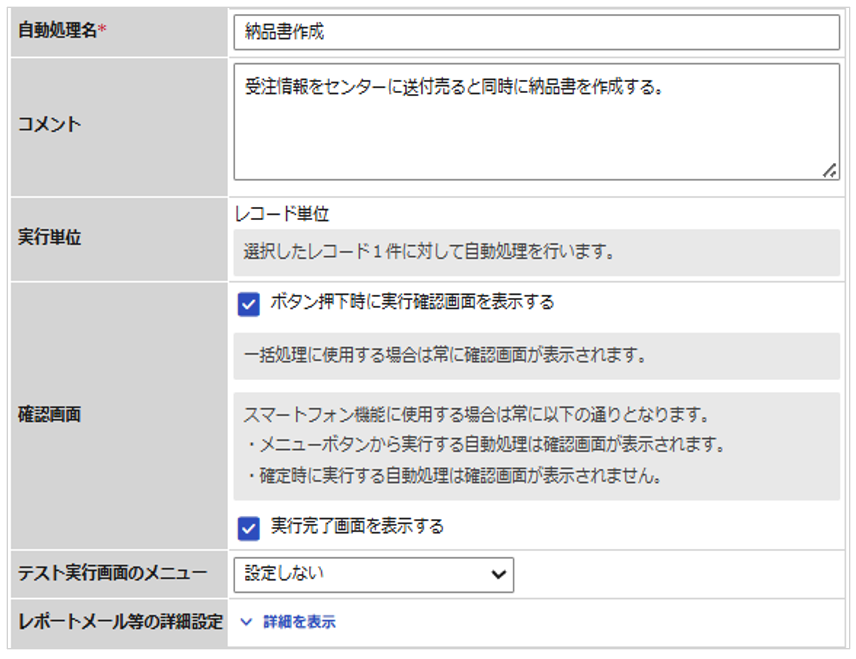
|
自動処理名 |
自動処理の名称です。実行時に処理を選ぶボタンなどの処理名は違う名前にもできます。 |
|
実行単位 |
実行単位は自動処理の作成時に決定し、後からは変更できません。 |
|
確認画面 |
上のチェック:処理開始前の確認画面を表示するかどうか |
|
テスト実行画面のメニュー |
テスト実行ボタンをクリックした際、ここで選んだメニューの設定(絞込みと一覧画面設定)に従ってレコードが一覧表示されます。 |
|
レポートメールなどの詳細設定 |
下記にてご案内します。 |
「レポートメールなどの詳細設定を表示」をクリックすると、下記の設定項目が展開表示され、様々なケースの対応を個別に決められます。
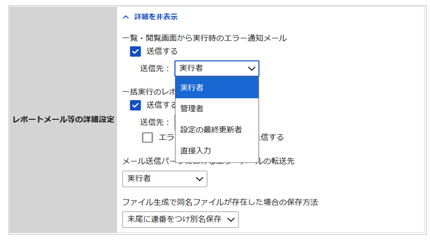
各種エラーなど発生時のメール送信先は、下記の4つから選べます。
|
実行者 |
この自動処理を実行したユーザーのメールアドレス |
|
管理者 |
全体詳細設定で設定した管理者のメールアドレス |
|
設定の最終更新者 |
この自動処理の設定を最後に更新したユーザー(全体設定の下部に表示されます)のメールアドレス |
|
直接入力 |
任意のメールアドレスを直接入力できます |
「ファイル生成で同名ファイルが存在した場合の保存方法」の対応は、連番をつけてすべて保存するか、上書きして最新のファイルのみを保存するか選択できます。
後者の方が、わずかながら使用容量の節約になります。
自動処理パーツ設定
「自動処理パーツ設定」という文字の横にある「設定」ボタンをクリックすると、自動処理パーツを登録・変更する画面に移動します。
パーツ設定の詳細は下記記事をご覧ください。
自動処理設定:パーツ一覧と仕様
自動処理設定画面では内容の変更はできず、参照だけ可能です。
矢印で繋がった四角(=自動処理パーツ)は処理の順序を視覚的に示しており、各パーツの詳細も各パーツ名か下部の「自動処理パーツの詳細を表示」をクリックで表示されます。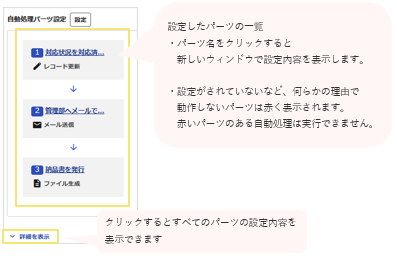
自動処理一括実行設定
「自動処理一括実行設定」という文字の横にある「設定」ボタンをクリックすると、
対象レコードを選出するための絞込みやタイマー起動のON/OFFといった設定を行う画面に移動します。
一括実行は、一覧画面よりも遥かに多い最大5,000件のレコードを処理可能です。
また、タイマー起動をONにすると毎晩や毎週などの間隔で定期実行され、省力化と処理漏れの防止に役立ちます。
実行のための具体的な操作方法は自動処理設定:一括実行(任意起動)をご確認ください。
(記事ID:1586)






