
集計設定にて設定可能です。
【設定箇所】DB設定>機能設定>集計設定
- 集計内訳項目設定の「設定」をクリック
- 「内訳項目」欄にて日時タイプを選択
- 「集計区分」欄にて「範囲で指定」にチェック
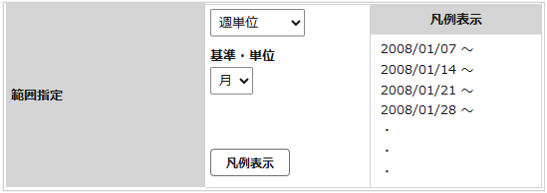
- 「範囲指定」欄にて以下のように指定
<週別集計の場合>- 週単位
- 基準・単位:基準値となる曜日を指定
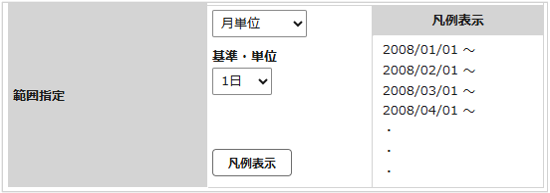
<月別集計の場合>- 月単位
- 基準・単位:基準値となる日を指定
- 画面下の「追加」ボタンをクリック
※内訳並び、配置などは希望に合わせて設定してください
【応用】さらに「顧客別」や「商品別」を組み合わせてクロス集計する方法
上記で設定した「日時(月別・週別)」の内訳項目に加えて、さらに「顧客名」や「商品名」などの項目を内訳に追加設定することで、Excelのピボットテーブルのような複数軸でのクロス集計(例:月別×顧客別×商品別の売上合計など)を簡単に表示させることができます。
設定手順
「日時(月別・週別)」を内訳に追加した状態で、続けて以下の設定を行います。
◆1. 2つ目の内訳項目(例:顧客名)を追加する
「集計内訳項目設定」の画面にて、続けて設定を行います。
・内訳項目:「顧客名」(または顧客マスタへのDBリンク項目)を選択します。
・配置:「行」を選択します。
※先に設定した日時(月別・週別)の配置を「列」に指定している場合、別の軸にするため顧客名は「行」に指定します。こうすることで、横軸が時間・縦軸が顧客名の見やすい表になります。
設定後、画面下の「追加」ボタンをクリックします。
◆2. 3つ目の内訳項目(例:商品名)を追加する(任意)
さらにもう1つの軸で細分化したい場合は、同様の手順で3つ目の内訳項目を設定します。
・内訳項目:「商品名」を選択します。
・配置:「行」(または「列」)を選択します。
設定後、画面下の「追加」ボタンをクリックします。
◆3. 組み合わせや小計の表示を調整して保存する
・必要に応じて、追加した内訳項目の「小計表示」(内訳ごとの小計を出すか)のチェックを調整してください。
・データが登録されていない空白の組み合わせを非表示にしたい場合は、集計全体設定にて「集計結果にすべての組み合わせを表示する」のチェックを外すことで、表をすっきりさせることができます。
・最後に、画面最下部の「確定」ボタンをクリックして、集計設定全体を保存します。
※内訳項目は最大「3つ」まで:
1つの集計設定に登録できる内訳項目は、システム仕様上最大3項目までとなります。
※内訳3つの場合はグラフが使えません:
内訳項目を3つ設定した場合、集計結果をグラフ表示する機能は使用できなくなります(2つまでであればグラフ描画が可能です)。将来的にグラフ化する可能性がある場合は、内訳項目を2つ以下に留めて設定してください。
※「行」と「列」の配置の工夫:
時系列(月別・週別)を「列(横軸)」に配置し、顧客や商品を「行(縦軸)」に配置すると、左から右に時間が進む一般的なクロス集計表になり、直感的に視認しやすくなります。
(記事ID:2048)






