
売上DB等の日次で発生するレコードのデータをもとに、月次の売上合計金額や発注金額、消費税などの集計結果を「月次集計用データベース(集計専用DB)」として自動で集計・保存・管理することが可能です。
運用の目的や要件に合わせて、「集計画面・集計結果の活用(集計対象DBでの閲覧)」と「自動処理を活用した集計用DBへの自動保存」の2つのアプローチがあります。
月次データを自動集計・保存する2つの方法
方法1:集計処理機能を用いた月次データのリアルタイム集計(閲覧・確認向け)
集計用の別DBを作成せず、集計機能を用いて売上DBなどの日次データから月別の合計金額や消費税を集計・確認する方法です。
- 対象のデータベース(例:売上DB)から、DB設定>機能設定>集計設定を開きます。
- 全体設定を開き、集計項目に「売上金額」「消費税」などを指定し、集計方法を「合計」に設定します。
- 内訳項目設定を開き、「売上年月(または売上日)」を指定します。
- 集計区分の「範囲で指定」にチェックを入れ、範囲指定から「月単位」を、基準・単位から任意の日付を選択し、「追加」をクリックします。
- 設定を保存することで、集計画面から常に最新の日次データに基づいた月次集計結果をリアルタイムで閲覧できます。
また、「結果の蓄積」から集計結果の蓄積を「蓄積する」に設定すると専用の集計結果蓄積用のDBが自動作成され、集計を実行するごとにに集計結果のレコードが保存されます。
方法2:自動処理による「月次集計用DB」への自動転記・合算(保存・管理向け:推奨)
特定のタイミング(月次締め時や日次夜間など)で、日次明細の合計値を「月次集計用DB」へ自動で作成・更新・保存する方法です。
- 集計結果を保持するための「月次集計用DB」(項目例:対象年月、顧客名、月次売上合計、月次消費税合計など)を作成します。
- 日次データを登録しているDB(例:売上DB)のDB設定>機能設定>自動処理設定から自動処理を新規追加し、下記パーツを登録します。
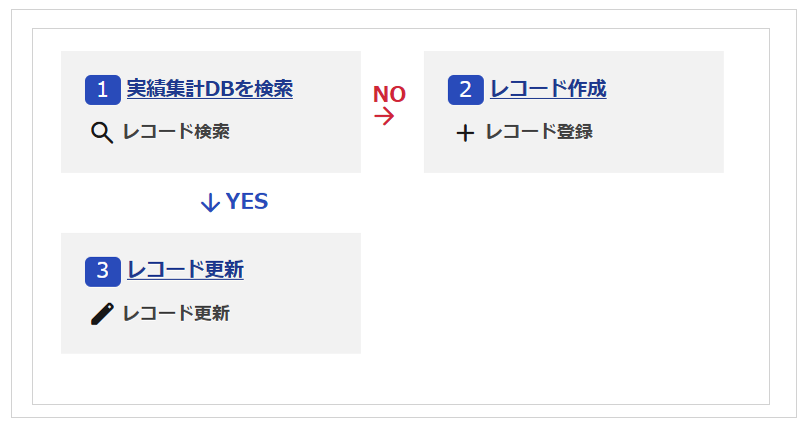
・「レコード検索」パーツ:月次集計用DBを検索
売上DBの売上年月が「2026年9月」の場合、月次集計用集計DBの「対象年月」 に「2026年9月」と登録されたレコードが存在するかを確認します。
・「レコード登録」パーツ:
「レコード検索」の結果、一致する対象年月のレコードが存在しない場合、 自動処理を実行する売上DBのレコード内容を元にレコードを作成します。
・「レコード更新」パーツ:
「レコード検索」の結果、一致する対象年月のレコードが存在する場合、 自動処理を実行する売上DBのレコード内容をもとに 既に作成されているレコード内容を更新(金額等を加算)します。 - 自動処理を実行・検証し、月次集計用DBに指定年月の集計結果が正しく作成・保存されることを確認します。
設定時の注意点および仕様制限
- 消費税の端数処理: 明細単位で消費税を計算して合計する場合と、月次売上合計に対して消費税を再計算する場合で差額が発生する可能性があります。自社の会計ルールに合わせた数値計算項目や自動処理の計算式を組み込んでください。
- 自動処理のタイミング: 明細データが更新・追加される都度集計DBへ転記するか、月末などに一括で集計処理を実行するか、運用フローに合わせてスケジュールを設定してください。
関連ヘルプ・関連記事案内
集計機能の設定手順や自動処理の構築方法については、下記記事をご確認ください。






