
▶構築の進め方トップページに戻る
▶構築フェーズのご案内に戻る
概要のご説明
概要を説明します。
アクセス権とは
アクセス権とは、データベース(DB)上のデータを利用できるかどうか許可/制限する機能です。
権限と似ていますが、下記の通り管理する対象が違います。
- アクセス権は「楽楽販売」の【データ】を使えるかどうか
- 権限は「楽楽販売」の【機能】を使えるかどうか
権限に関しては、下記記事をご覧ください。
【構築の進め方】(STEP9)権限の設定
アクセス権の種類について
DB/フォルダ/メールボックスのそれぞれにアクセス権があります。
それぞれのアクセス権をユーザに付与すると、どのようなことができるのか説明します。
- DBのアクセス権
DBのアクセス権名と、付与した場合にユーザがどのようにデータを利用できるかを説明します。アクセス権名 説明 参照 データベースを参照できるようになります。
参照権がない場合、対象のデータベースそのものが見えなくなります。一覧参照 データベースのデフォルトの一覧画面(左パネルのデータベース名のリンク)を参照できるようになります。 管理 データベース設定画面で各種設定ができるようになります。 レコード追加 データベースのレコードの新規登録ができるようになります。 エクスポート データのCSVエクスポートができるようになります。 項目編集 データベースのレコード入力時に対象の項目に対して入力・編集ができるようになります。 項目参照 データベースのレコード参照時に対象の項目を参照できるようになります。 メニュー参照 データベースのメニューを参照できるようになります。 自動処理実行 データベースの自動処理を実行参照できるようになります。 - フォルダのアクセス権
フォルダのアクセス権名と、付与した場合にユーザがどのようにデータを利用できるかを説明します。アクセス権名 説明 参照 トップフォルダとその中のファイル・フォルダを参照・ダウンロードできるようになります。 管理 トップフォルダの設定・削除ができるようになります。
トップフォルダ内のファイル・フォルダの追加・移動・編集・削除ができるようになります。 - メールボックスのアクセス権
メールボックスのアクセス権名と、付与した場合にユーザがどのようにデータを利用できるかを説明します。
アクセス権名 説明 参照 メールボックス内のメールを参照できるようになります。 管理 メールボックスの設定・振分け設定・自動処理設定・削除ができるようになります。メールボックス内のメールの削除・自動処理実行ができるようになります。
設定方法
設定方法を説明します。
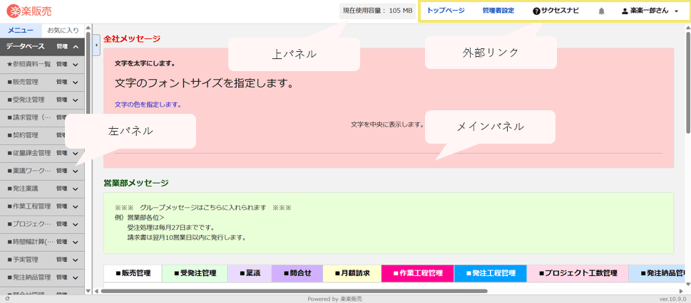
こちらの記事では「楽楽販売」画面上「上パネル」の「管理者設定」より
ユーザごと、ユーザグループごとに設定を行う方法について説明します。
ユーザごとのアクセス権の設定方法
- 「楽楽販売」画面上、右上の「管理者設定」をクリックします。
※「ログ出力」「インポート実行」「インポート状況確認」以外の権限が付与されている場合のみ表示されます。
▼設定箇所
上パネル>管理者設定 - 「ユーザ設定」タブ内の「ユーザ管理」をクリックします。
※「ユーザ設定」権限が付与されている場合のみ表示されます。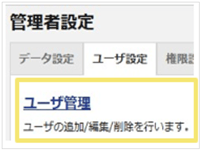
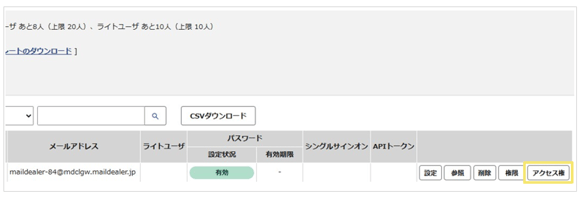
- 対象のユーザの右横の「アクセス権」ボタンをクリックします。
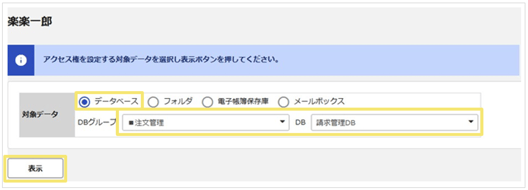
- データベースへのアクセス権を設定する場合は、「データベース」にチェックを入れ、「DBグループ」「DB」で対象のデータベースをご選択のうえ、「表示」ボタンをクリックしてください。
<フォルダ・メールボックスへのアクセス権を設定する場合>
「フォルダ」または「メールボックス」にチェックを入れ、対象のフォルダまたはメールボックスを選択し、「表示」ボタンをクリックのうえ各種設定をしてください。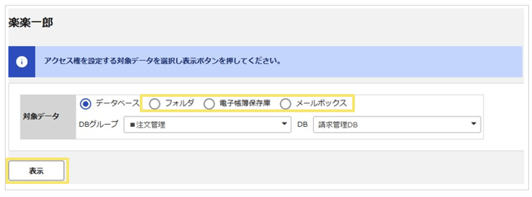
- 下段に対象ユーザに設定されているアクセス権の一覧が表示されますので、適宜編集し、最後に「確定」ボタンをクリックします。
- 「DB」で「(すべて)」を選択した場合
DBが一覧で表示されます。各DBの「詳細」ボタンをクリックすることで項目/メニュー/自動処理ごとのアクセス権設定の画面が表示されます。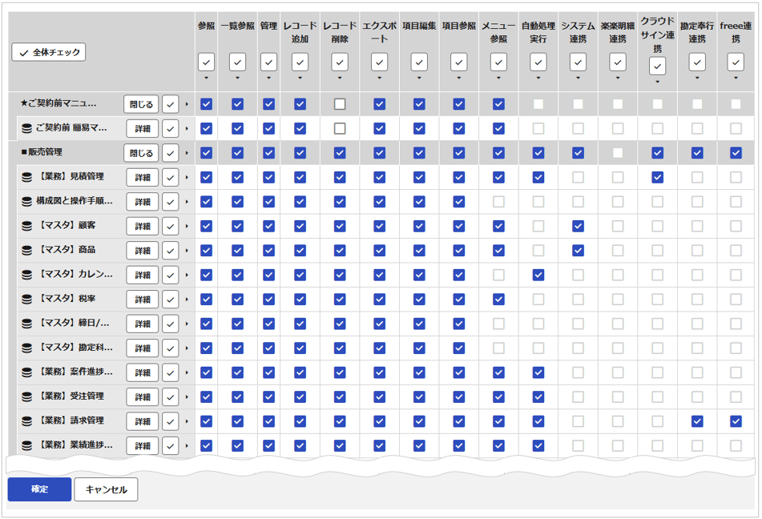
- 「DB」で任意のデータベース名を選択した場合
上記「(すべて)」を選択した場合で「詳細」ボタンをクリックした時の画面と同様の内容が表示されます。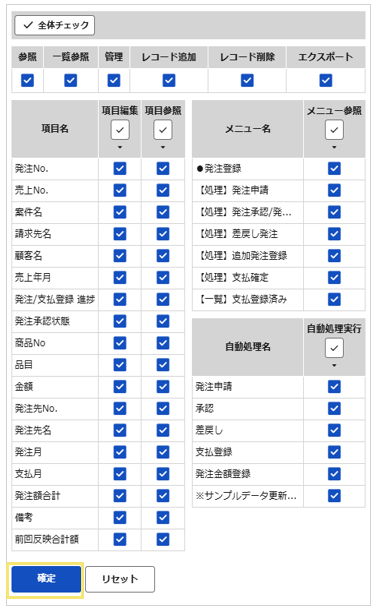
ユーザグループごとのアクセス権の設定方法
- 「楽楽販売」画面上、右上の「管理者設定」をクリックします。
※「ログ出力」「インポート実行」「インポート状況確認」以外の権限が付与されている場合のみ表示されます。
▼設定箇所
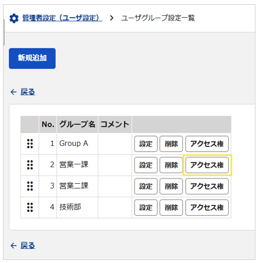
上パネル>管理者設定 - 「ユーザ設定」タブ内の「ユーザグループ設定」をクリックします。
※「ユーザ設定」権限が付与されている場合のみ表示されます。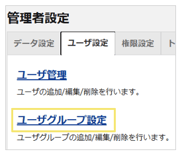
- 対象のユーザグループの右横の「アクセス権」ボタンをクリックします。
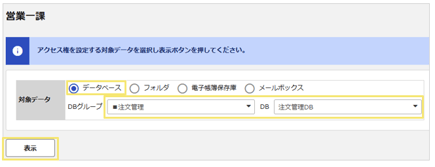
- データベースへのアクセス権を設定する場合は、「データベース」にチェックを入れ、「DBグループ」「DB」で対象のデータベースをご選択のうえ、「表示」ボタンをクリックしてください。
<フォルダ・メールボックスへのアクセス権を設定する場合>
「フォルダ」または「メールボックス」にチェックを入れ、対象のフォルダまたはメールボックスを選択し、「表示」ボタンをクリックのうえ各種設定をしてください。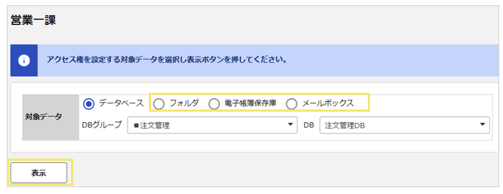
- 下段に対象ユーザグループに設定されているアクセス権の一覧が表示されますので、適宜編集し、最後に「確定」ボタンをクリックします。
- 「DB」で「(すべて)」を選択した場合
DBが一覧で表示されます。各DBの「詳細」ボタンをクリックすることで項目/メニュー/自動処理ごとのアクセス権設定の画面が表示されます。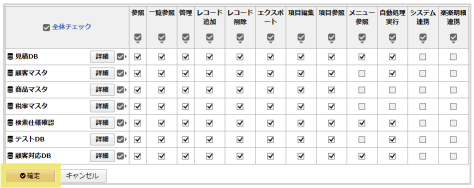
- 「DB」で一つのデータベースを選択した場合
上記「(すべて)」を選択した場合で「詳細」ボタンをクリックした時の画面と同様の内容が表示されます。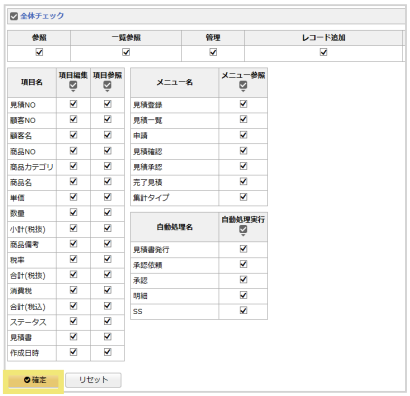
画面別マニュアル
上記でご説明していない、より詳細な情報については画面別マニュアルをご確認ください。
アクセス権設定:各アクセス権の内容アクセス権設定:ユーザ/ユーザグループごとに設定
アクセス権設定:DB/フォルダ/メールボックスごとに設定
アクセス権設定:複数の対象を一括設定
アクセス権設定:レコードアクセス権を設定する
自動処理設定:自動処理とアクセス権
ご不明な点がある場合は
お気兼ねなく、下記お問い合わせフォームよりご相談ください。
次のステップは
【構築の進め方】(STEP9)権限の設定です。ぜひご確認ください!
◀前のステップに戻る
(記事ID:1012)






