
▶構築の進め方トップページに戻る
▶構築フェーズのご案内に戻る
概要のご説明
概要を説明します。
ユーザ/ユーザグループとは
「楽楽販売」を使うためには、ユーザを登録する必要がございます。
また、複数のユーザをユーザグループとしてまとめることができます。
ユーザとは
「楽楽販売」へログインするためのユーザアカウントです。一人につき1ユーザ登録します。
レコードの登録や更新操作、設定の変更操作など、ユーザごとにどのような操作をしたのかを確認することができます。
ユーザグループ(DBグループ)とは
ユーザをまとめるためのグループです。1人のユーザにつき、複数のユーザグループに所属することができます。
ユーザグループを作成することによって、グループごとに設定できるため
ユーザ数が多い場合などに一人一人に対しアクセス権を設定する手間を省くことができます。
ユーザグループの主な利用用途は下記の通りです。
<ユーザグループの主な利用用途>
-
- アクセス権の設定単位でユーザグループを作成する
- 承認の設定単位でユーザグループを作成する
- トップページ設定の設定単位でユーザグループを作成する
- 各種通知メールの通知先の設定単位でユーザグループを作成する
設定方法
設定方法を説明します。
ユーザおよびユーザグループの設定は、
「楽楽販売」画面上「上パネル」の「管理者設定」より行います。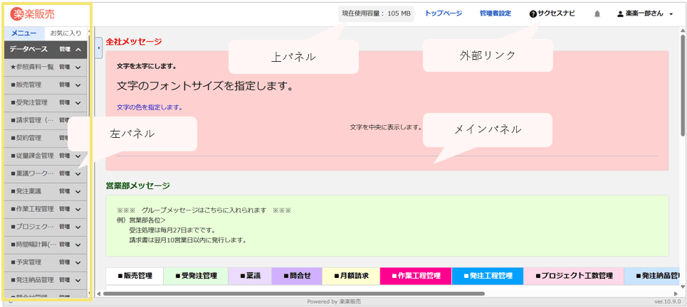
ユーザの登録方法
- 「楽楽販売」画面上、右上の「管理者設定」をクリックします。
※「ログ出力」「インポート実行」「インポート状況確認」以外の権限が
付与されている場合のみ表示されます。
▼設定箇所
上パネル>管理者設定 - 「ユーザ設定」タブ内の「ユーザ管理」をクリックします。
※「ユーザ設定」権限が付与されている場合のみ表示されます。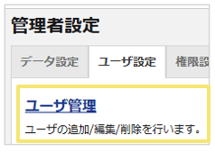
「+新規登録」ボタンをクリックします。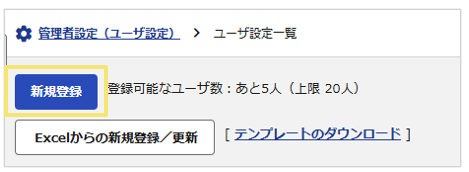
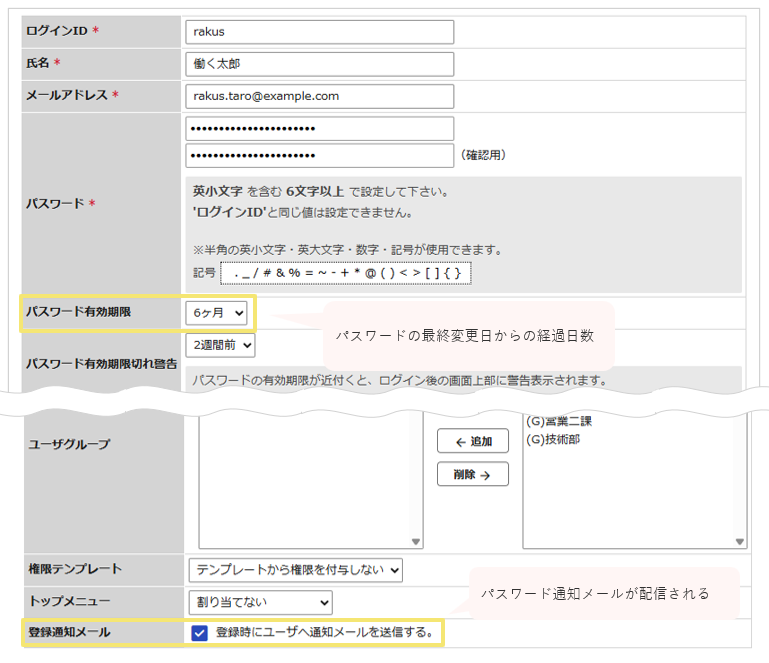
- 「パスワードに関する設定」に応じて表示される入力欄に入力のうえ、「確定」ボタンをクリックします。
※「パスワードに関する設定」は、画面右上の「管理者設定」の「システム設定」タブ内にございます。
- 「ユーザにパスワード設定を許可する(初回はユーザがパスワードを設定)」の場合
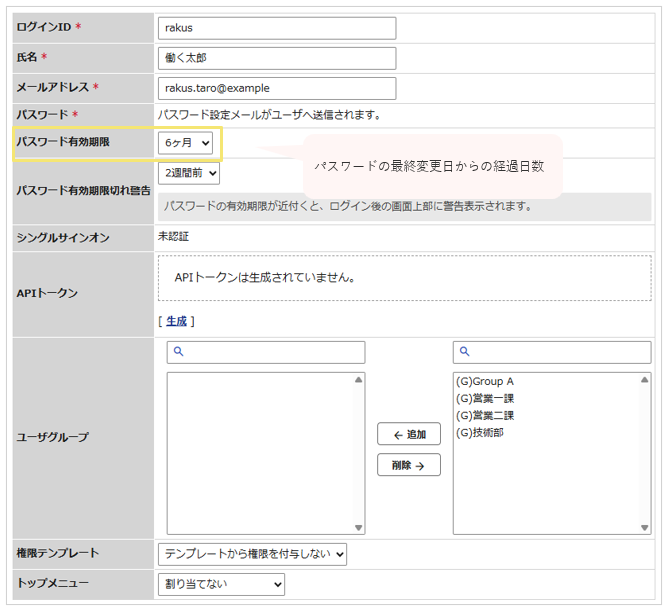
- 「管理者のみがパスワードを管理する」、または「ユーザにパスワード設定を許可する(初回は管理者がパスワードを設定)」の場合
ユーザの設定変更方法
- 「楽楽販売」画面上、右上の「管理者設定」をクリックします。
※「ログ出力」「インポート実行」「インポート状況確認」以外の権限が付与されている場合のみ表示されます。
▼設定箇所
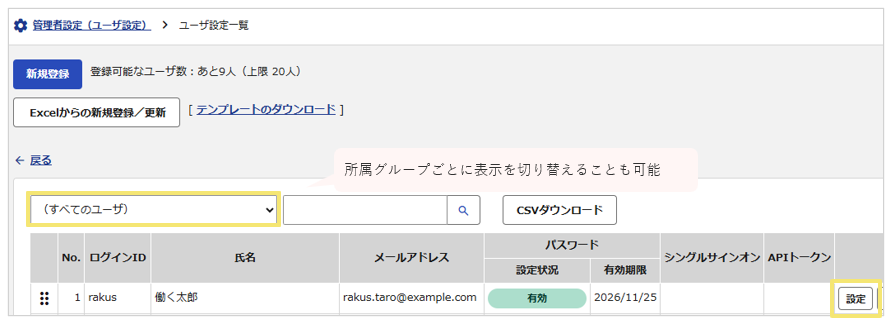
上パネル>管理者設定 - 「ユーザ設定」タブ内の「ユーザ管理」をクリックします。
※「ユーザ設定」権限が付与されている場合のみ表示されます。 - 対象のユーザの右横の「設定」ボタンをクリックし、各種設定情報を変更してください。
ユーザグループの登録方法
- 「楽楽販売」画面上、右上の「管理者設定」をクリックします。
※「ログ出力」「インポート実行」「インポート状況確認」以外の権限が付与されている場合のみ表示されます。
▼設定箇所
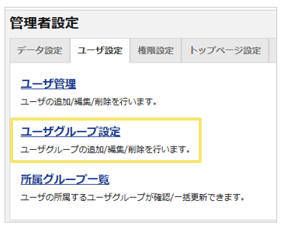
上パネル>管理者設定 - 「ユーザ設定」タブ内の「ユーザグループ設定」をクリックします。
※「ユーザ設定」権限が付与されている場合のみ表示されます。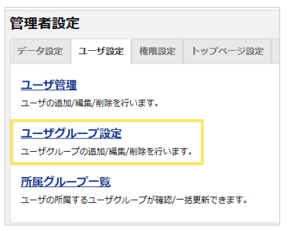
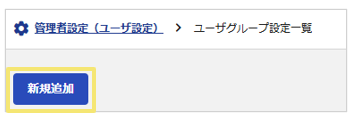
- 「+新規追加」ボタンをクリックします。
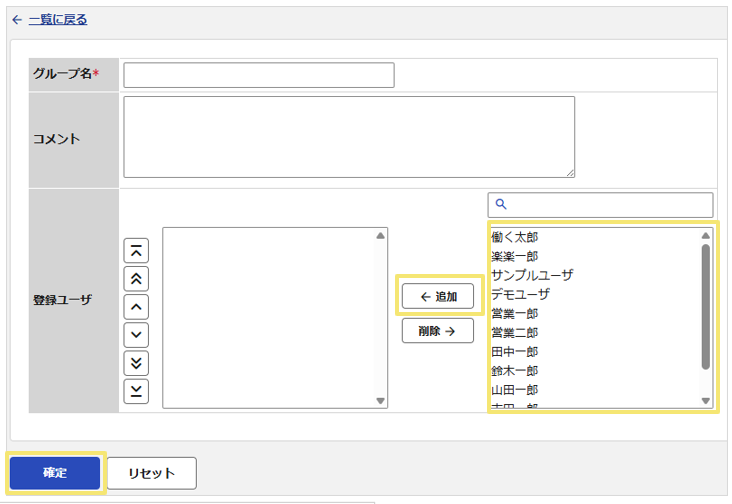
- 「グループ名」を入力後、これから登録するユーザグループに所属させたいユーザを選択し、「追加」ボタンをクリック後、「確定」ボタンをクリックします。
ユーザグループの設定変更方法
- 「楽楽販売」画面上、右上の「管理者設定」をクリックします。
※「ログ出力」「インポート実行」「インポート状況確認」以外の権限が付与されている場合のみ表示されます。
▼設定箇所
上パネル>管理者設定 - 「ユーザ設定」タブ内の「ユーザグループ設定」をクリックします。
- 対象のユーザグループの右横の「設定」ボタンをクリックし、
各種設定情報を変更してください。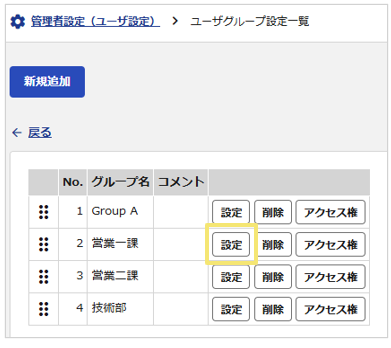
画面別マニュアル
上記でご説明していない、より詳細な情報については画面別マニュアルをご確認ください。
ユーザ管理:ユーザの追加/編集
ユーザグループ設定:ユーザの追加/編集
ご不明な点がある場合は
お気兼ねなく、下記お問い合わせフォームよりご相談ください。
次のステップは
【構築の進め方】(STEP8)アクセス権の設定です。ぜひご確認ください!
◀前のステップに戻る
(記事ID:1011)






