
▶構築の進め方トップページに戻る
▶構築フェーズのご案内に戻る
目次
概要のご説明
概要を説明します。
権限とは
権限とは、「楽楽販売」の機能を使うために必要な許可のことです。
各ユーザ―に対して対象機能の権限を付与すると、ユーザーはその機能を使用できます。
アクセス権と似ていますが、下記の通り管理する対象が違います。
- 権限は「楽楽販売」の【機能】を使えるかどうか
- アクセス権は「楽楽販売」の【データ】を使えるかどうか
アクセス権に関しては、下記記事をご覧ください。
【構築の進め方】(STEP8)アクセス権の設定
権限の種類について
権限の種類は下記の通りです。
それぞれの権限をユーザに付与すると、どのようなことができるのか説明します。
|
権限名 |
権限があると使える機能・可能な操作 |
|
システム設定 |
管理者設定>システム設定 タブ内の全操作 |
|
ユーザ設定 |
ユーザーの新規作成・編集・閲覧・削除・ |
|
権限付与 |
ユーザーへの権限の付与、アクセス権の付与 |
|
権限テンプレート設定 |
権限テンプレートの新規作成・編集・削除 |
|
ログ閲覧 |
操作ログの閲覧 |
|
ログ出力 |
操作ログの出力 |
|
メールボックス設定 |
メールボックスの新規作成・編集・削除・アクセス権の付与 |
|
DBグループ設定 |
DBグループの新規作成・編集・削除 |
|
DB設定 |
DBの新規作成・編集・アクセス権の付与 |
|
トップフォルダ設定 |
トップフォルダ、サブフォルダの新規作成・編集・削除 |
|
システムフォルダ管理 |
システムフォルダ内のファイルを参照・移動・削除・ダウンロード |
|
インポート状況確認 |
他のユーザーが実行したインポートの状況確認 |
|
トップページ設定 |
トップページ、トップメニュー、メニュータブの |
|
テンプレート出力・読込 |
テンプレートファイルの出力・読込 |
|
システム連携 |
システム連携設定、「楽楽明細」連携設定 |
設定方法
設定方法を説明します。
本記事では「楽楽販売」画面上「上パネル」の「管理者設定」より
ユーザごと、ユーザグループごとに設定を行う方法について説明します。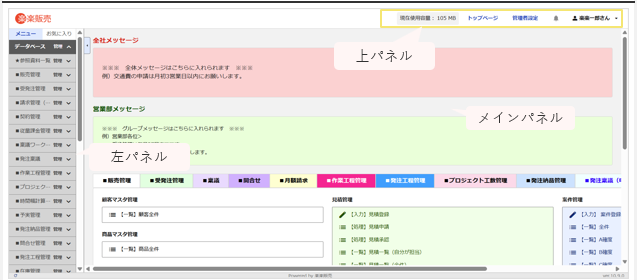
ユーザごとの権限の設定方法
- 「楽楽販売」画面上、右上の「管理者設定」をクリックします。
※「ログ出力」「インポート実行」「インポート状況確認」以外の権限が付与されている場合のみ表示されます。
▼設定箇所
上パネル>管理者設定 - 「権限設定」タブ内の「全体権限一覧」をクリックします。
※「権限テンプレート設定」権限が付与されている場合のみ表示されます。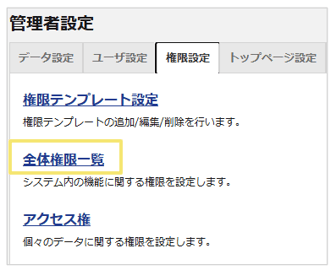
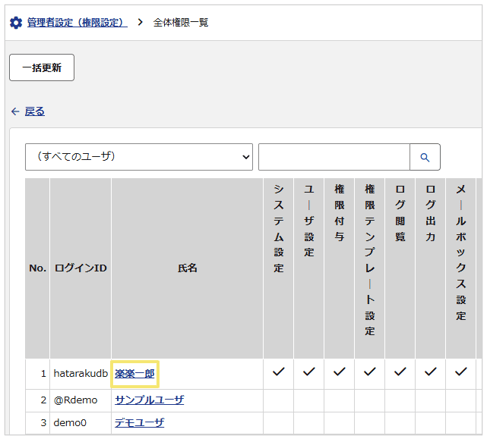
- 権限を付与したいユーザーの氏名をクリックします。
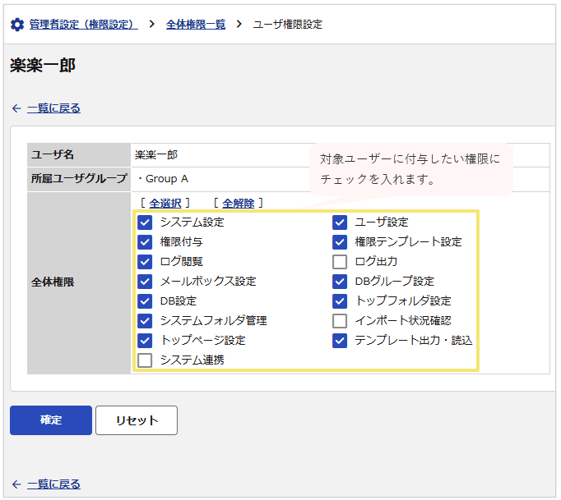
- 付与したい権限にチェックを入れ、「確定」ボタンをクリックします。
権限テンプレートの設定例
役職、部署、職種など、お客様の業務に応じた必要な単位で適切な権限を設定してください。
権限テンプレートを作成すると、ユーザを追加する時に簡単に権限を付与できます。
例として、管理者向け、一般ユーザ向けの2つの権限テンプレートを作成して設定する方法をご紹介します。
- 管理者向け 権限テンプレート
「楽楽販売」の管理者向けの権限テンプレートです。
管理者には、すべての権限を付与します。
つまり、管理者設定周りの設定を、編集することができます。 - 一般ユーザ向け 権限テンプレート
「楽楽販売」の一般ユーザー向けの権限テンプレートです。
一般ユーザーには、権限を付与しません。
つまり、管理者設定周りの設定を、編集することはできません。
- 「楽楽販売」画面上、右上の「管理者設定」をクリックします。
※「ログ出力」「インポート実行」「インポート状況確認」以外の権限が付与されている場合のみ表示されます。
▼設定箇所
上パネル>管理者設定 - 「権限設定」タブ内の「権限テンプレート設定」をクリックします。
※「権限テンプレート設定」権限が付与されている場合のみ表示されます。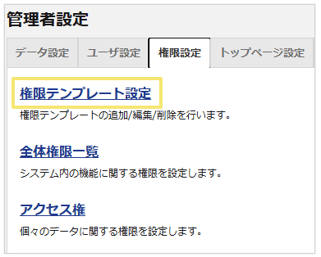
- 「新規追加」ボタンをクリックします。
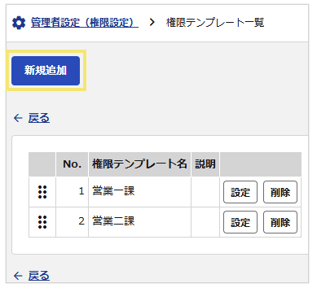
- 管理者向け、一般ユーザー向け、それぞれ必要な権限にチェックをつけて「確定」ボタンをクリックします。
▼【例】管理者向け 権限テンプレート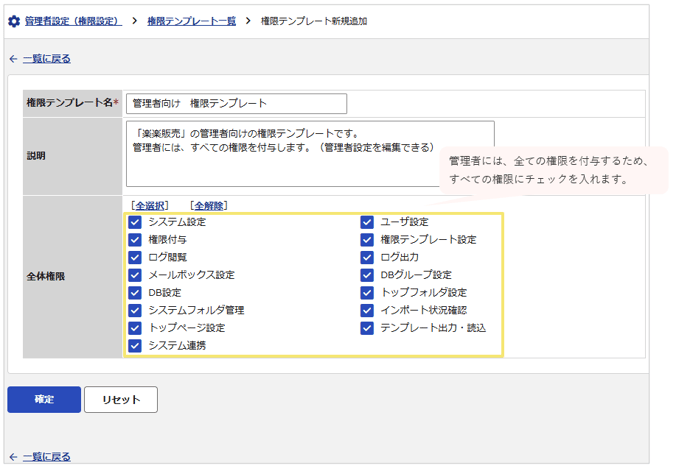
▼【例】一般ユーザー向け 権限テンプレート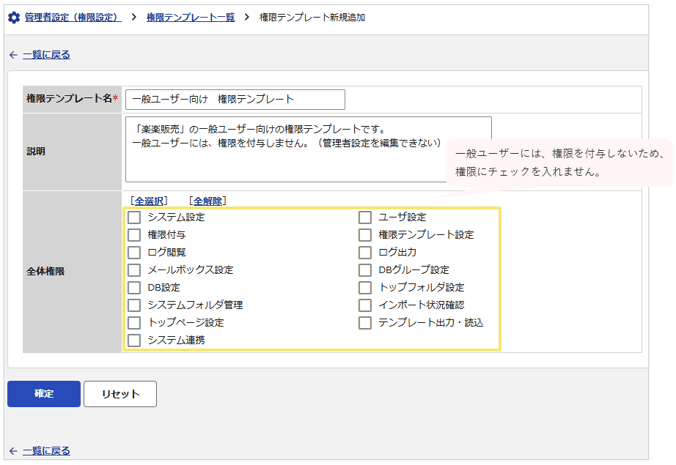
- 権限テンプレートを設定すると、下記のように設定ができるようになります。
詳細の設定方法はリンクをクリックしてご確認ください。
・ユーザー新規登録時に権限テンプレートを選択し、権限を設定できる
▼設定方法
権限テンプレ-ト設定
・CSVファイルを用意して一括で権限を更新する時に権限テンプレートを指定し、権限を設定できる
▼設定方法
全体権限一覧:権限を個別に設定/一括で設定
画面別マニュアル
上記でご説明していない、より詳細な情報については画面別マニュアルをご確認ください。
全体権限一覧:各権限の内容
全体権限一覧:権限を個別に設定/一括で設定
権限テンプレ-ト設定
ご不明な点がある場合は
お気兼ねなく、下記お問い合わせフォームよりご相談ください。
次のステップは
【構築の進め方】(STEP10)トップページの設定です。ぜひご確認ください!
◀前のステップに戻る
(記事ID:1029)






