
こちらの記事では、設定を除く操作方法をご案内します。
既に設定が済んでいるDBに対して、レコードを入力したり情報を探したり
といった操作を取り扱います。
一覧画面での操作方法
登録してあるレコードを一覧表示する画面です。
非常に幅広い操作が可能です。
【レコード一覧画面】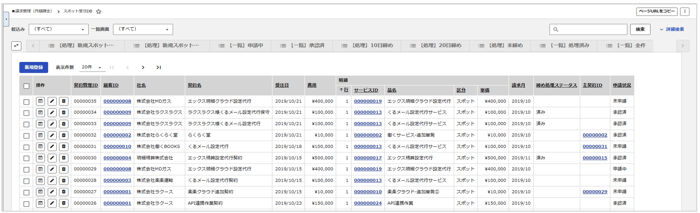
レコード一覧画面を表示するには、下記のいずれかの方法を用います。
- 左パネルから、DB名をクリックする。
※ユーザーが「一覧参照」アクセス権を持っている必要があります。 - DB名の下に並んでいるメニュー名をクリックする。
※ 「レコード一覧タイプ」のメニューが登録されており、かつ
そのメニューに対するアクセス権を持っている必要があります。 - .左パネルから、お気に入りをクリックする。
※あらかじめお気に入りを登録しておく必要があります。
詳細は下記記事をご覧ください。
画面各部での操作方法を下記でそれぞれご案内します。
画面左上部:表示レコードと表示項目の変更
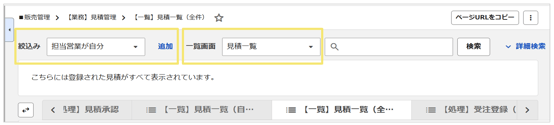
|
絞込み |
あらかじめ作成した「絞込み」の条件に合致するレコードのみを表示します。 |
|
一覧画面の選択 |
あらかじめ作成した「レコード一覧画面」を選んで必要な項目を表示します。 |
絞込みは、最大で10個まで組み合せて使用できます。
複数使用の手順は次の通りです。
- 絞込み設定を1つ選択すると、プルダウンの横に「追加」というリンクが表示されます。
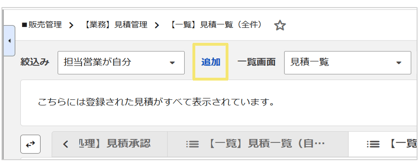
- 「追加」ボタンをクリックすると追加選択ウィンドウが表示されます。
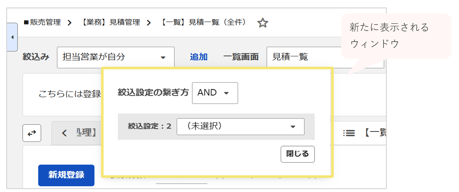
- 絞込み設定の繋ぎ方を選択します。
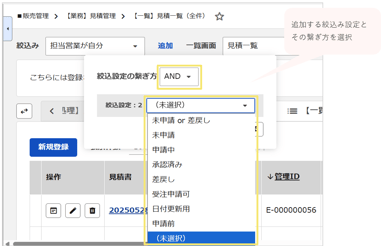
- ウィンドウが閉じ、絞込みプルダウン欄の表示が絞込みを複数使用している表示に代わります。
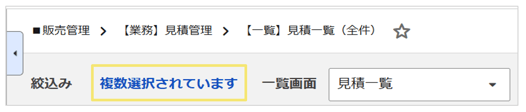
- 絞込みを変更する際は上図の「複数選択されています」をクリックし変更してください。
画面右上部:検索や様々な出力
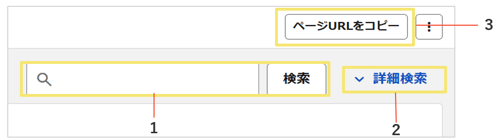
|
① |
フリーワード検索 |
フリーワードでレコードを検索することができます。 |
|
② |
詳細検索 |
条件を細かく指定したレコード検索ができます。 |
|
③ |
ページURL |
この一覧画面へ直接アクセスするURLをコピーします。 |
クリックでサブメニューを表示
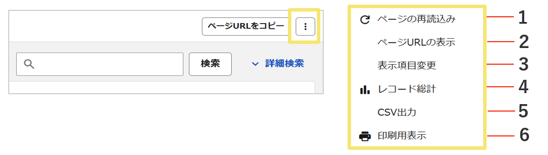
①一覧画面を最新の情報に更新することができます。
②この一覧画面へ直接アクセスするURLが表示されます。
③項目の表示・非表示を切り替えるボタンです。
詳細は下記記事をご覧ください。
とした下記の情報を、新しいウィンドウで表示します。
- 「レコード件数」「総明細行数」
- 数値系項目の「合計」「平均」「最大値」「最小値」
- 選択肢系項目の内容ごとのレコード数
さらに、レコード総計画面から簡易集計が可能です。
詳細は下記記事をご覧ください。
操作方法:簡易集計
⑤レコードをCSV形式でエクスポートできます。
絞込みと一覧画面設定はCSVファイルにも適用されます。
⑥DBの情報を印刷用のスタイルで表示できます。
詳細は下記記事をご覧ください。
操作方法:印刷用表示
「表示項目変更」 の詳細
一覧画面設定を使用せずに、表示している項目を一時的に非表示にする機能です。
- サブメニュー内の「表示項目変更」をクリックします。
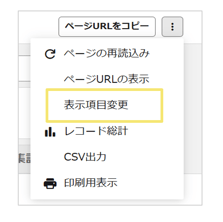
- 現在の一覧画面で表示中の項目がチェックリストとして表示されます。
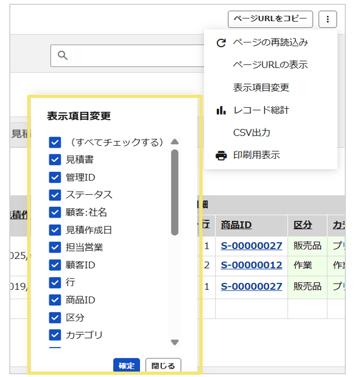
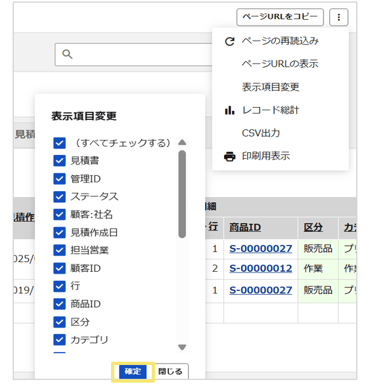
- 非表示にする項目のチェックを外して「確定」ボタンをクリックします。
フリーワード検索 と 詳細検索
フリーワード検索は、入力されたキーワードでなるべく広い範囲を検索します。
アクセス権がない項目は対象外ですが、DBのすべての項目+承認情報だけでなく、一覧画面に設定されていれば他のDBの情報も対象にします。
スペース(半角でも全角でも可)で区切るだけで複数のキーワードのAND検索もできます。
手軽な反面、厳密さは無いのがフリーワード検索です。
詳細検索は、項目を限定したり複数の条件を組み合わせたりすることでより詳しい検索ができます。
なお、この2つは同時に使えません。
一方を実行すると他方は自動的に解除されます。(詳細は下図)
ただし、検索(フリーワードまたは詳細)と絞込みは併用できます。
同時に使った場合は、検索と絞込みの両方に合致するレコードだけが表示されます(AND検索)。
- 「詳細検索」を押下すると詳細検索画面が展開されます。
その際、「詳細検索」の右の記号の向きが変わります。
- 詳細検索を実行すると左に実行中を示す背景色がつき、フリーワード検索は解除されます。
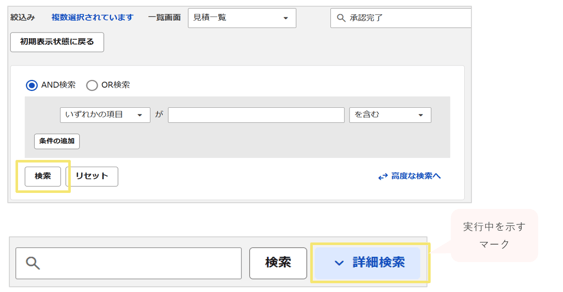
- フリーワード検索をすると詳細検索は解除され、実行中を示す背景色も消えます。

「簡易検索」と「高度な検索」
詳細検索には、簡易検索と高度な検索という2つのモードが存在します。
一覧画面右上の「詳細検索」をクリックして最初に表示されるのは簡易検索を行う画面です。
両者は下図の「高度な検索へ」「簡易検索へ」をクリックして相互に切り替えることができます。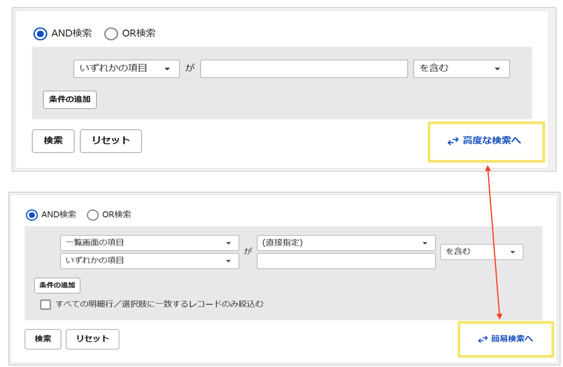
高度な検索を行う際の仕様やプルダウンの選択肢による細かな違いなどは、「検索条件の指定方法」でご説明しております。詳細は下記記事をご覧ください。
フリーワード検索・簡易検索・高度な検索の機能比較表
|
AND |
OR |
他DB |
項目 |
明細条件 |
入力の数 |
||
|
フリーワード |
○ |
× |
△ |
× |
× |
1 |
|
|
詳細 |
簡易 |
○ |
○ |
△ |
× |
× |
3×条件 |
|
高度 |
○ |
○ |
○ |
○ |
○ |
5×条件 |
|
「他DB項目」の検索は、フリーワードおよび簡易検索では
「あらかじめ一覧画面設定に追加されている項目」(下記補足参照)のみ可能です。
高度な検索では、DBリンクさえしていれば他DBの項目もその場で選んで検索条件に組み込むことができます。
また、次の2点も高度な検索でしか利用できません。
- 項目比較 : ユーザーが入力した文字列ではなく、
レコードの項目同士を比較する機能 - 明細条件選択 : 明細行/選択肢について「すべて一致」する際に絞り込みを行う場合、チェックを入れる
その時限りではなく何度も行うような検索は、絞込みとして登録しておくと便利です。
都度検索条件を設定しなくても、プルダウンから選択するだけで利用できるようになります。
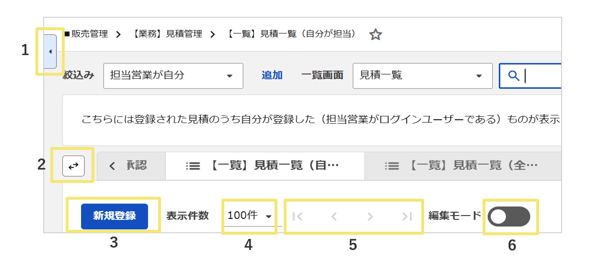
画面上部:表示の切替など
|
① |
表示切替 |
左パネルを一時的に非表示にし、メインパネルを全画面表示にします。 |
|
② |
表示タブ切替 |
メニュータブ・承認状態タブを切り替えます。 |
|
③ |
レコードの |
レコードを新しく登録する際にクリックします。 |
|
④ |
表示件数の変更 |
一覧で表示されているレコードの表示件数を変更します。 |
|
⑤ |
ページ送り |
表示件数を超えたレコードは、ページ送りで閲覧ができます。 |
|
⑥ |
一覧編集モード切替スイッチ |
ONに切り替えると、入力画面に移動せずにレコードを編集できる一覧編集モードになります。 |
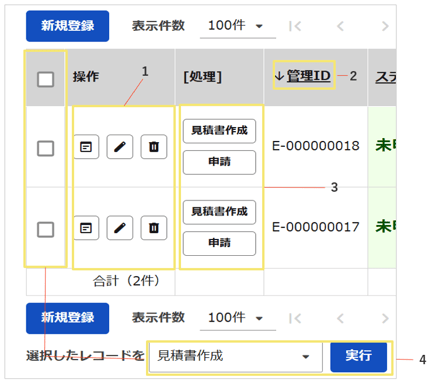
画面中部:レコードの操作
|
① |
レコード操作 |
各レコードを 閲覧・編集・削除・承認します。 |
|
② |
項目名 |
DB項目設定で並び替えが可能な項目の名称は青字で表示され、クリックするとその項目の値順にレコードを並び替えます。 |
|
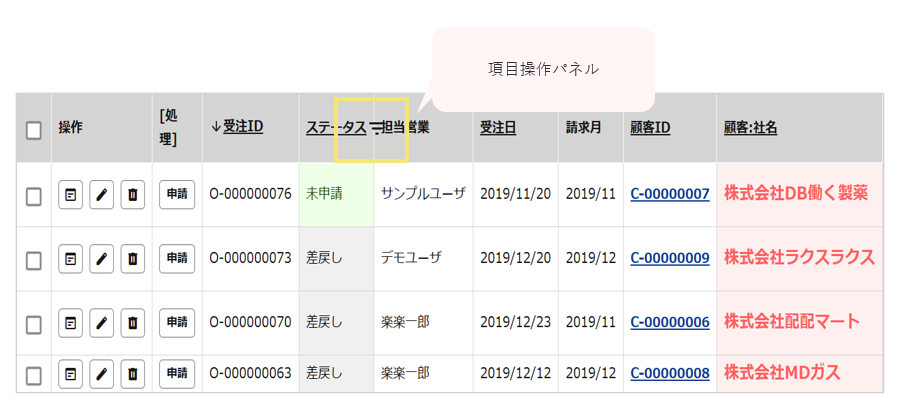
マウスを載せると項目操作パネルが表示されます。 |
||
|
③ |
各種処理 |
自動処理などを実行するボタンです。 |
|
④ |
一括処理 |
対象レコードの左端にチェックを付け、プルダウンで処理を選び実行ボタンをクリックすると、複数レコードを一括で処理できます。 |
レコードの色付け表示
レコードのどこかを一度クリックすると、レコード全体に青く色が付き目印になります。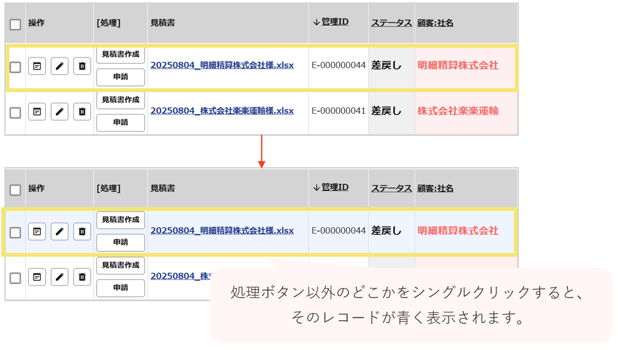
レコード操作ウィンドウの表示
レコードのどこかをダブルクリックすると、レコード操作ウィンドウが表示されます。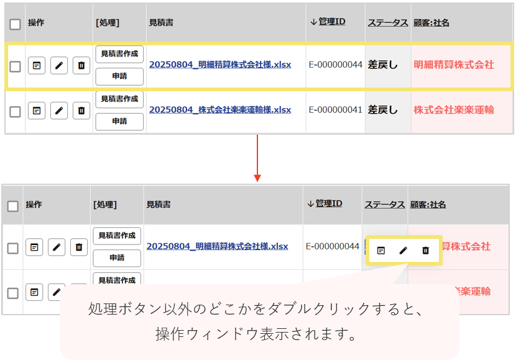
スクロールが必要なほど横長な一覧画面でも、操作ウィンドウを使えばレコードの左端まで移動せずに編集などの操作ができます。
一覧編集モードがONの時は、操作ウィンドウは利用できません。
一覧編集画面
一覧画面上部、表示件数プルダウンの右にある「編集モード」というスイッチをONに変更すると一覧編集モードになります。
この状態で編集したいセルをクリックすると直接編集ウィンドウが表示されます。
一覧画面から移動することなく、1つの項目だけを編集する機能です。
【編集モードスイッチ】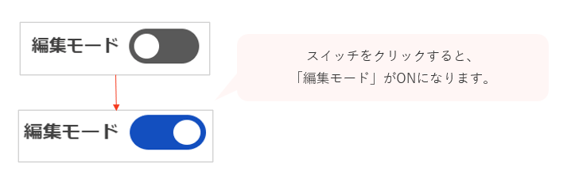
【直接編集ウィンドウ】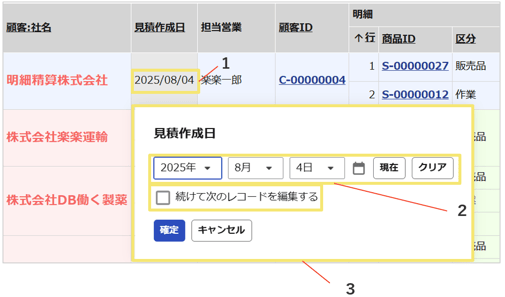
①クリックしたセルが黄色で表示されます。
②項目名の小さなウィンドウが新しく開くので、値を変更して「確定」ボタンをクリックします。
③「確定」ボタンを押す前にチェックを入れておくと、次(下)のレコードの同じ項目を編集するウィンドウが自動的に開きます。
この機能の使用には、あらかじめ一覧編集モードの設定を行っておく必要があります。
詳細は下記記事をご覧ください。
メニュー設定:レコード一覧タイプ(表示設定)
項目タイプなどにより編集できないものもあり、その場合は「この項目は編集できません」という警告が表示されます。
項目コメントの表示
一覧画面設定の状態によっては、一覧画面の項目名にマウスを載せると下図のようにコメントが表示されます。
※あらかじめ表示/非表示の選択および表示内容の設定を行う必要があります。
詳細は下記記事をご覧ください。
レコード一覧画面設定:コメント表示設定/強調設定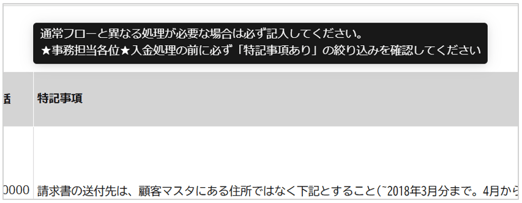
表示内容は以下のどちらかから選べます。
- DB項目設定で設定した内容(入力画面で表示されるもの)
- 一覧画面設定で設定した内容(上のように表示するためだけのもの)
なお、一覧画面で表示されるコメントの体裁は上図のグレー背景+白文字で固定です。
項目ごとのコメント設定で、文字と背景の色や大きさ・書体などといった装飾を施すことができますが、それは入力画面にのみ反映されます。
項目操作パネルとフィルター機能
項目操作パネルには複数の機能がありますが、主にフィルター機能について解説します。
項目ごとに条件を決めて表示レコードを絞り込む(=条件に合わないレコードは表示しない)もので、複数の項目に条件を設定することもできます。
- 項目名の隣にマウスカーソルを合わせると「項目操作パネル」が表示されます。
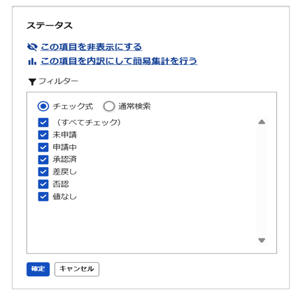
- アイコンをクリックすると、下図のような項目操作パネルが表示されます。
- 操作ウィンドウでフィルターにする条件を選択/入力し、「確定」ボタンをクリックすると、フィルターが適用され条件に合致するレコードだけが表示されます。
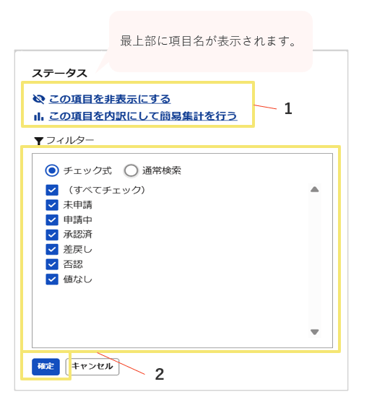
①一覧画面右上から操作できる「表示項目変更」や「簡易集計」がここからも行うことができます。
②クリックすると、薄い黄色の「フィルター」エリアで設定した条件が適用されます。
項目操作パネルの条件設定エリアは、項目タイプによって変化します。
<「テキスト一行」項目、「テキスト複数行」項目>
<「日時」項目、「時間」項目、「日時と時間量の計算」項目>
<「数値」項目、「数値計算」項目、「日時と日時の計算」項目>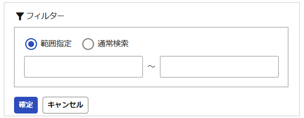
<「選択肢(1件/複数件)」項目、「ユーザ選択肢(1件/複数件)」項目>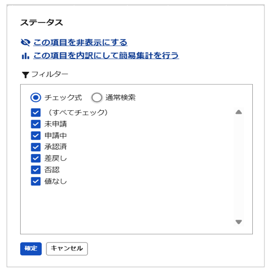
フィルターの変更と解除
- フィルターを適用している項目は、項目名の隣に「項目操作」パネルが表示されたままになります。
- アイコンを再度クリックすると下図の操作ウィンドウが表示されます。
この項目のフィルターを解除するには「この項目のフィルターをリセットする」を、条件を変更するにはチェックボックスなどの状態を変更して下部の「確定」ボタンをクリックします。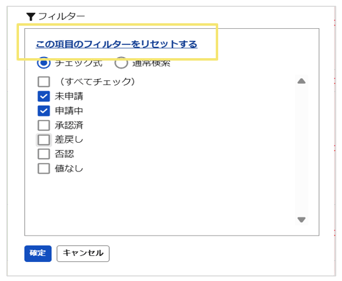
項目列固定機能
レコード一覧画面設定にて「項目行の固定表示」をONにした場合、項目操作パネルより項目列での固定の操作を行うことができます。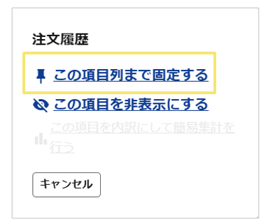
カレンダー表示での操作
一覧タイプ「カレンダー表示」を使用した一覧画面の表示中は、
上記でご案内した操作の多くが使えなくなります。
これらの使用を使うにはまずカレンダー以外の表示に切り替えてください。
カレンダー表示中は、以下のような独自の操作が可能になります。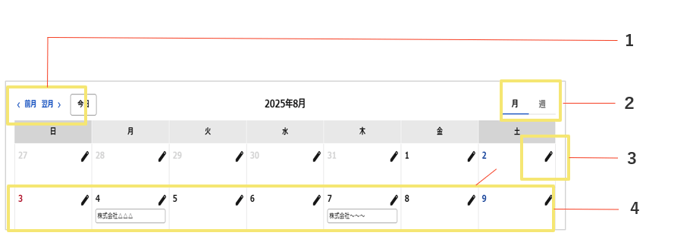
|
① |
「日付移動」 |
表示する日付を前後に動かします。週表示では日単位・週単位で、月表示では月単位で移動できます。 |
|
② |
「月/週切替」 |
週表示と月表示を切り替えます。デフォルトは一覧画面の全体設定で選択します。 |
|
③ |
「新規登録」 |
レコードの新規登録画面に移動します。設定によっては、その日付が初期値に入ります。 |
|
④ |
レコードエリア |
レコードが表示されます。また、レコードをクリックするとそのレコードの閲覧画面に移動します。 |
初期表示状態に戻る
一覧画面で以下のいずれかの操作を行って表示レコードを絞り込んでいる間は、画面左上に「初期表示状態に戻る」というボタンが新たに表示されます。
- 画面右上の検索(フリーワード検索/詳細検索のどちらでも)
- 項目ごとのフィルター設定
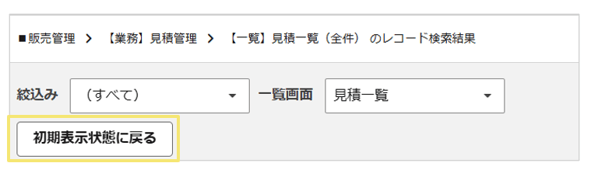
「初期表示状態に戻る」ボタンをクリックすると、上にあげた検索やフィルターをすべて一括で解除するのと同時に、その画面に適用したすべての変更(※下記補足参照)も初期表示状態に戻ります。
その後の表示は、そのDBまたはメニューを開き直した場合と全く同じです。
「初期表示状態」とは、
表示しているのがDBのデフォルト画面であればDB全体設定のデフォルト設定、一覧メニューであれば一覧メニューの設定を指します。
(記事ID:1547)






