
選択肢タイプ項目のフィルターの選択肢に、レコードに登録されていない値を非表示にしたい
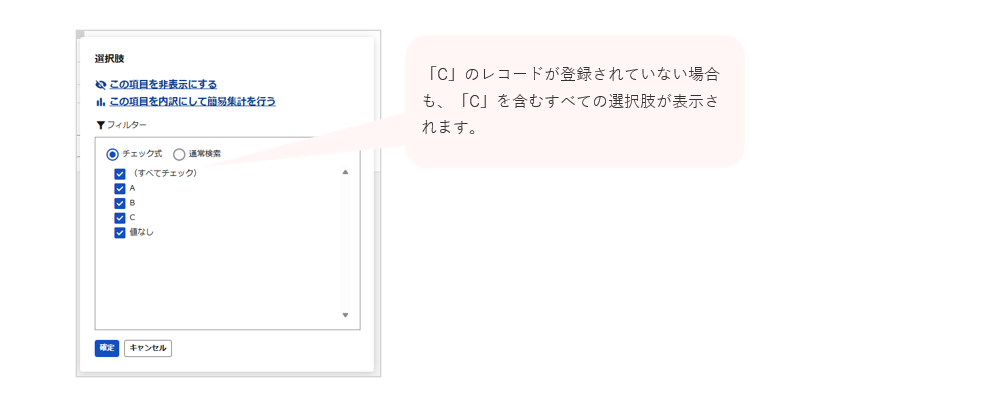
現在の「楽楽販売」の仕様では、「選択肢」や「ユーザ選択肢」タイプの場合、一覧画面の項目名横にある項目操作パネル(三本線アイコン)から絞り込みを行う際、レコードとしての登録有無に関わらず、設定されているすべての選択肢が一覧として表示されます。
例えば、項目設定にて選択肢として「A」「B」「C」を設定していた場合、
実際に登録されているレコードが「A」「B」のみだった場合も「C」を選択肢から非表示にすることはできません。
項目操作パネルのフィルターを効率的に利用するための代替案
項目操作パネルのチェックボックスから選択する方法以外で、目的のデータを素早く絞り込むための回避策をご案内いたします。
フィルターの形式を「チェック式」から「通常検索」に切り替えて、特定のキーワードで直接検索する
項目操作パネルをクリックした際、初期状態では「チェック式」で全選択肢が表示されますが、これを「通常検索」に切り替えることで、テキスト入力による絞り込みができます。
検索窓にユーザー名の一部などを入力し、「〜を含む」や「〜と等しい」といった条件で実行することで、長いリストから目視で探す手間を省くことができます。
画面右上の「詳細検索」機能を利用して、ログインユーザー自身のレコードをワンクリックで絞り込む
「自分の担当案件だけを見たい」といった特定のユーザーに紐づく絞り込みを頻繁に行う場合は、項目操作パネルではなく画面右上の「詳細検索」ボタンを活用してください。
詳細検索では、条件の右辺に「ログインしているユーザー」を指定できます。
これにより、ユーザーごとに自身の名前を選択し直す必要がなくなり、常に「自分に関連するデータ」を即座に抽出できるようになります。
お問い合わせフォームよりご要望をお寄せください。
「楽楽販売」はお客様から頂戴したご意見・ご要望をもとに、
よりよく、寄り添う 販売管理クラウドを目指してまいります。
現在の仕様ではご希望の機能に対応しておりませんが、
お客様からの貴重なご意見として真摯に受け止め、今後の改善に役立ててまいります。
関連マニュアル
詳細な仕様の違いや作成手順については、下記記事をご確認ください。
絞込み設定の作成方法に関するマニュアル
基本的な絞り込み条件の作り方や、AND/OR条件の組み合わせ方について解説しています。
絞込み設定
一覧画面で特定の条件のデータを絞り込む(フィルターをかける)方法
(記事ID:2557)
「一覧画面設定/レコード一覧タイプメニュー」の関連記事一覧
こちらの記事もあわせてご確認ください。
- 簡易集計機能の制限と、独自の計算結果を集計・表示するための代替案(DB側の数値計算項目の活用)
- ログインユーザの所属部署に紐づくレコードのみを表示・アクセス制限する方法
- 「テキスト(1行)」項目で複数キーワードを指定して絞り込む方法(絞込み設定のOR、詳細検索、複数絞込みの結合)
- 年度ごとにデータを絞り込み・集計する2つの方法(日時項目の範囲指定/年度管理項目の作成による自動化)
- 「イメージ」項目やファイル項目にデータが登録されているレコードのみを絞り込み表示する条件設定手順(「値なし」と「等しくない」の活用)
- レコード一覧画面に承認状況(承認状態、最終承認日、最終承認者)を表示する方法
- 明細項目のコメントが一覧画面の見出しに隠れて読めない場合の対処方法
- レコード一覧画面で「ウィンドウ枠の固定(行・列の固定)」が反映されない・機能しない原因と対処方法
- レコードのステータスに応じて自動処理ボタンを非表示にする・実行を制限する方法
- 明細が10件以上ある場合に「明細キー」で正しく並べ替え(ソート)されない事象の解決方法






