
レコード一覧画面でExcelのように任意の行や列(ウィンドウ枠)を固定表示する方法
「楽楽販売」のレコード一覧画面では、Excelの「ウィンドウ枠の固定」機能のように、スクロールしても項目名が書かれた行(項目行)や特定の列を固定して常時表示させることができます。
データ量や項目数が多いレコード一覧画面でも、スクロール時に「どの項目のデータか」「どのレコードのデータか」を常に見失うことなく確認できるようになります。
レコード一覧画面の「項目行(縦スクロールの固定)」を固定表示する設定方法
レコード一覧画面を縦にスクロールした際、一番上の項目行(ヘッダー行)が隠れないように固定する設定方法を説明します。
1. 設定画面を開く
各DB設定>表示設定>レコード一覧画面設定 の順に画面を遷移します。
2. 対象の一覧画面を選択する
項目行を固定したい一覧画面の右側にある「設定」ボタンをクリックします。
3. 全体設定を変更する
画面内にある全体設定の「設定」ボタンをクリックします。
4. 固定表示を有効にする
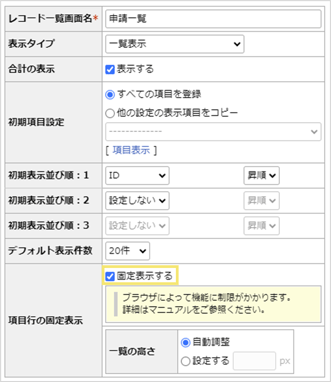
「項目行の固定表示」の項目で「固定表示する」にチェックを入れます。
5. 設定を確定する
画面下部にある「確定」ボタンをクリックして設定を保存します。
レコード一覧画面の「特定の列(横スクロールの固定)」を固定表示する設定方法
レコード一覧画面を横にスクロールした際、特定の列(例:顧客名や案件IDなど)が隠れないように固定する設定方法を説明します。
※列固定を行うには、事前に上記で説明した「項目行の固定表示」設定が有効になっている一覧メニューである必要があります。
1. 固定したい列を選択する
レコード一覧画面上で、固定したい任意の列の項目名(ヘッダー部分)にマウスのカーソルをあわせます。
2. 操作パネルを表示する
項目名の右側に表示される横4本線(項目操作パネルの表示/非表示)のアイコンをクリックします。
3. 列の固定を実行する
表示されたメニューの中から「この項目列まで固定する」をクリックします。
クリックした列より左側の列がすべて固定表示されます。
補足
別端末への共有に関する注意点と仕様について
項目操作パネルから設定した「この項目列まで固定する(列固定)」の情報は、ユーザーが使用しているブラウザのローカルストレージ(ブラウザの一時記憶領域)に保存される仕様です。
そのため、以下の点にご注意ください。
- 同じ端末を共同利用する場合:同じ端末の別ユーザーが同じブラウザを開いた場合、設定した列固定がそのまま反映されます。
- 別の端末に移動する場合:同一のログインアカウントであっても、パソコンを別の端末に変えた場合は、列固定の設定は引き継がれません(別端末で再度列固定の手順を行う必要があります)。
関連情報
活用イメージは下記記事をご確認ください。
Excelのように見やすく・簡単に集計する方法(簡易集計・CSV出力・項目行の固定表示)
(記事ID:2047)
「一覧画面設定/レコード一覧タイプメニュー」の関連記事一覧
こちらの記事もあわせてご確認ください。
- 簡易集計機能の制限と、独自の計算結果を集計・表示するための代替案(DB側の数値計算項目の活用)
- ログインユーザの所属部署に紐づくレコードのみを表示・アクセス制限する方法
- 「テキスト(1行)」項目で複数キーワードを指定して絞り込む方法(絞込み設定のOR、詳細検索、複数絞込みの結合)
- 年度ごとにデータを絞り込み・集計する2つの方法(日時項目の範囲指定/年度管理項目の作成による自動化)
- 「イメージ」項目やファイル項目にデータが登録されているレコードのみを絞り込み表示する条件設定手順(「値なし」と「等しくない」の活用)
- レコード一覧画面に承認状況(承認状態、最終承認日、最終承認者)を表示する方法
- 明細項目のコメントが一覧画面の見出しに隠れて読めない場合の対処方法
- レコード一覧画面で「ウィンドウ枠の固定(行・列の固定)」が反映されない・機能しない原因と対処方法
- レコードのステータスに応じて自動処理ボタンを非表示にする・実行を制限する方法
- 明細が10件以上ある場合に「明細キー」で正しく並べ替え(ソート)されない事象の解決方法






