
以下2つの方法がございます。
- レコードアクセス権設定を活用
<メリット> 設定の手間が少ない - 絞込み設定とメニューの表示制限を活用
<メリット> 汎用性があり、様々なパターンに対応可能
1.レコードアクセス権設定を活用
DB設定 > アクセス権 > レコードアクセス権設定 を活用します。
- 利用例:登録ユーザ以外を【参照可・編集不可】にしたい
DB設定 > アクセス権 > レコードアクセス権設定
レコード参照>ユーザーを指定する>レコードを登録したユーザ にチェックを入れる
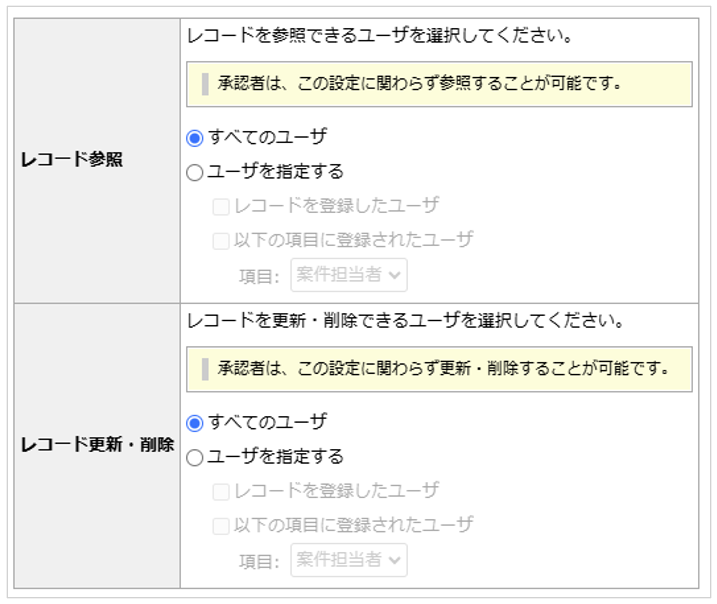
上記設定により登録ユーザのみ、そのレコードの更新・削除操作が可能となります。
また「以下の項目に登録されたユーザ」にチェックを入れると、
登録ユーザ以外に任意のユーザ選択肢項目に登録されているユーザに対しても
権限を付与することができます。
2.絞込み設定とメニューの表示制限を活用
設定手順
特定の部署や担当者にはすべてのレコードを参照させつつ、一般ユーザーに対しては「自分が登録したデータ(自分の担当データ)のみ」を初期表示し、かつユーザーがその絞り込みを勝手に解除して他人のデータを見られないように制限する設定手順です。
設定は、①絞込み設定、②メニュー設定、③アクセス権設定の3つのステップで行います。
ステップ1:自分のデータのみを抽出する「絞込み設定」を作成する
【設定箇所】 DB設定 > 表示設定 > 絞込み設定
1. 「絞込み設定」画面で「新規追加」をクリックします。
2. 絞込み条件を以下の通り設定します。
・条件:「登録ユーザ」 が 「(ログインしているユーザ)」 「と等しい」
3. 任意の名称(例:自分の登録データのみ)を入力し、画面下の「確定」ボタンをクリックして保存します。
ステップ2:絞込みを固定し、他のデータを見せない「一覧メニュー」を作成する
【設定箇所】 DB設定 > 基本設定 > メニュー設定
1. 「新規追加」などから「レコード一覧タイプ」のメニューを作成します。
2. 作成したメニューの「設定」ボタン > 「全体設定」の右にある「設定」ボタンをクリックします。
3. 画面内の各項目を以下の通り設定します。
・「絞込み設定の初期選択」: ステップ1で作成した絞込み設定(例:自分の登録データのみ)を選択します。
・「絞込み設定プルダウンの表示」: チェックを外します。(※ユーザー自身による絞込みの切り替えを防ぎます)
・「絞込み『(すべて)』の表示」: チェックを外します。(※全件表示への切り替えを防ぎます)
4. 「確定」ボタンをクリックして設定を保存します。
ステップ3:対象ユーザーに「自分専用メニュー」のアクセス権を割り当てる
【設定箇所】 管理者設定 > 権限設定 > アクセス権
1. 対象データで「データベース」を選択し、制限をかけたい一般ユーザー(またはユーザーグループ)を選択して「表示」をクリックします。
2. アクセス権設定の一覧にて、ステップ2で作成した「制限付きの一覧メニュー」の「メニュー参照」にのみチェックを入れ、全件見えてしまうデフォルトの一覧画面や他のメニューのチェックは外します。
3. 「確定」ボタンをクリックして適用します。
※これにより、一般ユーザーの画面(左パネル)には「自分のデータのみが表示され、絞り込みを解除できない専用メニュー」だけが表示されるようになります。
設定テンプレート
テンプレートを読み込むと実際の環境で設定内容を確認できます。
必要に応じてご活用ください。
【テンプレート】絞込み設定を活用し、ログインユーザに応じて参照できるレコードを制限する方法
関連マニュアル
さらに詳細な仕様の違いや、各項目の設定手順については下記記事をご確認ください。
個別レコードへのアクセスを制限する「レコードアクセス権」の仕様
登録者本人や特定の担当者以外にデータを見せないようにする機能の根本的な仕組みについて解説しています。
アクセス権設定:レコードアクセス権を設定する(記事ID:1512)
メニューごとに表示するデータを制御する「絞込み設定」の作り方
特定の条件(ログインユーザーなど)に合致するデータだけを一覧に表示させるための設定手順です。
絞込み設定(記事ID:1560)
ユーザーやグループごとに「見えるメニュー」を出し分ける設定
作成した専用メニューを特定のユーザーにだけ表示させ、他のメニューを隠すためのアクセス権制御について解説しています。
部署ごとや特定のユーザー単位で、表示するメニューを変更・非表示にする方法(記事ID:2311)
(記事ID:2235)






