
自動処理の実行タイミング
「(STEP4)実行方法を設定する」で、自動処理の実行方法を決め設定できたら、
実行タイミングも確認し、必要に応じて設定します。
自動処理の実行タイミングは下記に記載のタイミング以外もあるため、
詳細は画面別マニュアルをご確認ください。
自動処理設定:ボタンやプルダウンの操作
自動処理設定:レコード操作の直後に自動実行
自動処理設定:一括実行(任意起動)
自動処理設定:一括実行(タイマー起動)
インポート一覧:インポート後に実行する自動処理
こちらの記事では、よくある実行タイミングについてご説明します。
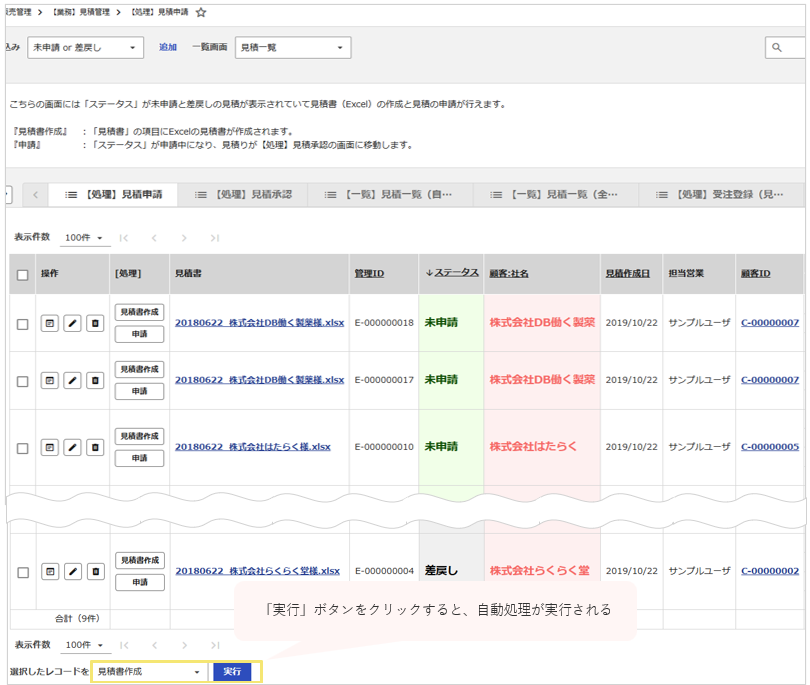
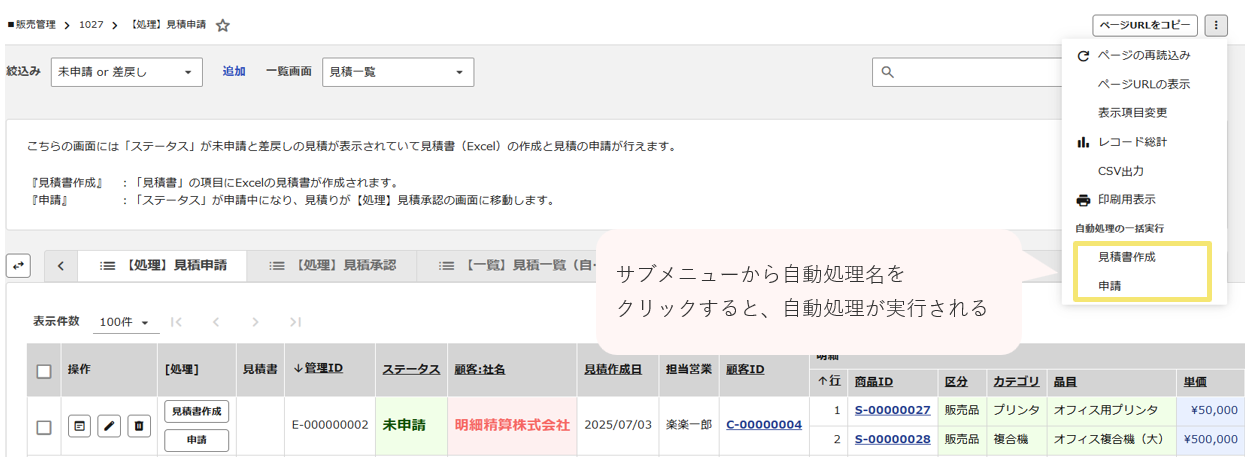
ボタンをクリックしたら実行
特に追加で設定をしなければ、基本的には対象の自動処理のボタンをクリックしたタイミングで自動処理が実行されます。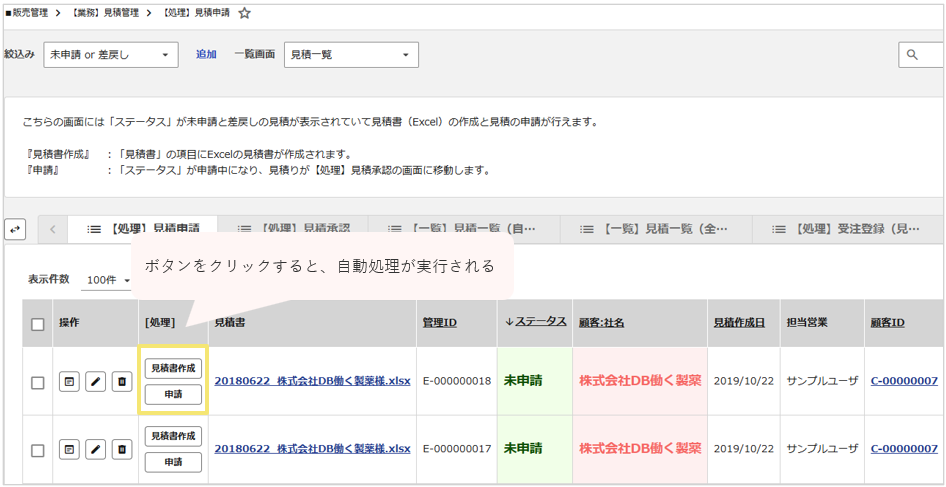
レコード入力画面で「確定」ボタンをクリックしたら実行
メニュー設定で追加の設定をすると、上記のように自動処理のボタンではなく、レコード入力画面の「確定」ボタンをクリックした時に、設定した自動処理を実行することができます。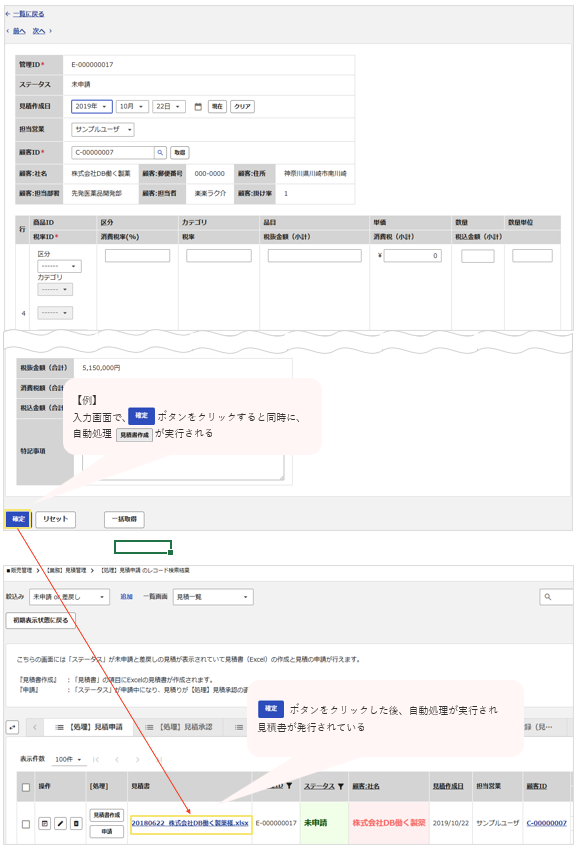
タイマー起動で指定した日付になったら自動で実行
自動処理設定で追加の設定をすると、上記のようにボタンをクリックしたタイミングではなく、タイマー起動し指定した日付になったら自動で実行させることができます。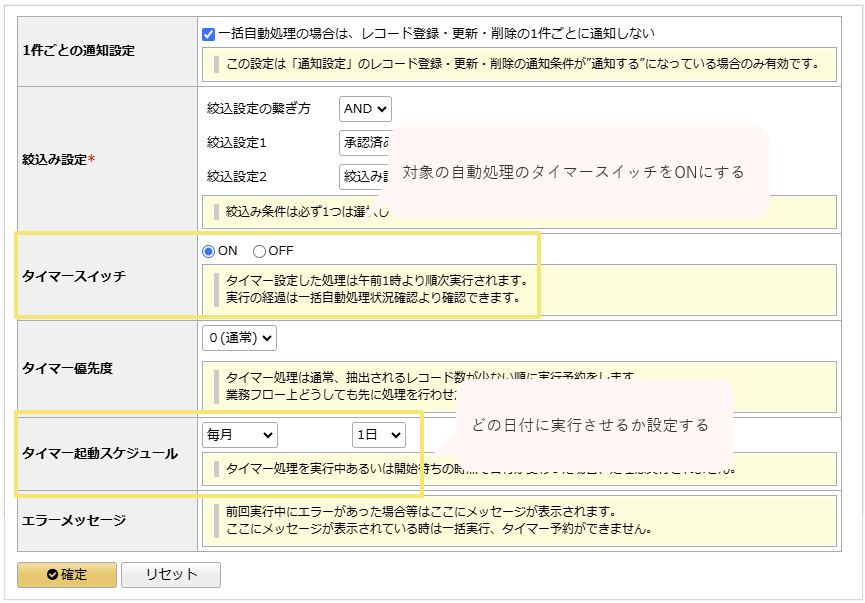
設定方法
それぞれの設定方法は以下をご確認ください。
-
ボタンをクリックしたら実行
下記記事の手順5にて、「ボタン」の欄にチェックを入れてください。
【構築の進め方】(STEP4)メニューの設定>メニューに「自動処理」を設定する場合 - レコード入力画面で「確定」ボタンをクリックしたら実行
DB設定>基本設定>メニュー設定にて、対象のレコード一覧タイプのメニューの設定をクリックします。
「レコード入力画面に関する設定」の欄に「入力画面自動処理設定」の設定があるため、そこに対象の自動処理を設定します。
詳細は下記記事もご確認ください。
メニュー設定:レコード一覧タイプ(レコード入力画面に関する設定) - タイマー起動で指定した日付になったら自動で実行
DB設定>機能設定>自動処理設定>自動処理一括実行設定にて、「タイマースイッチ」をONにします。
詳細は下記記事もご確認ください。
自動処理設定:一括実行(タイマー起動)
基本の設定ステップは以上で終了です!
お疲れさまでした!
自動処理の作成は、はじめは難しく感じるかもしれませんが
コツを掴んでくると、やりたいことを実現できる可能性が広がる
とてもカスタマイズ性の高い機能です。
ぜひ自動処理をマスターしてもっと「楽楽販売」を使いやすく、便利にしていきましょう!
こういう内容を実現したいけれど、どのように設定したらよいかわからないなど
自動処理に関してもお気軽に、下記お問い合わせフォームよりご相談ください。
実現方法の相談/エラー調査
◀前のステップに戻る
(記事ID:1028)






