
▶構築の進め方トップページに戻る
▶構築フェーズのご案内に戻る
概要のご説明
概要を説明します。
メニューとは
メニューとは、データベースに格納されたレコードを入力/閲覧するための入力画面や一覧画面を開くことができるものです。
※入力メニューは、一般的なデータベースの入力フォームにあたり、
一覧メニューはデータベースビューにあたります。
メニューにはそれぞれ画面や絞込みを設定しておくことができるため、
(画面や絞込みは別途設定する必要があります)メニューをクリックした際に見たいデータの絞り込みがかかった状態でレコードを表示、入力することができます。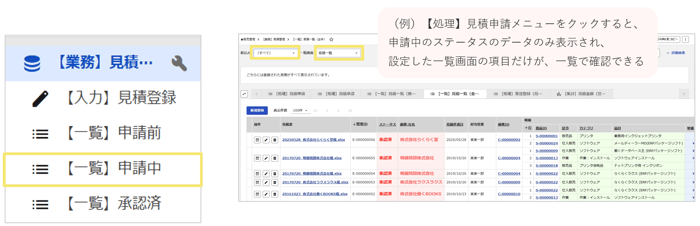
メニューを利用すると、使用頻度の高い画面を、ワンクリックで左パネルやトップメニューから呼び出すことができます。
作成したメニューは左パネルに表示され、ワンクリックで入力画面や一覧画面を開くことができます。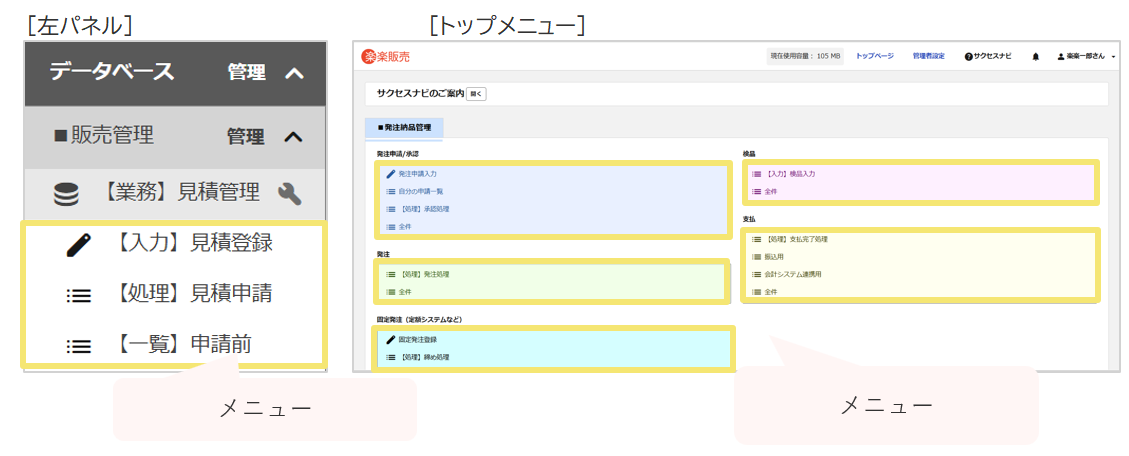
メニューの種類について
メニューには次の4つのタイプがあります。
目的に応じて対応するタイプのメニューを作成ください。
 レコード入力タイプ
レコードを1件ずつ新規登録するためのメニュー
<操作イメージ>
レコード入力メニューをクリックすると、レコード入力画面を開くことができます。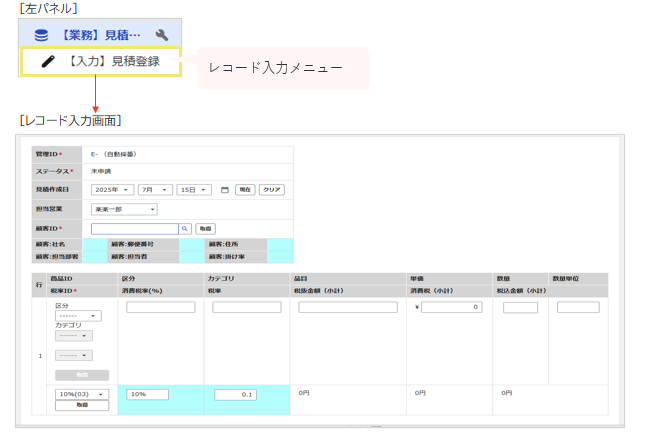
 レコード一覧タイプ
レコードの一覧を表示するためのメニュー
<操作イメージ>
レコード一覧メニューをクリックすると、レコード一覧画面を開くことができます。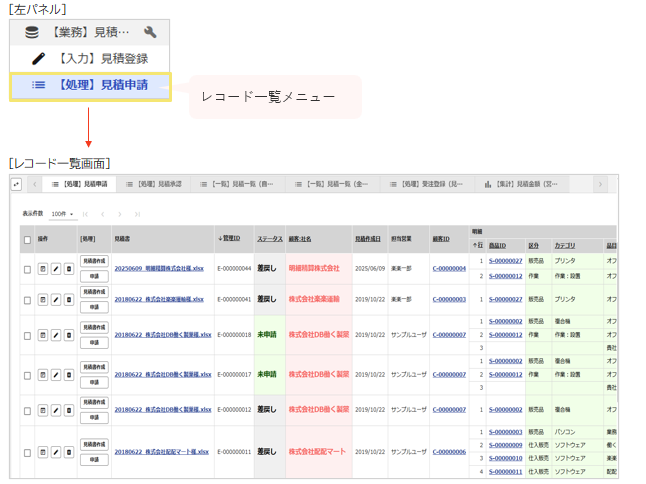
 集計タイプ
集計タイプ
レコードの集計を行うメニュー
<操作イメージ>
集計メニューをクリックすると、集計画面を開くことができます。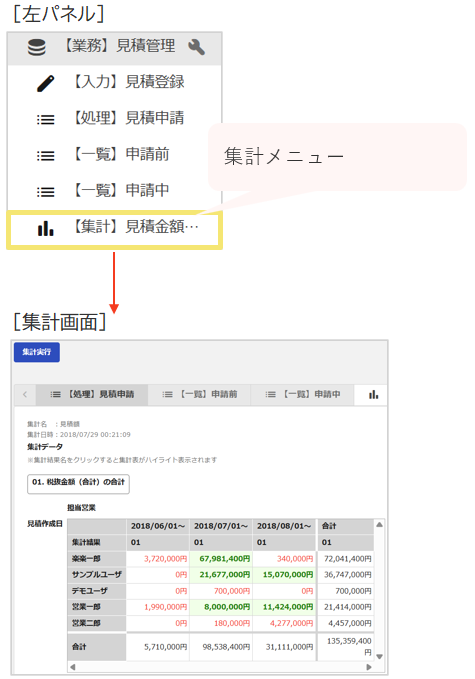
 インポートタイプ
ファイルアップロードにより一括でデータを登録・更新できるメニュー
<操作イメージ>
インポートメニューをクリックすると、インポート実行画面を開くことができます。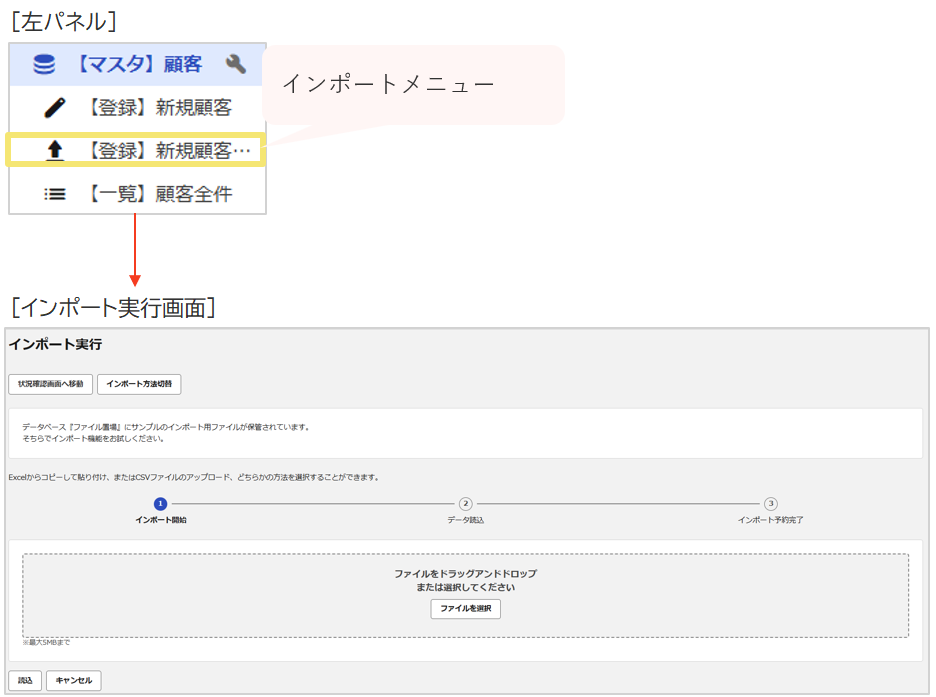
メニューを作成する際のワンポイント
どのようなメニューを作成すればよいかわからない…という方は、
要件まとめフェーズにて整理した業務フローを参考に、必要なメニューを洗い出してとりあえず作成してみることをおすすめいたします。
(一旦作成してみて、不要なメニューは削除できます。)
メニューを作成したら、それぞれのメニューでどのような内容を表示させておくと業務がしやすいか考えてみることで、必要な画面や絞込みの内容を整理することができます。
下記記事も併せてご覧ください。
ステータスごとにメニューを作成してレコードを表示/管理する方法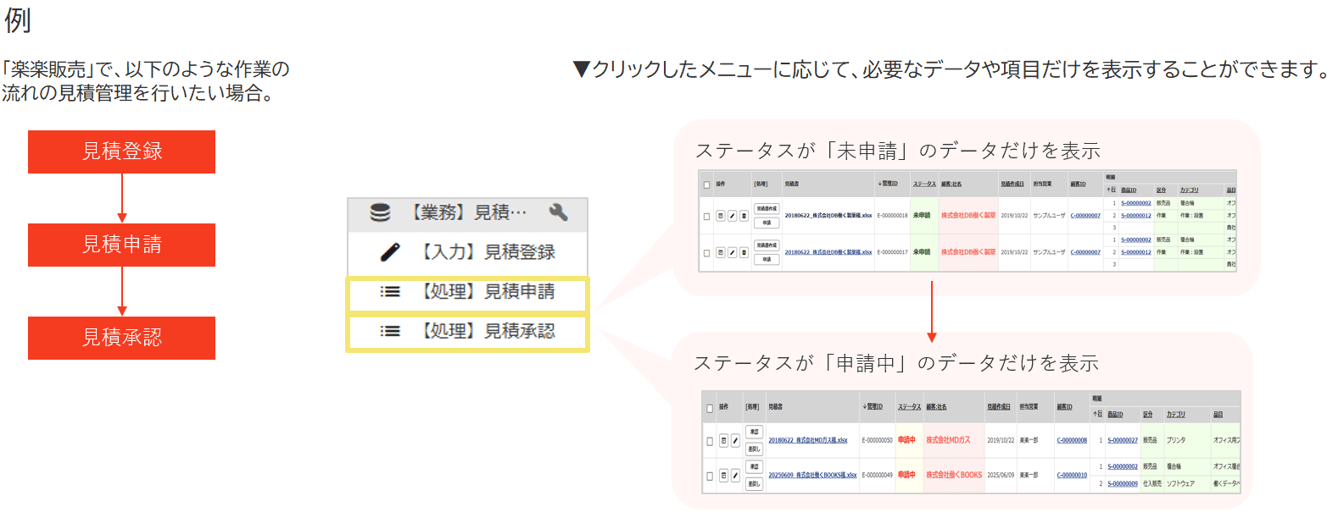
設定方法
(STEP2)データベースの設定で登録した「データベース」に、メニューを設定します。
よく使う「レコード入力タイプ」と「レコード一覧タイプ」について設定方法をご案内します。
メニューの設定は、「楽楽販売」画面上の「左パネル」より行います。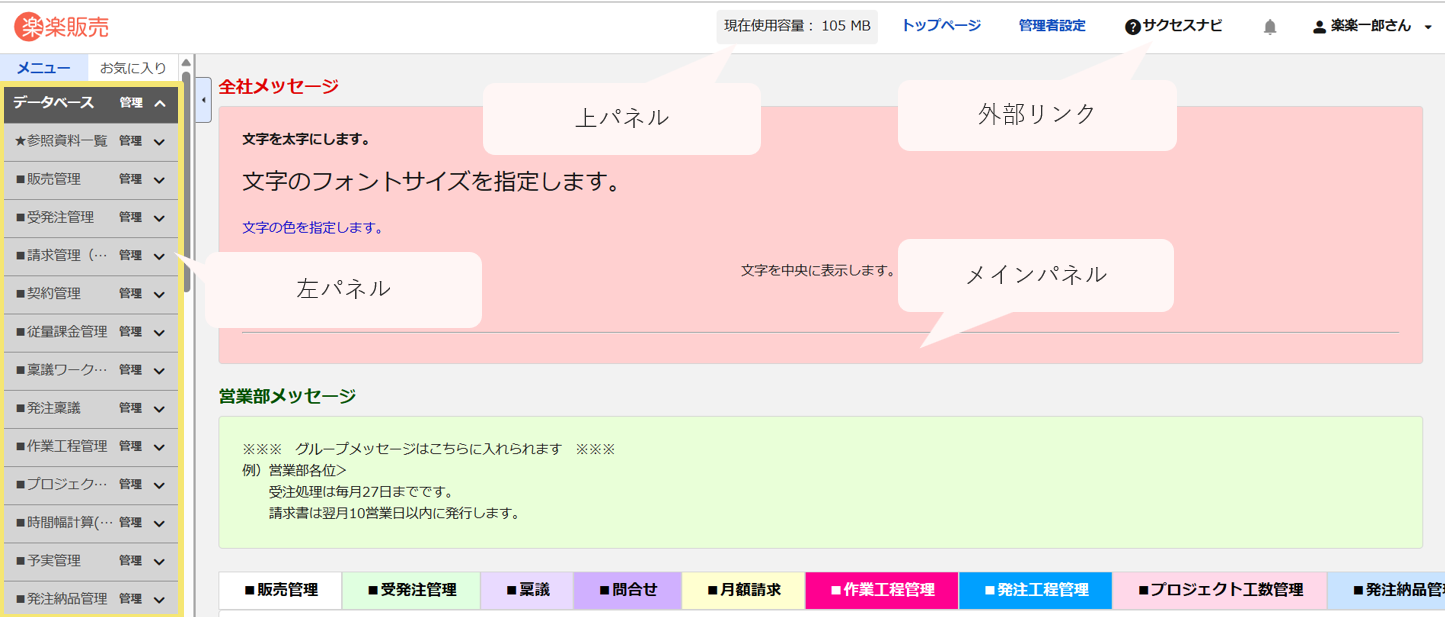
レコード入力タイプのメニュー設定方法
- 左パネル内で、メニューを設定したいDBの右横のスパナマーク[
 ]をクリックします。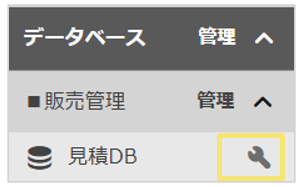
▼設定箇所
左パネル>データベース>DBグループ>DB>設定 - 「基本設定」タブ内の「メニュー設定」をクリックします。
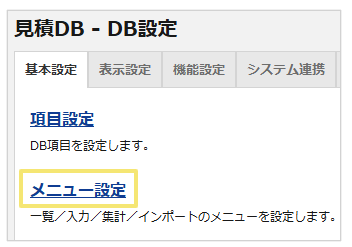
▼設定箇所
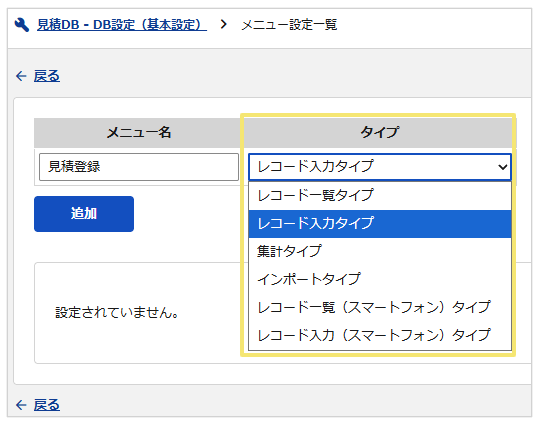
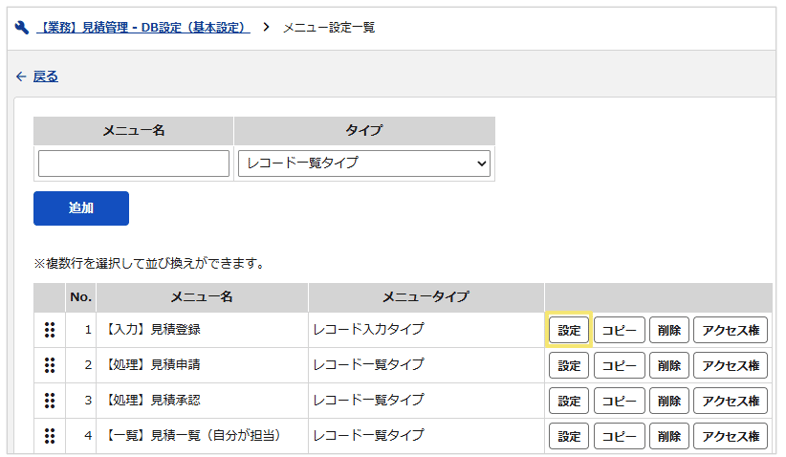
DB>設定>基本設定>メニュー設定 - 「メニュー名」を入力し、「タイプ」で「レコード入力タイプ」を選択後、「追加」ボタンをクリックします。
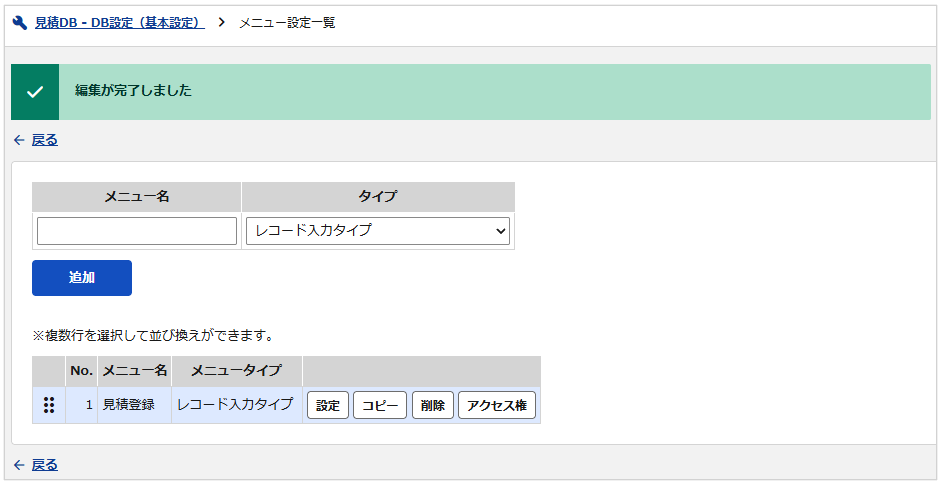
- 下記のようにメニューが追加され、左パネルにも追加したレコード入力メニューが表示されます。
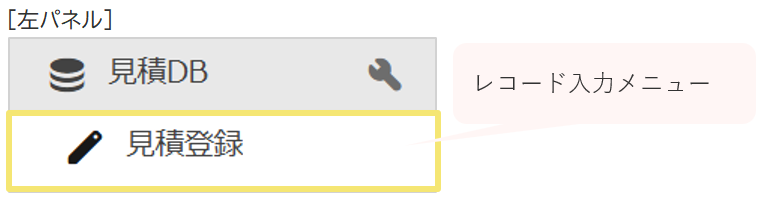
メニューにレコード入力画面を設定する場合
※画面は別途設定する必要があります。画面の設定方法は下記記事をご覧ください。
【構築の進め方】(STEP6)画面/絞込みの設定
-
- 追加したメニューの「設定」ボタンをクリックします。
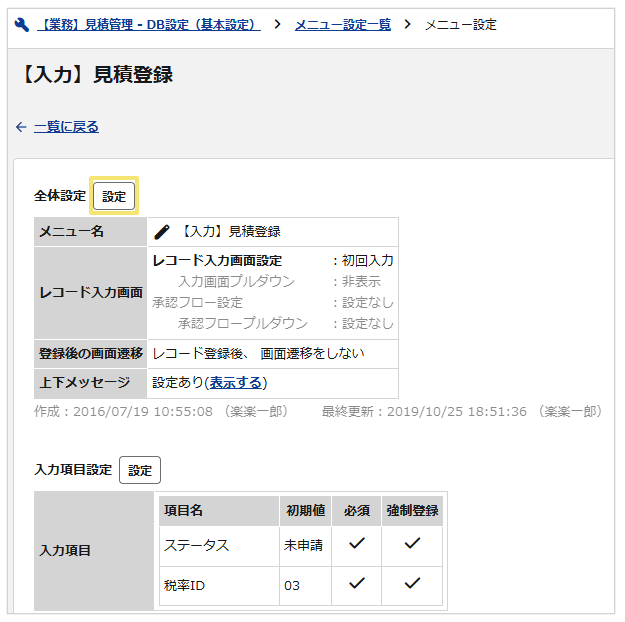
- 全体設定の「設定」ボタンをクリックします。
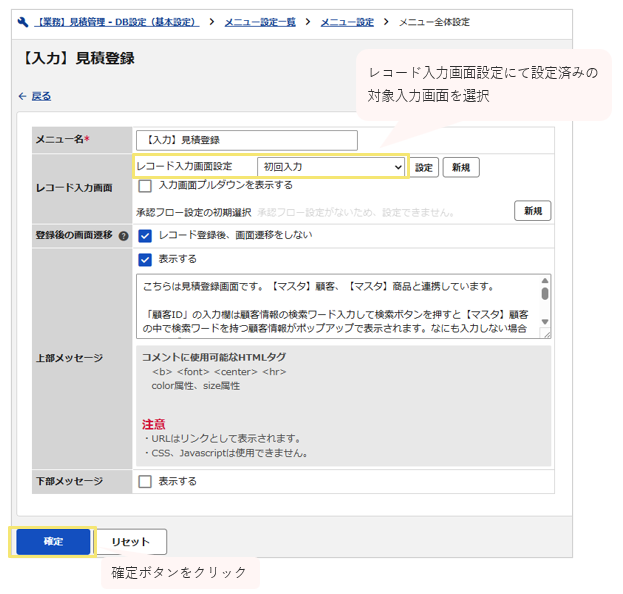
- 別途設定済みのレコード入力画面から対象の画面を選択し、「確定」ボタンをクリックします。
- 追加したメニューの「設定」ボタンをクリックします。
レコード一覧タイプのメニュー設定方法
- 左パネル内で、メニューを設定したいDBの右横のスパナマーク[]をクリックします。
▼設定箇所
左パネル>データベース>DBグループ>DB>設定 - 「基本設定」タブ内の「メニュー設定」をクリックします。
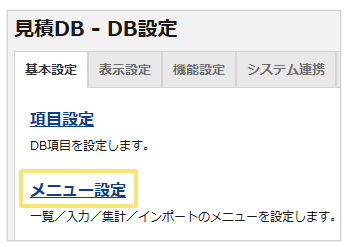
▼設定箇所
DB>設定>基本設定>メニュー設定 - 「メニュー名」を入力し、「タイプ」で「レコード一覧タイプ」を選択後、「追加」ボタンをクリックします。
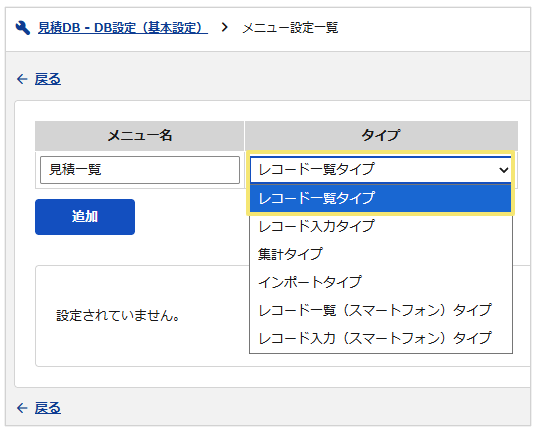
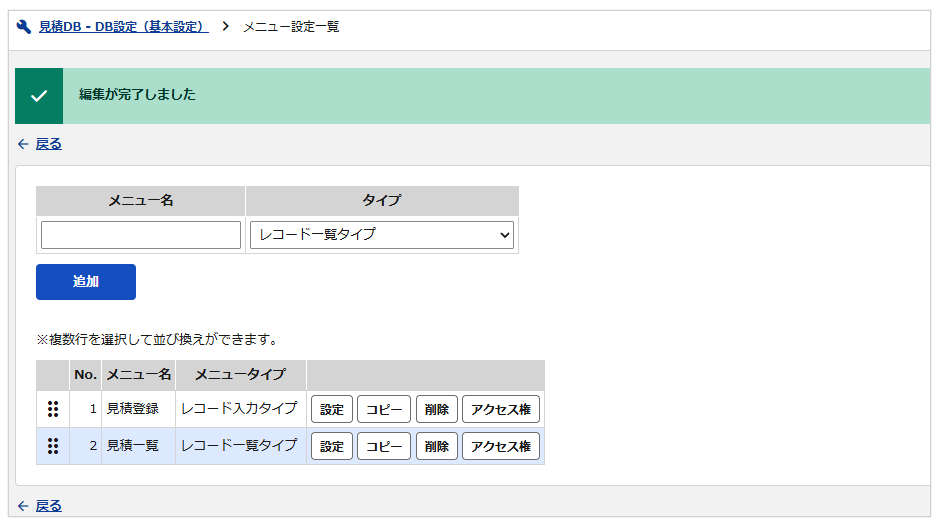
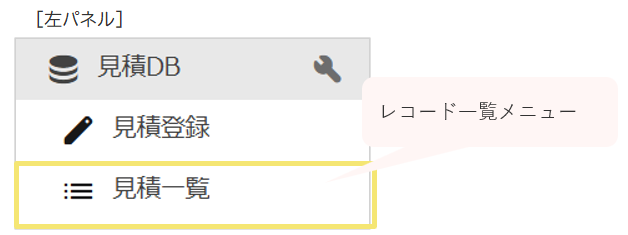
- 下記のように、メニューが追加され、左パネルにも追加したレコード入力メニューが表示されます。
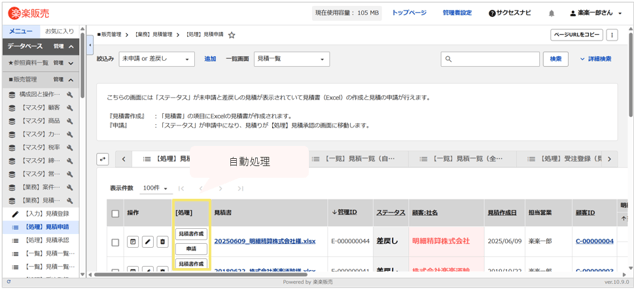
メニューに「自動処理」を設定する場合
※自動処理は別途設定する必要があります。自動処理の設定方法は下記記事をご覧ください。
【構築の進め方】(STEP4)自動処理の設定
-
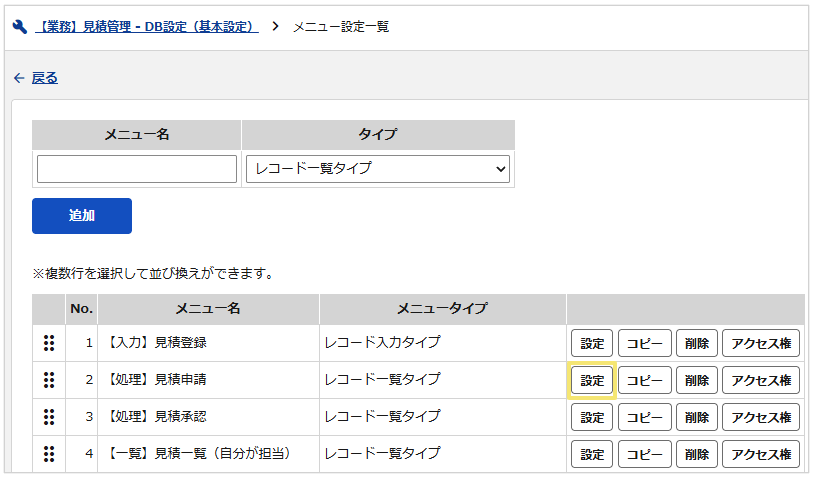
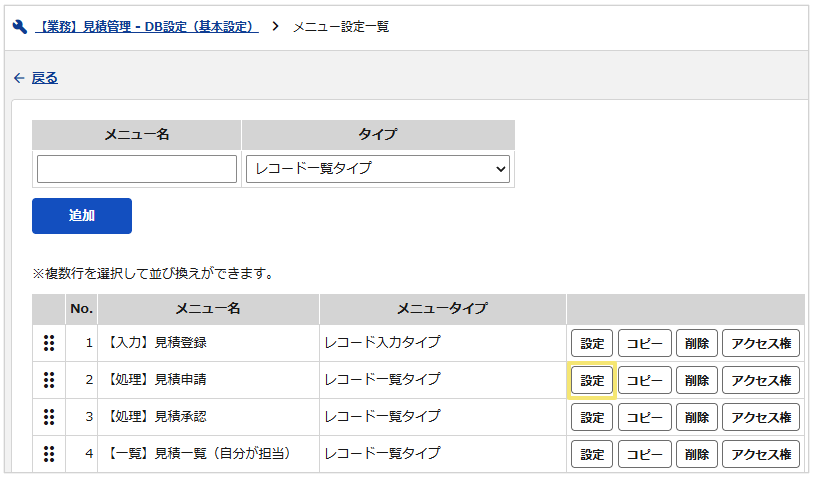
- 自動処理を割り当てるメニューの「設定」ボタンをクリックします。
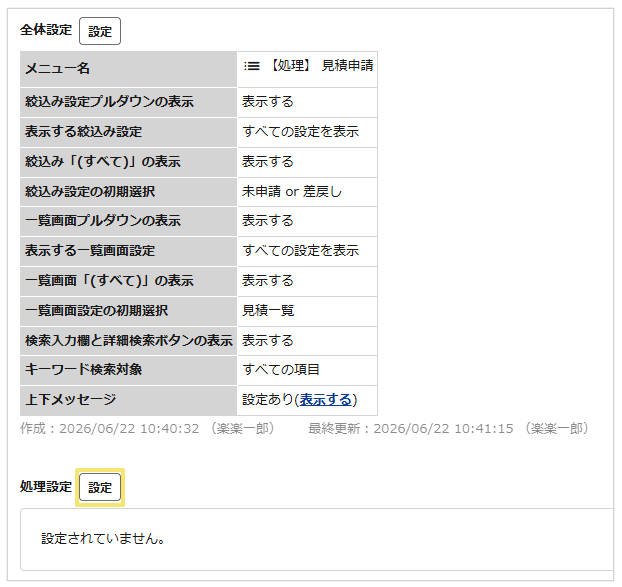
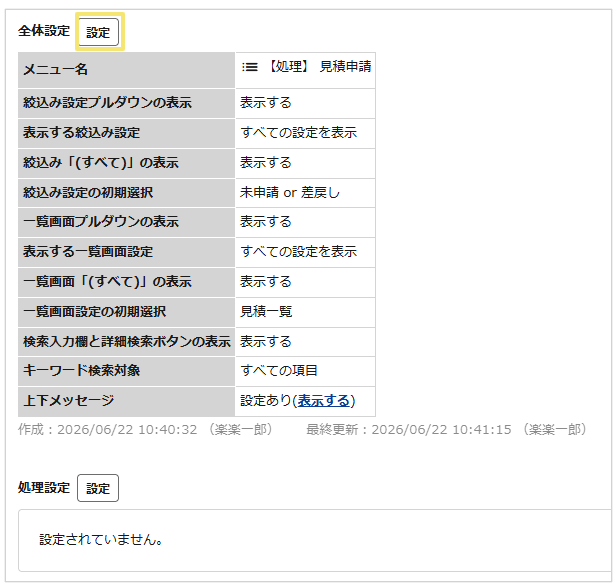
- 処理設定の「設定」ボタンをクリックします。
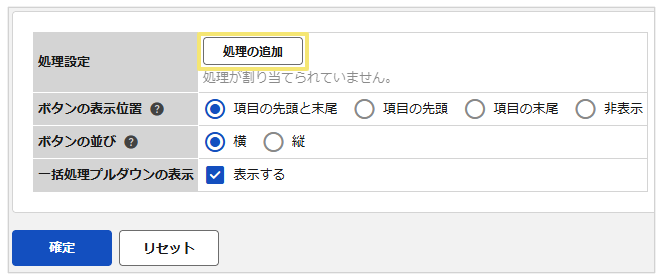
- 「+処理の追加」ボタンをクリックします。
- 処理名(画面上のボタンに表示される名称)を入力します。
また、メニューに割り当てる自動処理を選択し、「追加」ボタンをクリックします。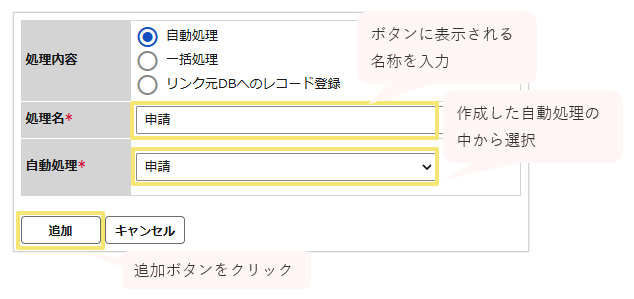
- 実行操作方法にチェックボックスを入れ、「確定」ボタンをクリックします。
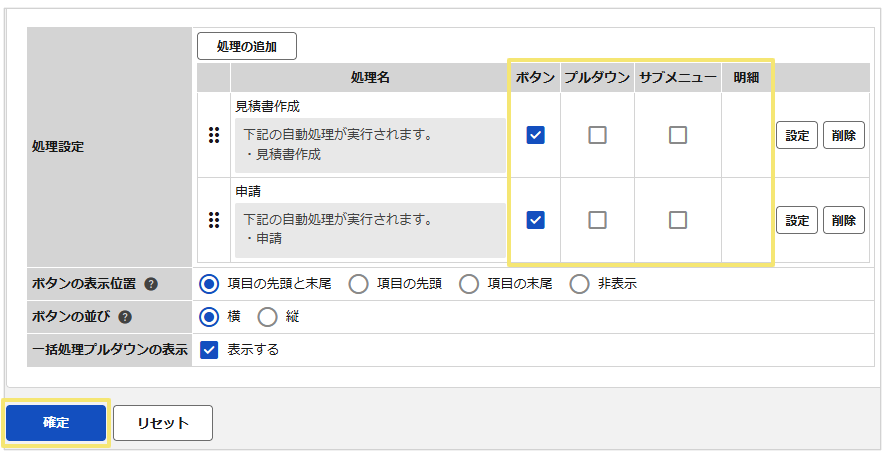
- 設定したメニューに「自動処理」を実行するボタンが表示されます。
- 自動処理を割り当てるメニューの「設定」ボタンをクリックします。
メニューに「レコード一覧画面」を設定する場合
※画面は別途設定する必要があります。画面の設定方法は下記記事をご覧ください。
【構築の進め方】(STEP6)画面/絞込みの設定
-
- 追加したメニューの「設定」ボタンをクリックします。
- 全体設定の「設定」ボタンをクリックします。
- 別途設定済みのレコード一覧画面から対象の画面を選択し、「確定」ボタンをクリックします。
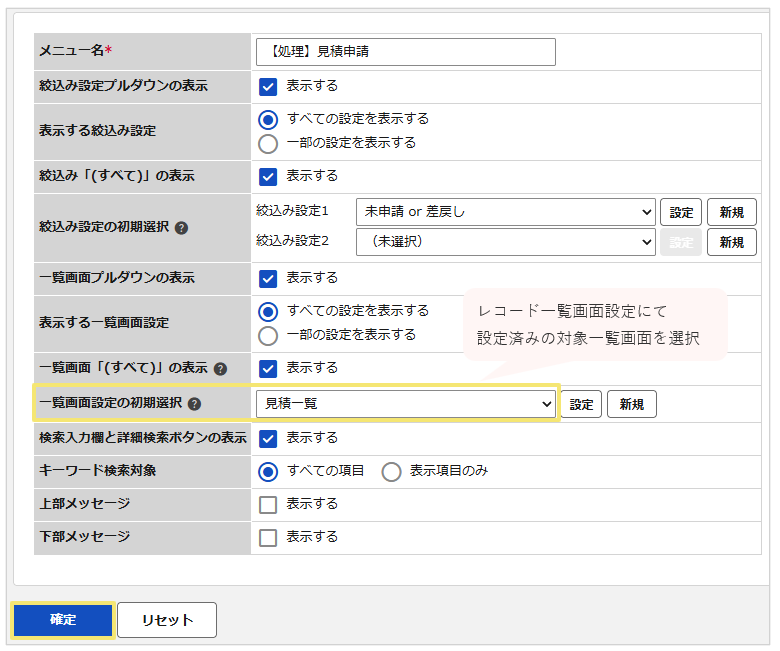
- 追加したメニューの「設定」ボタンをクリックします。
メニューに「絞込み」を設定する場合
※絞込みは別途設定する必要があります。絞込みの設定方法は下記記事をご覧ください。
【構築の進め方】(STEP6)画面/絞込みの設定
-
- 追加したメニューの「設定」ボタンをクリックします。
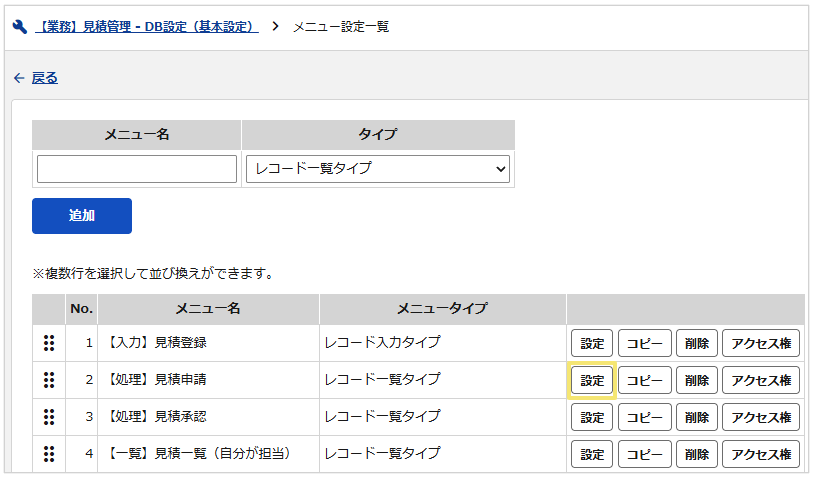
- 全体設定の「設定」ボタンをクリックします。
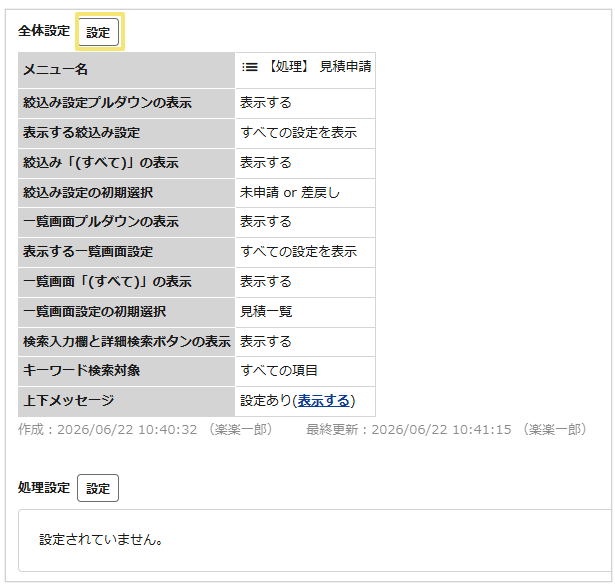
- 別途設定済みの絞込みから対象の絞込みを選択し、「確定」ボタンをクリックします。
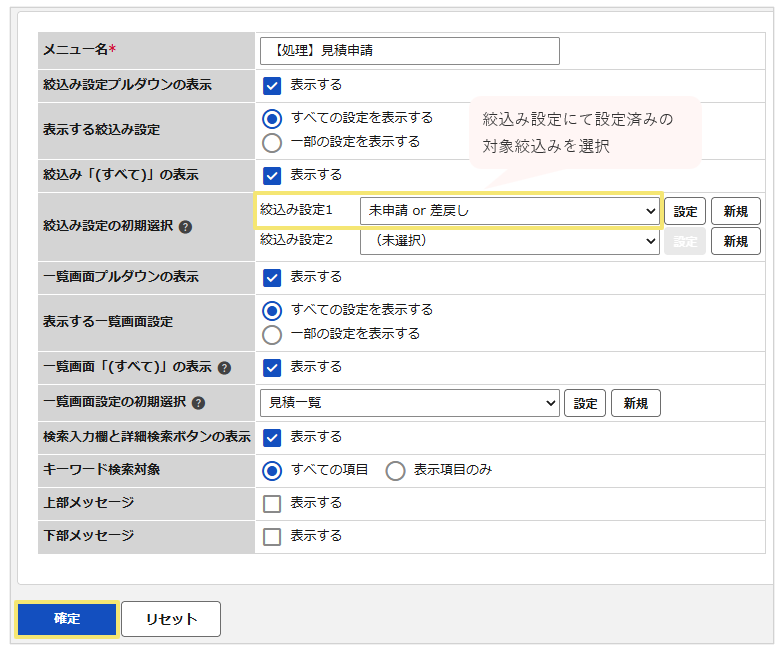
- 追加したメニューの「設定」ボタンをクリックします。
動画マニュアル
動画で確認したい方は、下記、関連する動画マニュアルもご確認ください。
【動画マニュアル】入力メニュー/レコード入力画面設定【動画マニュアル】一覧メニュー/絞込み設定
画面別マニュアル
上記でご説明していない、より詳細な情報については画面別マニュアルをご確認ください。
メニュー設定:メニューの追加手順メニュー設定:レコード一覧タイプ
メニュー設定:レコード一覧タイプ(全体設定)
メニュー設定:レコード一覧タイプ(処理設定)
メニュー設定:レコード一覧タイプ(表示設定)
メニュー設定:レコード一覧タイプ(レコード入力画面に関する設定)
メニュー設定:レコード一覧タイプ(レコード閲覧画面に関する設定)
メニュー設定:レコード入力タイプ
メニュー設定:集計タイプ
メニュー設定:インポートタイプ
ご不明な点がある場合は
お気兼ねなく、下記お問い合わせフォームよりご相談ください。
次のステップは
【構築の進め方】(STEP6)画面/絞込みの設定です。ぜひご確認ください!
◀前のステップに戻る
(記事ID:1009)






