
▶構築の進め方トップページに戻る
▶構築フェーズのご案内に戻る
目次
概要のご説明
概要を説明します。
トップページとは
「楽楽販売」にログインした直後、または画面左上のロゴマークや右上の「トップページ」をクリックすると表示される初期画面をトップページと呼びます。
トップページにお客様の業務上よく使うメニューを並べることで、
日常的に利用するメニューをすぐに開くことができ、業務をより円滑に行えます。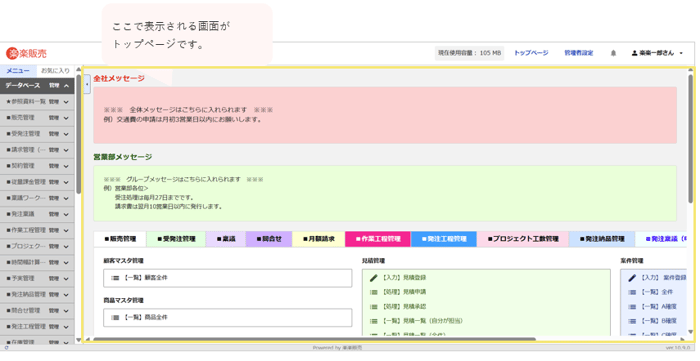
設定方法
設定方法を説明します。
トップページの設定は、
「楽楽販売」画面上「上パネル」の「管理者設定」より行います。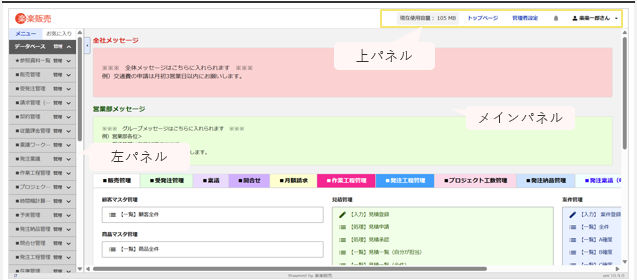
トップページの設定は、下記3つの設定があります。
- 全体メッセージ設定
- トップメニュー設定
- メニュータブ設定
トップメニュー設定にて全体のレイアウトの設定をするため、下記のようにトップメニューを最後に設定するとスムーズに設定できます。
①全体メッセージ設定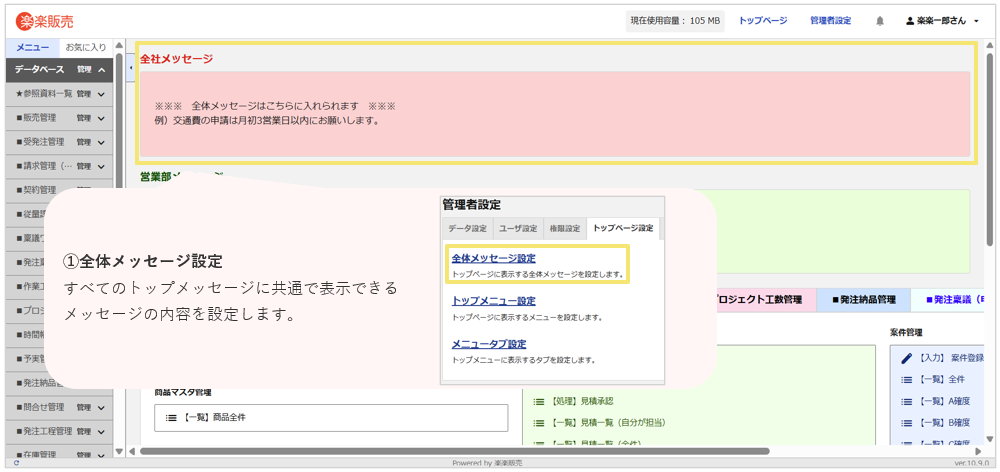
②メニュータブ設定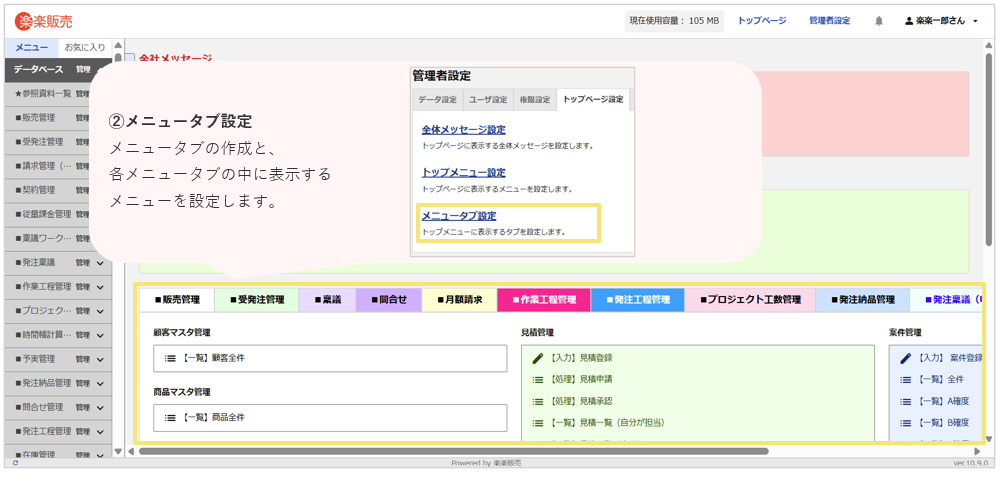
③トップメニュー設定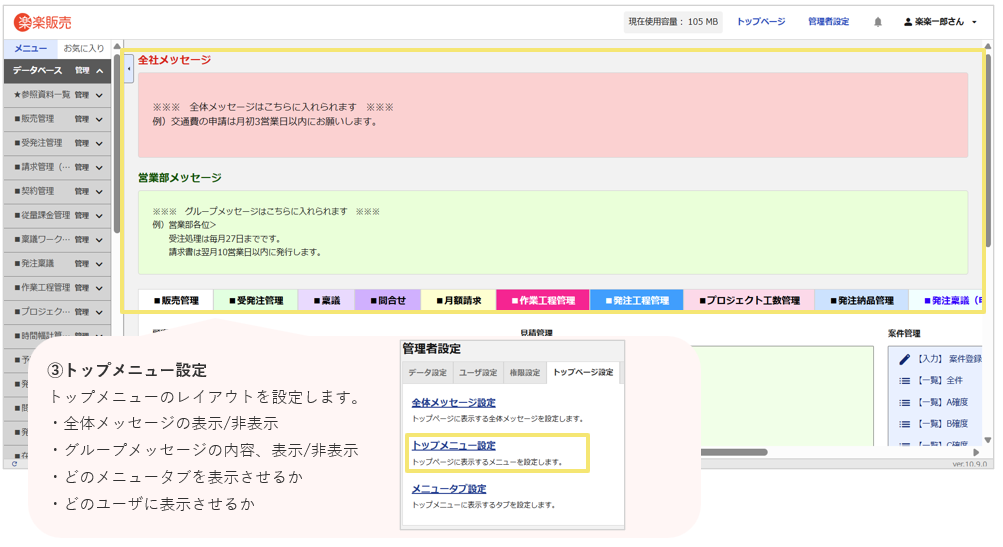
全体メッセージ設定の設定方法
- 「楽楽販売」画面上、右上の「管理者設定」をクリックします。
※「ログ出力」「インポート実行」「インポート状況確認」以外の権限が付与されている場合のみ表示されます。
▼設定箇所
上パネル>管理者設定 - 「トップページ設定」タブ内の「全体メッセージ設定」をクリックします。
※「トップページ設定」権限が付与されている場合のみ表示されます。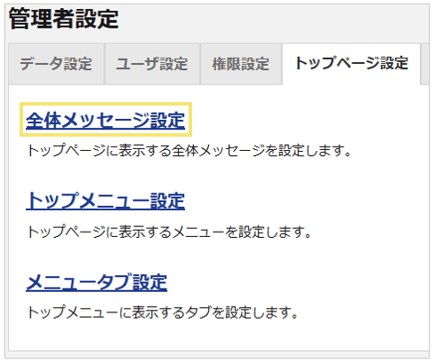
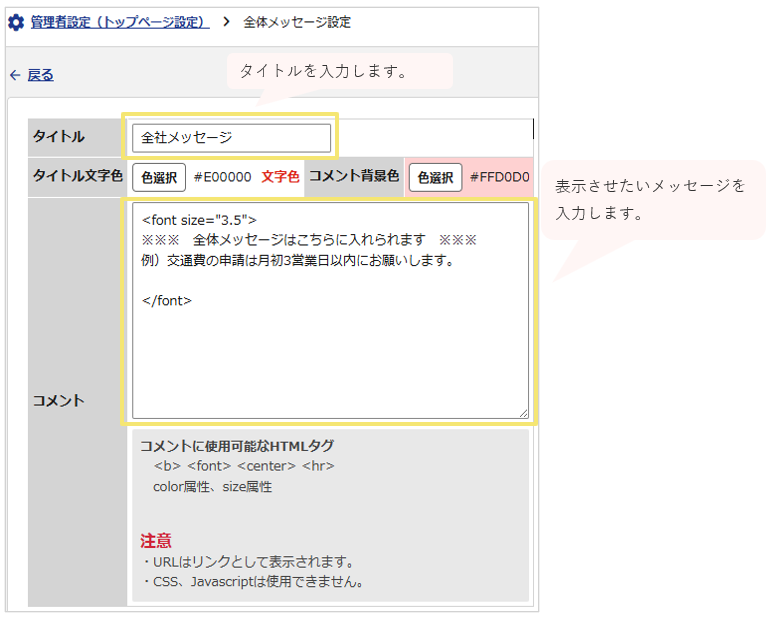
- タイトルと表示させたいメッセージを入力し、「確定」ボタンをクリックします。
補足
HTMLタグの使用について
メッセージを強調して表示させたい場合は、HTMLタグを使用します。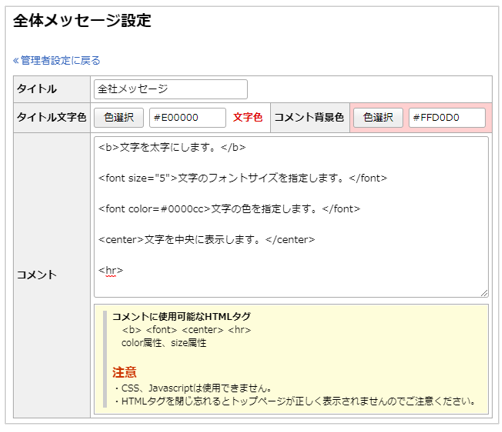
【例】HTMLタグの使用例
|
HTMLタグ |
説明 |
|
<b></b> |
文字を太字にします。 |
|
<font></font> |
文字のフォントサイズや色を指定します。 属性(color、size)と合わせて使用します。 |
|
<center></center> |
文字を中央に表示します。 |
|
<hr> |
水平の横線を引きます。 size属性で、線の太さを指定することができます。 |
|
color属性 |
文字の色を指定することができます。 色の指定は、カラー名かRGB値で指定します。 |
|
size属性 |
文字のサイズを指定することができます。 1~7の数値を指定します。(既定値は3) |
▼「楽楽販売」での表示イメージ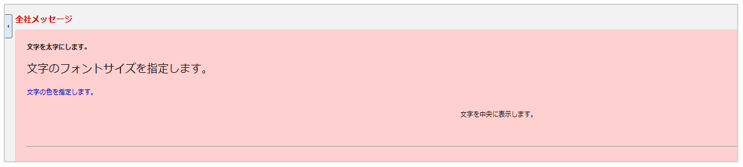
メニュータブ設定の設定方法
- 「楽楽販売」画面上、右上の「管理者設定」をクリックします。
※「ログ出力」「インポート実行」「インポート状況確認」以外の権限が付与されている場合のみ表示されます。
▼設定箇所
上パネル > 管理者設定 - 「トップページ設定」タブ内の「メニュータブ設定」をクリックします。
※「トップページ設定」権限が付与されている場合のみ表示されます。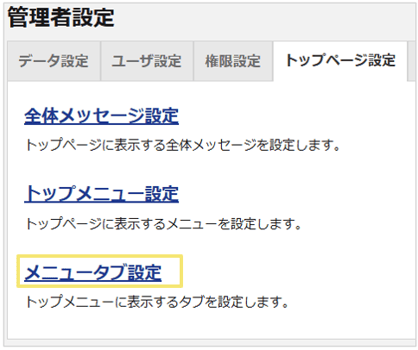
- タブ名の入力、色の設定をして、「追加」ボタンをクリックします。
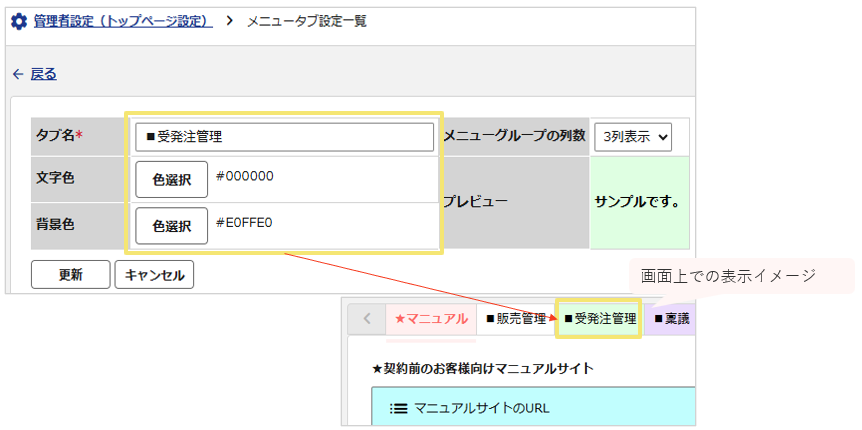
- 追加したメニュータブの「メニュー」ボタンをクリックします。
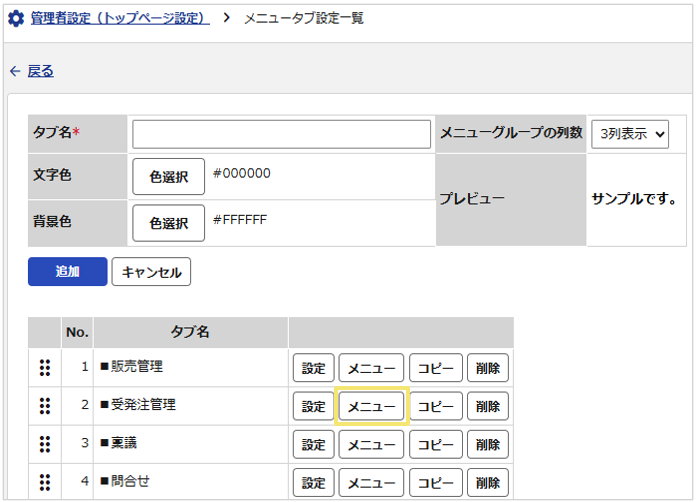
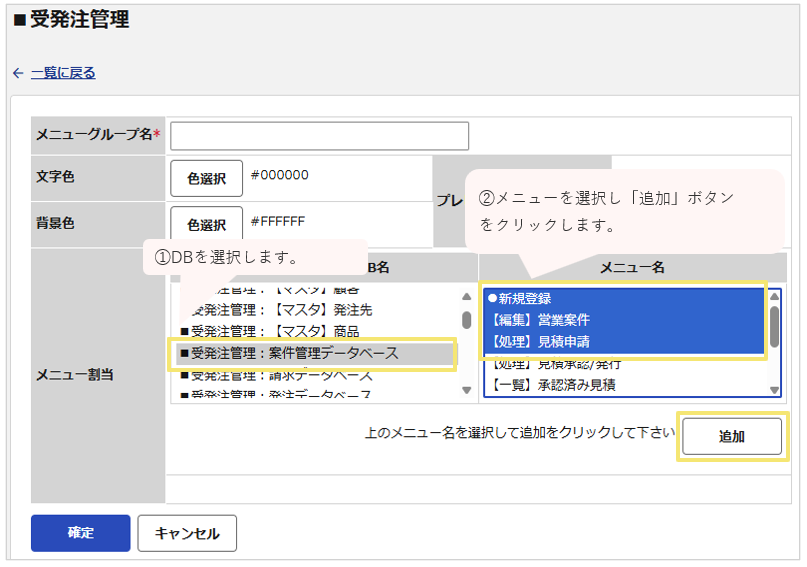
- メニューグループ名を入力し、グループの中に追加するメニューを指定して「追加」ボタンをクリックします。
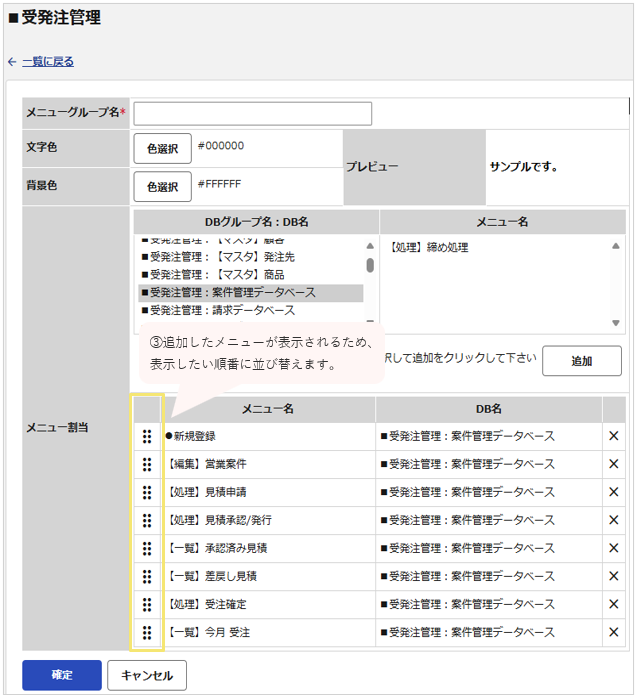
- 追加したメニューを必要に応じて並び替え、「確定」ボタンをクリックします。
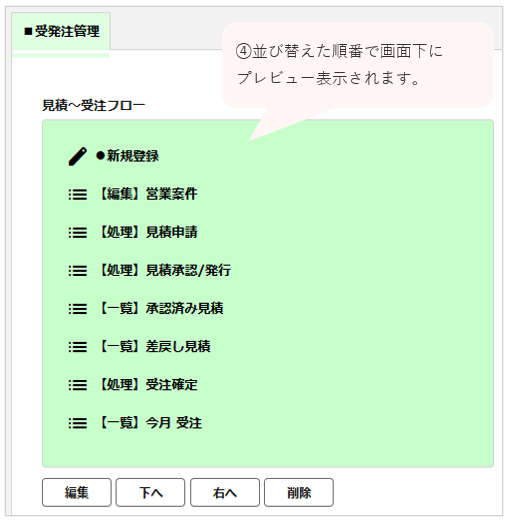
- 画面の下にプレビュー画面が表示されるため、必要に応じてボタンをクリックして表示する場所を移動します。
トップメニュー設定の設定方法
- 「楽楽販売」画面上、右上の「管理者設定」をクリックします。
※「ログ出力」「インポート実行」「インポート状況確認」以外の権限が付与されている場合のみ表示されます。
▼設定箇所
上パネル>管理者設定 - 「トップページ設定」タブ内の「トップメニュー設定」をクリックします。
※「トップページ設定」権限が付与されている場合のみ表示されます。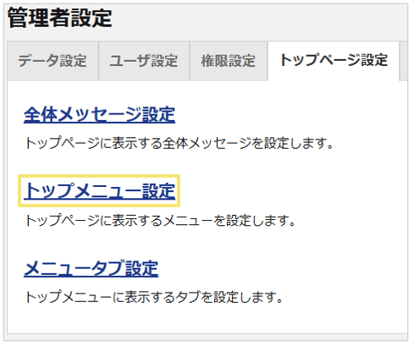
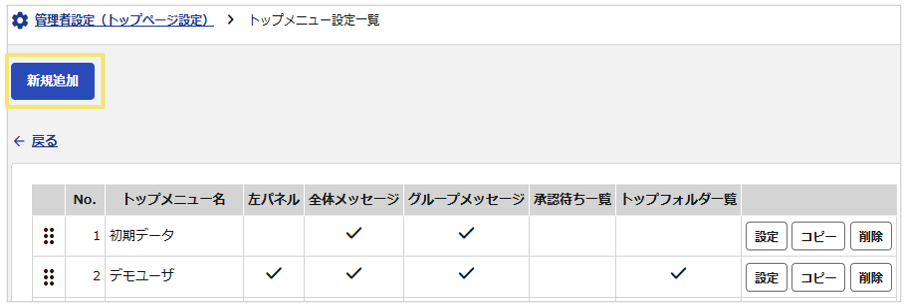
- 「新規追加」ボタンをクリックします。
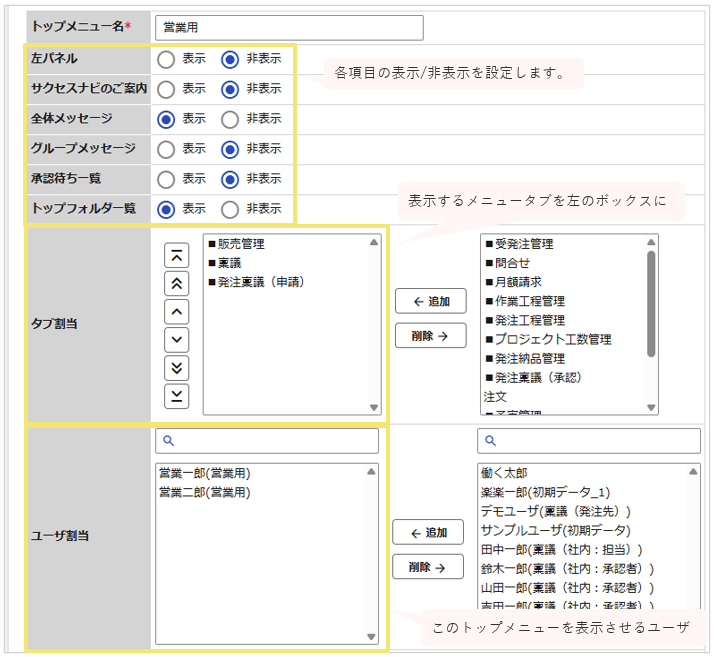
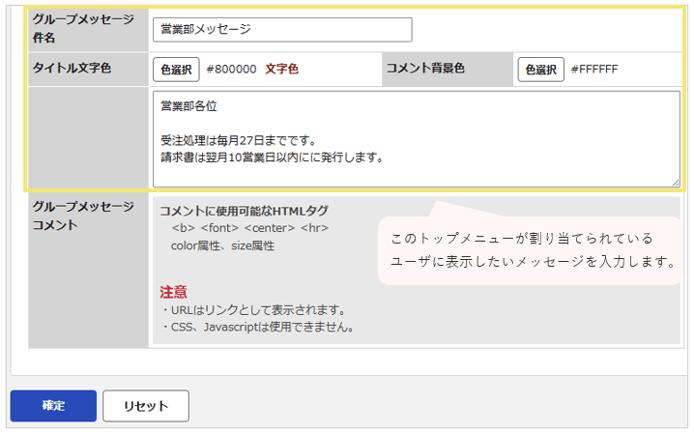
- 各設定をして「確定」ボタンをクリックします。
動画マニュアル
動画で確認したい方は、下記、関連する動画マニュアルもご確認ください。
画面別マニュアル
上記でご説明していない、より詳細な情報については画面別マニュアルをご確認ください。
トップページ設定:概要メニュータブ設定
トップメニュー設定
全体メッセ-ジ設定
ご不明な点がある場合は
お気兼ねなく、下記お問い合わせフォームよりご相談ください。
お疲れさまでした!構築の基本ステップはこれで終了です!
【構築の進め方】の記事にてご案内している以外の内容や、より詳細な内容の確認は
ぜひ画面別マニュアル、よくある質問も併せてご活用ください。
◀前のステップに戻る
次のフェーズは
構築フェーズの次は、テストフェーズです。ぜひご確認ください!
(記事ID:1030)






