
Exchange Online OAuth認証を利用するには、Exchange Online上で、OAuth認証を行うための設定を行う必要があります。
下記手順に沿って設定してください。
・Exchange Online側の設定
・「楽楽販売」側の設定
Exchange Online側の設定
認証方法が二通り(SMTP(非推奨)もしくはAPI)ございます。
認証方法によって設定手順が異なりますので、ご注意ください。
認証方法で「API」を利用する場合
1. SMTP AUTHの有効化
- Microsoft 365 管理センターにアクセスする
・ログインURL:https://admin.microsoft.com/
・ログイン情報:利用するユーザーのマイクロソフトアカウントのメールアドレス/パスワード - 左メニューのユーザーカテゴリの「アクティブなユーザー」をクリック
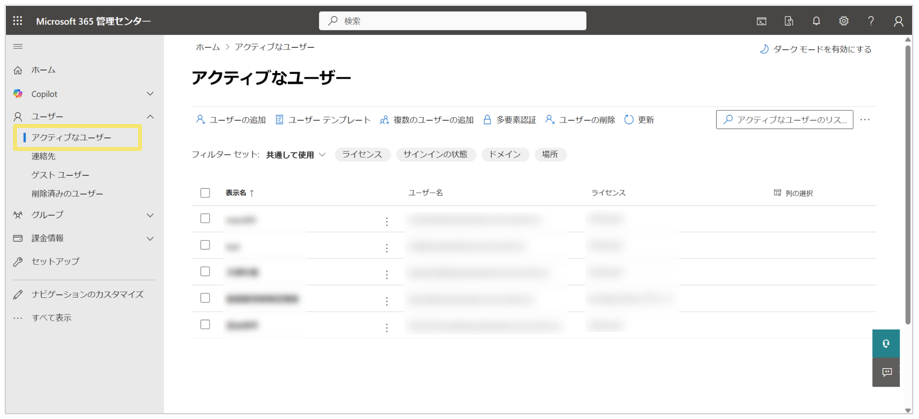
- 認証に利用するユーザーのアカウントを選択し、「メール」タブを選択
「メールアプリを管理する」をクリック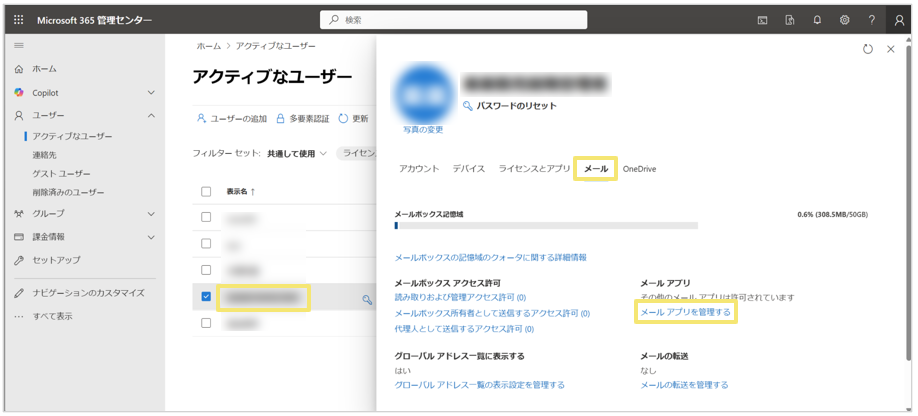
- 「認証済みSMTP」にチェックを入れて変更を確定する
(変更の反映には数分かかる場合がございます)
※すでにチェックが入っていた場合は設定の変更の必要はありません。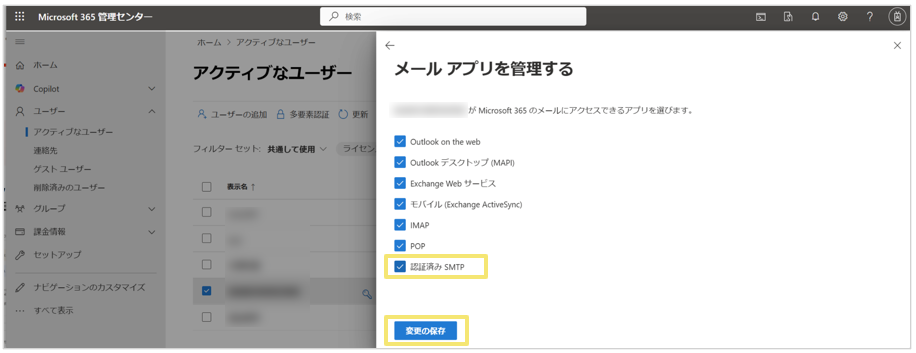
2.アプリケーションの登録
- Microsoft Entra管理センターにアクセスし、アプリの新規登録ボタンをクリック
・ログインURL:Microsoft Entra管理センター
・ログイン情報:利用するユーザーのマイクロソフトアカウントのメールアドレス/パスワード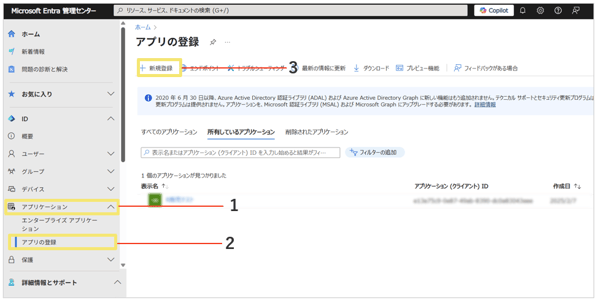
- 必要事項を入力し、「登録」ボタンをクリック
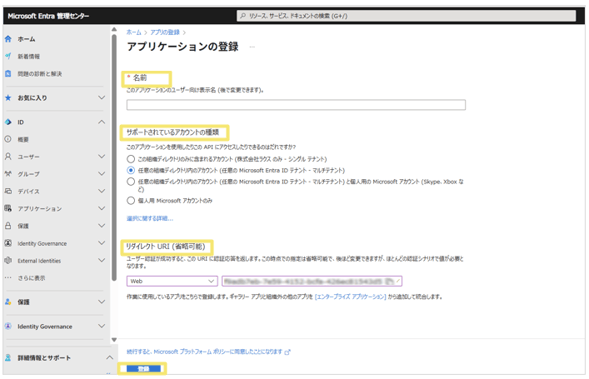
※アプリケーション名:任意の名前を入力
※サポートされているアカウントの種類:任意のラジオボタンを選択
※リダイレクトURI:プルダウン内の『web』を選択し、
「楽楽販売」上に記載の『Authorized redirect URI』を入力(参照①)
・参照①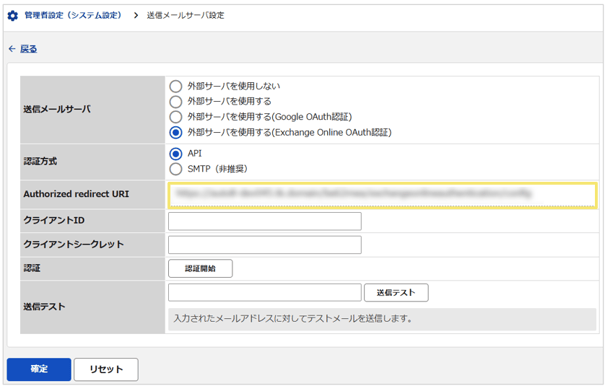
・参照②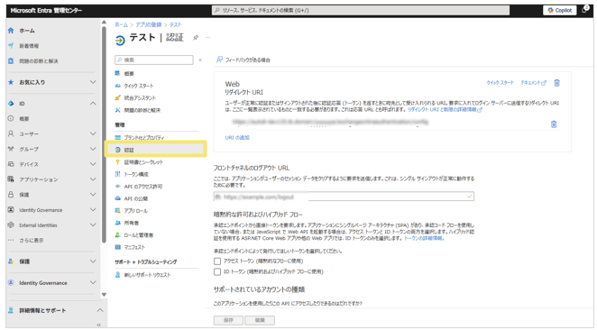
3.クライアントシークレットの発行
-
新しいクライアントシークレットの追加「+」ボタンをクリック
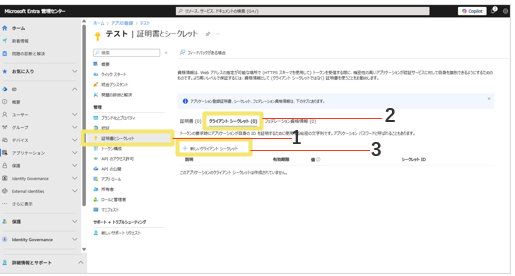
-
必要事項を入力し「追加」ボタンをクリック
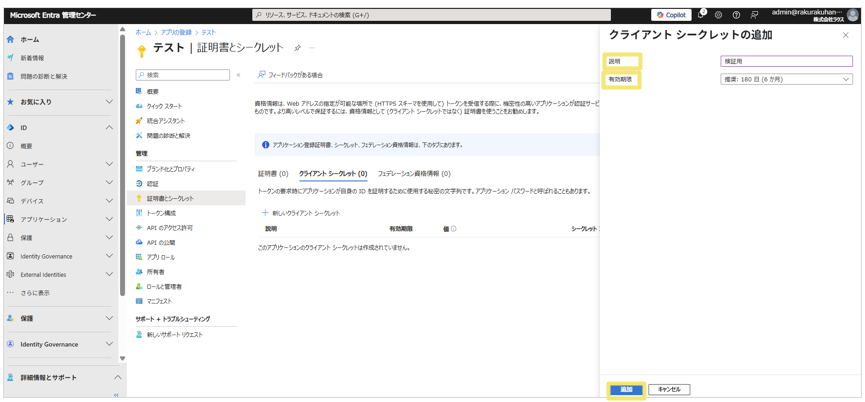 ※説明:任意の説明文を入力
※有効期限:任意の有効期限を選択 - クライアントシークレット値をコピーし、手元に保存しておく
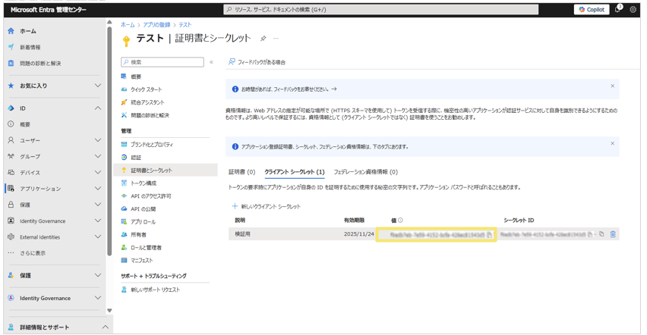
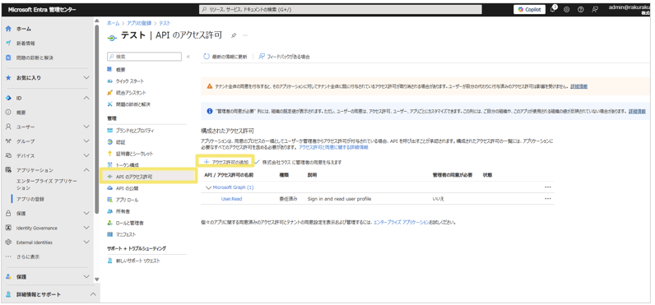
4.APIのアクセス権限付与
- アクセス許可の追加「+」ボタンをクリック
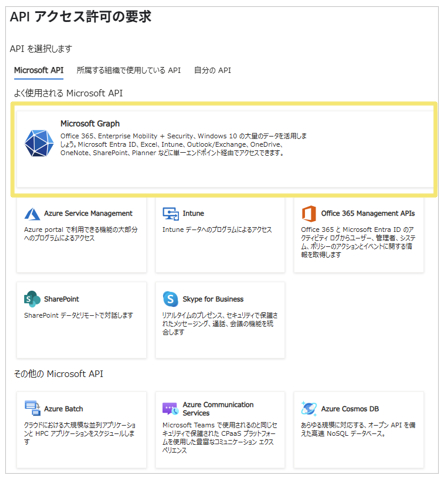
- Microsoft APIの「Microsoft Graph」を選択
- 「委任されたアクセス許可」を選択し、各認証方式に合った権限を付与
認証方法 付与する権限 SMTP 「SMTP.Send」 API 「Mail.Send」 API ※代理送信を行う場合 「Mail.Send」と「Mail.Send.Shared」 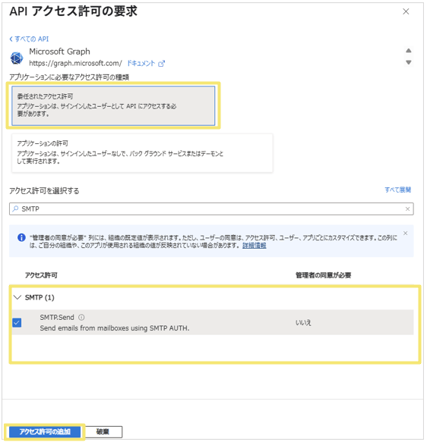
-
追加した権限に「管理者の同意」を付与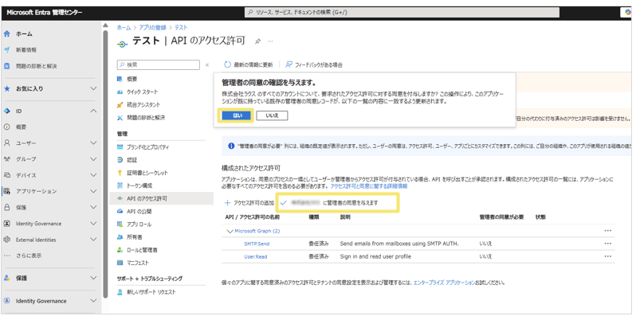
補足
権限を付与すると、下記のような表示になります。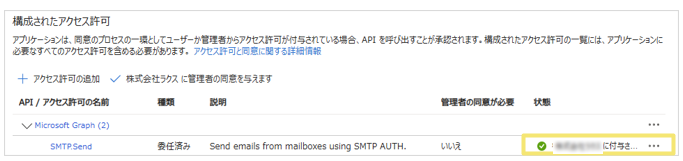
「楽楽販売」側の設定
5.Exchange Online OAuth認証
1. 「管理者設定(システム設定)> 送信メールサーバ設定」画面に遷移し、送信メールサーバ:外部サーバを使用する(Exchange Online OAuth認証)を選択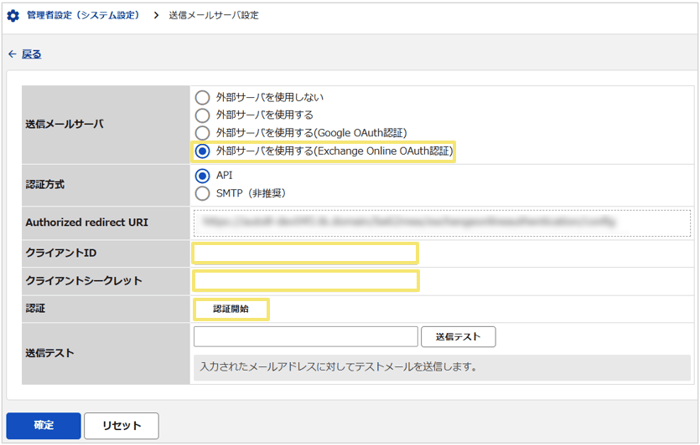
2. クライアントIDとクライアントシークレットを入力
・クライアントID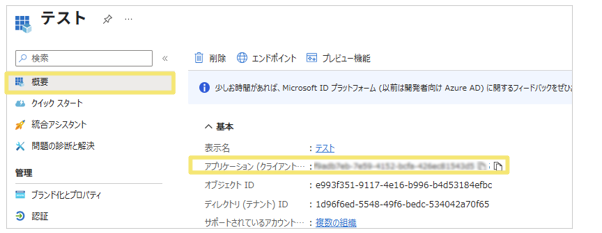
・クライアントシークレット(Exchange Online側の設定2-3で保存したものを使用)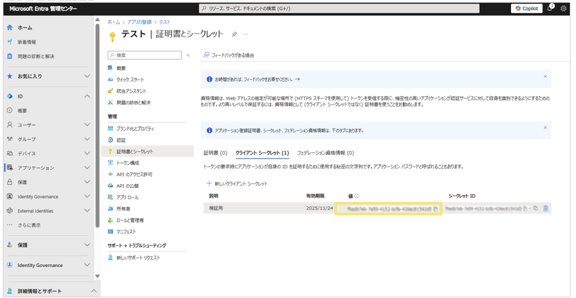
3. 入力が完了したら、「認証開始」ボタンをクリック
4. Microsoft側の認証画面が表示されるため、上記で設定したアプリと紐づいているユーザーでログイン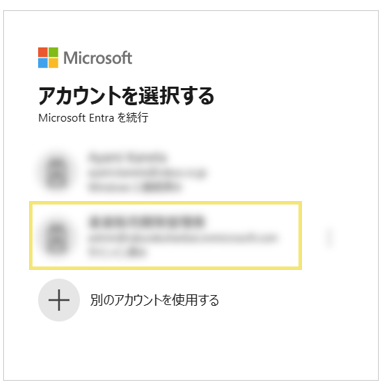
補足
アプリに紐づいているユーザーの確認場所は以下の通りです。
紐づいていない場合は「所有者の追加」より追加してください。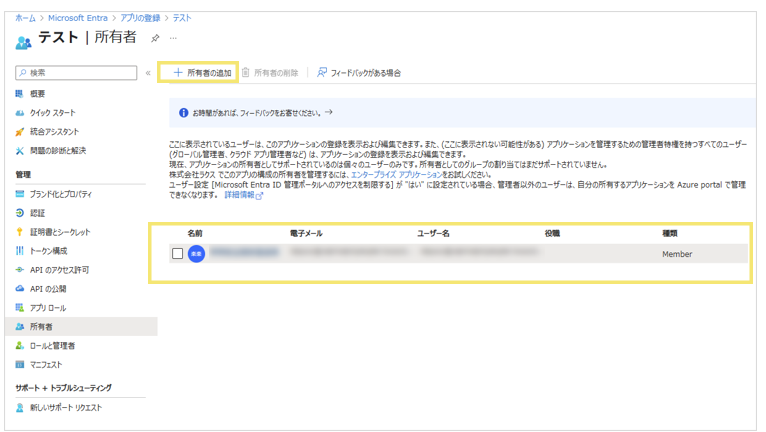

6.送信テストを行う
1. FromアドレスにMicrosoftの認証に使用したユーザーのアドレスを指定
※送信テストのFromアドレス指定箇所
管理者設定(システム設定)>全体詳細設定 >通知メールの差出人アドレス
2. 送信先に任意のアドレスを指定、「送信テスト」ボタンをクリック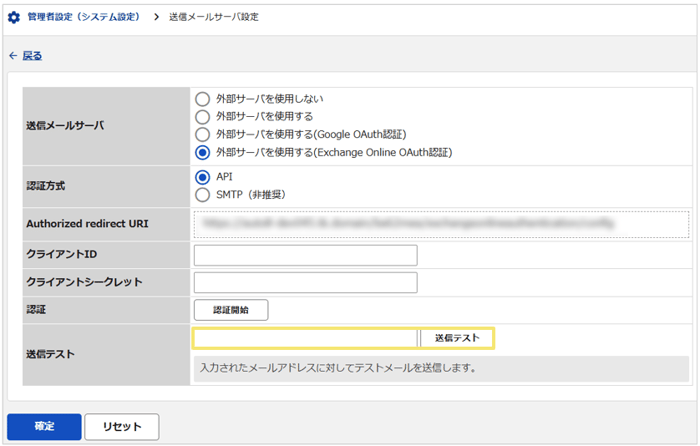
3. 正常に送信できることを確認
認証ユーザーとは別のユーザーからメールを送信する方法
認証ユーザーとは別のユーザーからメールを送信したい場合は、
利用したいユーザーにアクセス許可を追加します。
- Microsoft 365 管理センターにログインする
- アクティブなユーザーを開く
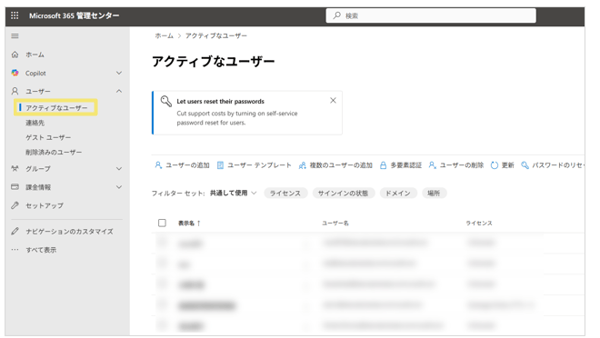
- 送信元に利用したいユーザーにアクセス許可を追加する
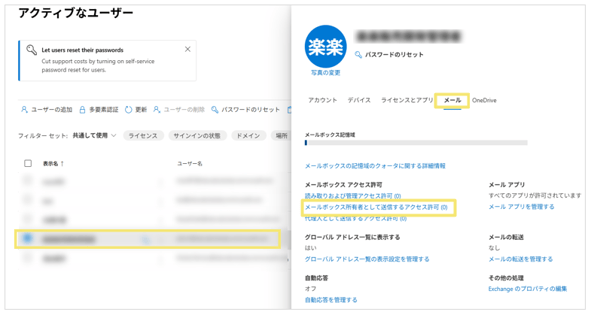
- アクセス許可を追加
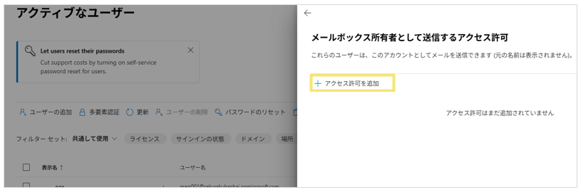
- 認証したユーザーを追加
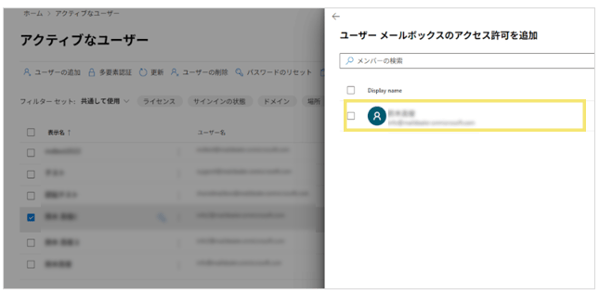
アクセス許可をしたユーザーからメール送信が可能になります。
(記事ID:2300)






