▶構築の進め方トップページに戻る
▶構築フェーズのご案内に戻る
目次
概要のご説明
概要を説明します。
自動処理とは
自動処理とは、あらかじめ設定しておいた動作を簡単にくりかえすことができる機能です。
こちらの機能により、ボタンをワンクリックするだけで複雑なデータの処理が行うことや、
複数のレコードに対して一括で処理を行うことができます。

自動処理パーツについて
自動処理設定での1つの命令単位のことを自動処理パーツと呼びます。
1つ1つのパーツは限られた処理しかできませんが、それらを組み合わせることで
複雑な処理を行えるようになります。
よく使う自動処理パーツは下記8種類です。各パーツの概要をご説明します。
詳細は下記記事をご覧ください。
自動処理設定:パーツ一覧と仕様
レコード登録パーツ

指定したDBにレコードを新規登録することができます。
【活用例】
受注確定時に、自動的に「見積DB」の対象レコードデータを「受注DB」に登録するなど
他のDBへデータを登録する場合に利用します。
詳細は下記記事をご覧ください。
自動処理設定:「レコード登録」パーツ
レコード更新パーツ

指定した既存のレコードを更新することができます。
※自動処理を設定している自身のDBのレコードや他のDBのレコードも更新可能です。
【活用例】
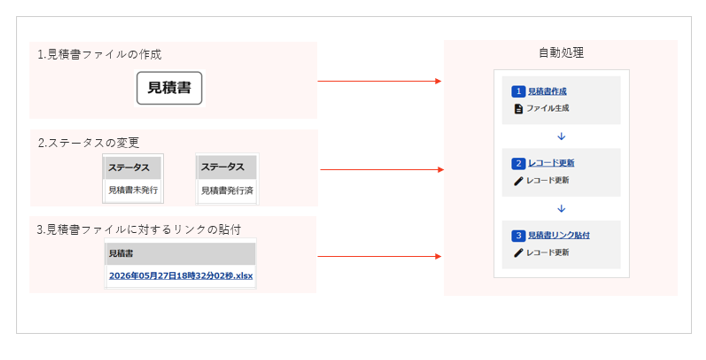
ワンクリックで「入金状況」を「入金前」から「入金済み」に更新したり、
見積書ファイルの作成と同時に自動的に「ステータス」を「見積書未発行」から
「見積書発行済」に更新する場合などに利用します。
詳細は下記記事をご覧ください。
自動処理設定:「レコード更新」パーツ
条件分岐パーツ

指定した条件により、処理を分けることができます。
※自動処理を設定している自身のDBの項目、またはDBリンクで関連付けされた
他のDBの項目の値を条件に指定することができます。
【活用例】
商品や拠点ごとに異なる見積書ファイルを生成する場合など、条件指定に利用します。
補足
条件分岐パーツは基本的に単体ではなく、他のパーツと組み合わせて利用します。
詳細は下記記事をご覧ください。
自動処理設定:「条件分岐」パーツ
レコード検索パーツ

指定したDB内で条件に合うレコードを検索し、取得したレコードの内容を
後続の自動処理パーツで利用することができます。
※条件分岐パーツと異なり、自身のDBと、DBリンクの関連付けの有無にかかわらず
すべてのDBに対し、検索することが可能です。
※取得した複数件のレコードに対して一括で更新を行うことはできません。
【活用例】
下記のように、締日支払日に応じた具体的な入金予定日を自動入力する場合などに
利用します。
- カレンダマスタに具体的な入金予定日が登録されている
↓ - カレンダマスタを検索して、対象の請求レコードと同じ締日支払日パターンの
レコードを取得(レコード検索パーツ)
↓ - 検索結果のレコードにある入金予定日が入力された状態のレコードを
請求DBに登録する(レコード登録パーツ)
↓ - 請求DBには入金予定日が自動で入力されたレコードが登録される
補足
レコード検索パーツは基本的に単体ではなく、他のパーツと組み合わせて利用します。
自動処理設定:「レコード検索」パーツ
メール送信パーツ

メールを配信することができます。
【活用例】
条件分岐パーツと組み合わせることで、【注文DB】に登録された注文商品によって、
注文者に異なるメールを自動配信することもできます。
詳細は下記記事をご覧ください。
自動処理設定:「メール送信」パーツ
ファイル生成パーツ

指定したレコードに登録されている内容を、あらかじめ用意しておいた
雛形ファイルに出力し自動的にExcelファイルを生成することができます。
【活用例】
見積書・請求書・発注書などを発行する際に利用します。
詳細は下記記事をご覧ください。
自動処理設定:「ファイル生成」パーツ
※帳票をPDF形式で出力したい場合
「PDF出力オプション」をご利用いただくことで対応が可能です。
オプションの詳細をお知りになりたい方は、下記記事をご覧ください。
自動でPDF化してもっと楽に!PDF出力オプションのご紹介
処理キャンセルパーツ

自動処理がキャンセルパーツに到達した時点で
それまでの自動処理をすべてキャンセルしたり、処理のキャンセルは行わずに
指定したメッセージのみを表示することができます。
【活用例】
主にエラー判定などで利用することが多いです。
例えば、承認申請の時に必要な項目が正しく入力されているか条件分岐パーツで確認します。
- 条件分岐パーツの条件に合致したらレコード更新パーツで申請可のステータスへ更新する
- 条件分岐パーツに合致しない時(エラーの場合)には処理キャンセルパーツでメッセージを表示する
詳細は下記記事をご覧ください。
自動処理設定:「処理キャンセル」パーツ
レコード削除パーツ

対象のレコードもしくは明細行を削除することができます。
- レコードを指定した場合はレコードを削除
- 明細行を指定した場合はその行だけを削除
補足
管理者設定 > システム設定 > 全体詳細設定の
設定によっては削除パーツが選択肢に現れませんのでご注意ください。
詳細は下記記事をご覧ください。
自動処理設定:「レコード削除」パーツ
自動処理の運用イメージについて
自動処理は、設定した後に「実行」することで動きます。
自動処理の実行方法はいくつかございますが、代表的な実行方法は下記のように
レコード一覧タイプのメニューに表示されるボタンをクリックして実行する方法です。
その他の実行方法(プルダウン、サブメニュー)については下記記事をご覧ください。
【自動処理の作り方】(STEP4)実行方法を設定する

補足
上記の通り、自動処理を実行する際には基本的にメニューを作成します。
そのため、メニューを先に作成した方が業務をする際のイメージを持って設定しやすいという場合には自動処理の前に、先にメニューを作成することもおすすめしています。
構築しやすい順番でご対応ください。
設定方法
(STEP2)データベースの設定で登録した「データベース」に、自動処理を設定します。
自動処理の設定は、「楽楽販売」画面上の「左パネル」より行います。

自動処理全体の設定方法
- 左パネル内で、自動処理を設定したいDBの右横のスパナマーク[
]をクリックします。
▼設定箇所
左パネル>データベース>DBグループ>DB>設定 - 「機能設定」タブ内の、「自動処理設定」をクリックします。

▼設定箇所
DB>設定>機能設定>自動処理設定 - 「+新規追加」ボタンをクリックします。

- 自動処理の全体設定を設定します。

自動処理パーツの設定方法
自動処理パーツの追加
まずはパーツを追加します。-
- 全体設定を確定したら下記設定画面が表示されますので、「自動処理パーツ設定」の「設定」ボタンをクリックします。

- 「+自動処理パーツを登録する」ボタンをクリックします。

- 登録するパーツをクリックします。
※各パーツの概要については自動処理パーツについてをご確認ください。
- パーツを選択したら、パーツ名を設定し「確定」ボタンをクリックします。

- 全体設定を確定したら下記設定画面が表示されますので、「自動処理パーツ設定」の「設定」ボタンをクリックします。
自動処理パーツの詳細設定
パーツが追加されたら、各パーツの詳細設定を行います。-
- 追加されたパーツの「詳細設定」ボタンをクリックします。

- 詳細を設定します。
※パーツごとに設定内容は異なります。下記はレコード登録パーツの例になります。
詳細な設定方法や活用方法については、下記を併せてご確認ください。
画面別マニュアル
【自動処理の作り方】(STEP2)必要なパーツを設定する

- 詳細を設定すると、パーツが青くなり、設定が完了します。
複数パーツを組み合わせる場合には、「+パーツ登録」ボタンをクリックします。
- 追加されたパーツの「詳細設定」ボタンをクリックします。
自動処理の作り方
基本的なパーツの設定方法を理解したら、業務に必要な自動処理を作りましょう。
どのように作ったらよいかわからない方は、下記ステップを参考に進めてみてください。
※自動処理の作り方にルールはないため、ご紹介している方法以外で作成いただいても
問題ございません。あくまで進め方の参考としてご活用ください。
STEP1 何を実現したいのか整理する
STEP2 必要なパーツを設定する
STEP3 動作確認をする
STEP4 実行方法を設定する
STEP5 実行タイミングを設定する
動画マニュアル
動画で確認したい方は、下記、関連する動画マニュアルもご確認ください。
【動画マニュアル】ステータスの更新(自動処理:レコード更新パーツ)
【動画マニュアル】帳票の自動作成(自動処理:ファイル生成パーツ)
【動画マニュアル】請求締め処理(自動処理:レコード検索パーツ)
画面別マニュアル
上記でご説明していない、より詳細な情報については画面別マニュアルをご確認ください。
自動処理設定:概要自動処理設定:設定画面の説明
自動処理設定:自動処理とアクセス権
自動処理設定:レコード単位/明細単位
自動処理設定:パーツ一覧と仕様
自動処理設定:「レコード登録」パーツ
自動処理設定:「レコード更新」パーツ
自動処理設定:「レコード承認」パーツ
自動処理設定:「レコード検索」パーツ
自動処理設定:「レコード削除」パーツ
自動処理設定:「ファイル生成」パーツ
自動処理設定:「メール送信」パーツ
自動処理設定:「条件分岐」パーツ
自動処理設定:「処理キャンセル」パーツ
自動処理設定:自動処理のテスト
自動処理設定:自動処理パーツの削除とコピー
自動処理設定:ボタンやプルダウンの操作
自動処理設定:レコード操作の直後に自動実行
自動処理設定:一括実行(任意起動)
自動処理設定:一括実行(タイマー起動)
自動処理設定:Excelファイルの生成(大まかな流れ)
自動処理設定:Excelファイルの生成(具体的な手順)
ご不明な点がある場合は
お気兼ねなく、下記お問い合わせフォームよりご相談ください。
次のステップは
【構築の進め方】(STEP5)メニューの設定です。ぜひご確認ください!