
自動処理パーツの削除とコピーの操作についてご案内します。
パーツ削除
自動処理パーツは各パーツの「削除」ボタンをクリックしますと削除できますが、パーツの種類によっては以降の処理に影響が出る場合があります。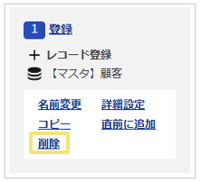
以降のパーツが削除されるケース
「レコード検索」および「条件分岐」パーツは、パーツ単体で削除することができません。削除しようとすると、次のような確認画面が表示されます。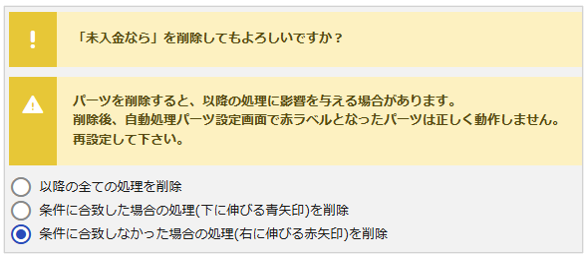
「以降すべて」「下方向すべて」「右方向すべて」のいずれかの選択により以降のパーツがすべて削除されるため、「レコード検索」「条件分岐」のパーツを削除する際は、特によくご注意ください。
なお、他の処理パーツでは、削除時に以降のパーツが削除されることはありません。
パーツコピー
自動処理パーツ設定内にて、処理パーツをコピーできます。
分岐パーツ後、類似するパーツルートを作る場合などに、本機能を利用すると便利です。
注意
パーツのコピー後、1つの処理の流れでパーツが20個を超えるようなコピーはできません。あらかじめご注意ください。
パーツ個別でのコピー
自動処理パーツ単体をコピーします。
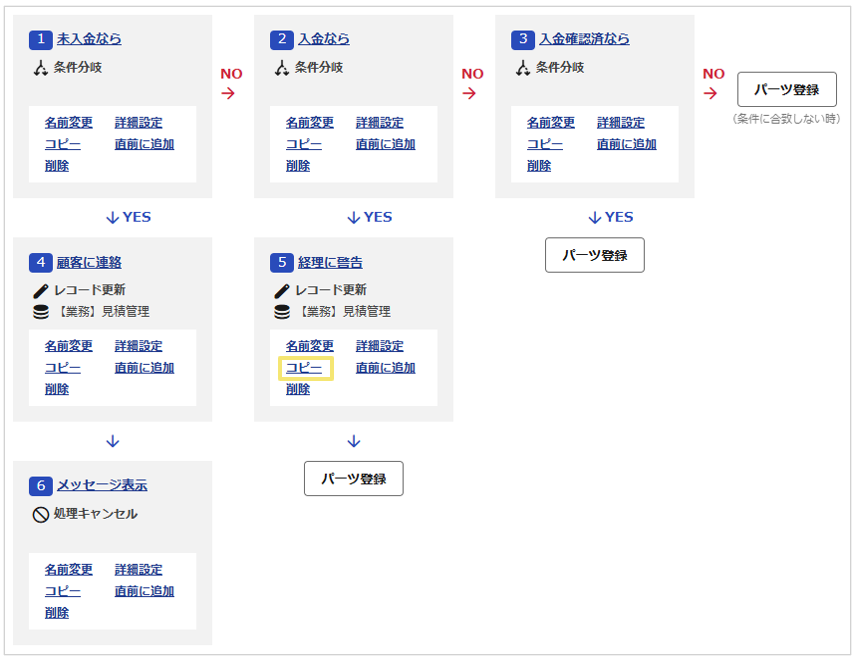
以下、画像の例では「5 経理に警告」を「3 入金確認済みなら」の下へコピーします。
- コピーしたいパーツ内の「コピー」ボタンをクリックします。
- コピーしたいエリアにチェックを付け(複数チェック可)、「コピー元「(パーツ名)」の自動処理パーツのみコピーする」に切り替え、「実行」ボタンをクリックします。
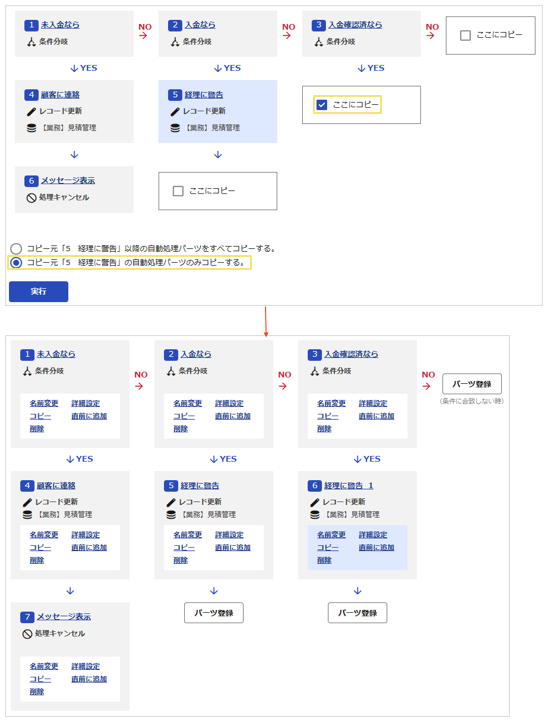
指定したエリアにパーツがコピーされました。
パーツルートのコピー
自動処理のパーツルート全体をコピーします。
以下、画像の例では「2 入金なら」以降のパーツルート(黄色枠内)を、「2 入金なら」の右側へコピーします。
- コピーしたいルートの起点となるパーツ内の「コピー」ボタンをクリックします。
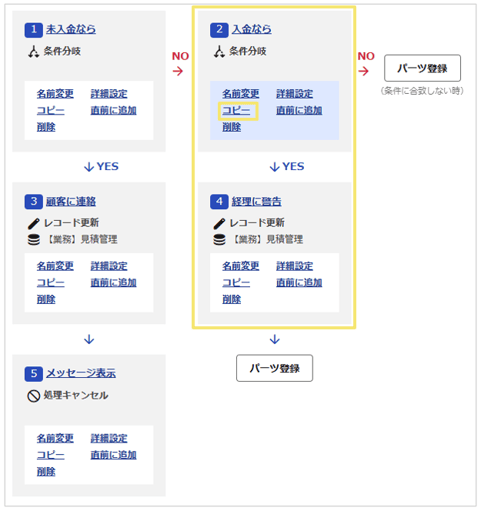
- コピーしたいエリアにチェックを付け(複数チェック可)、「コピー元「(パーツ名)」以降の自動処理パーツをすべてコピーする」に切り替え、「実行」ボタンをクリックします。
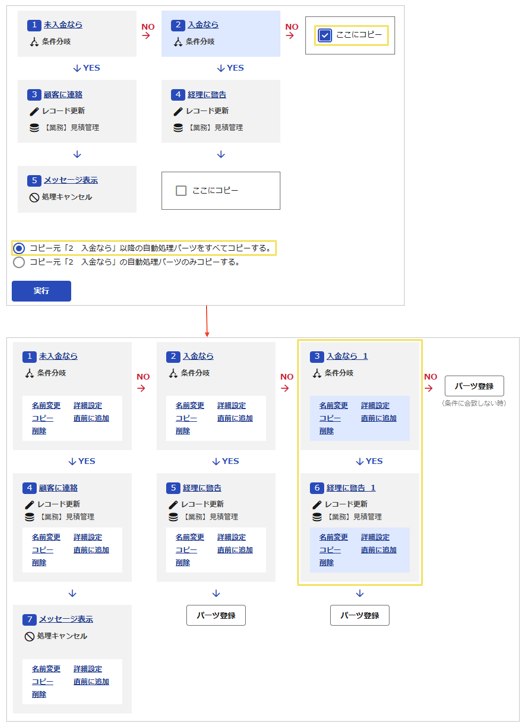
指定したエリアにパーツルートがコピーされました。
(記事ID:1601)






