
概要
「楽楽債権管理」を利用している場合、入金消込の結果を「楽楽販売」に連携することができます。
例えば、請求情報を管理しているDBに「入金金額」「ステータス」を連携し、「楽楽販売」上で入金状況を確認するといった運用ができます。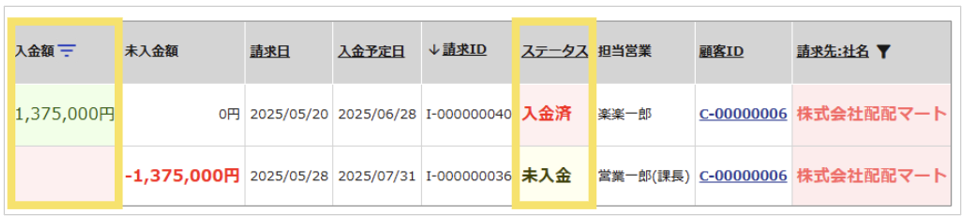
消込結果データの出力設定(楽楽債権管理側)
まずは、「楽楽債権管理」から消込結果データを出力するための設定を行います。
-
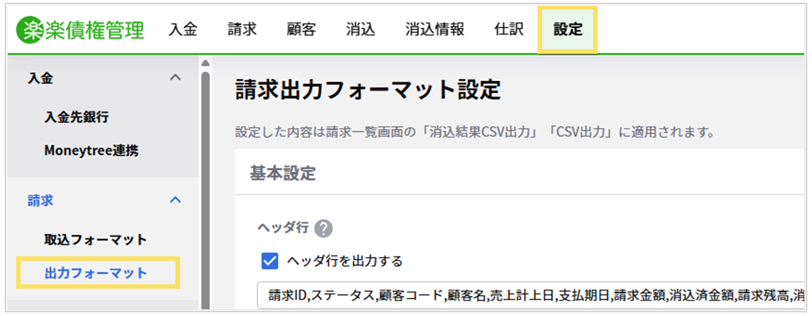
債権管理画面にアクセス>メニュー「設定」>請求の「出力フォーマット」をクリックします。
-
出力する内容の設定を行います。
■基本設定
ファイルの先頭行に任意のデータを設けたいときは、「ヘッダ行を出力する」にチェックをつけ、設定したいヘッダの値をカンマ区切りで入力してください。
■出力内容
出力したい項目の追加や並び替えをします。
左側の「出力内容」を、上から順番に出力したいデータの並び順になるよう設定してください。
消込結果データの出力(楽楽債権管理側)
次に、「楽楽債権管理」から消込結果データを出力します。
-
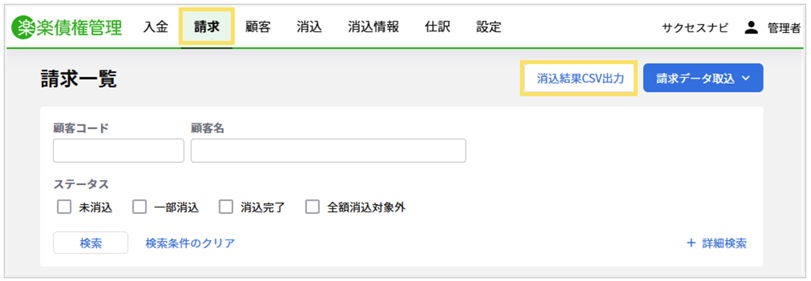
債権管理画面にアクセス>メニュー「請求」>「消込結果CSV出力」をクリックします。
-
「出力開始」をクリックすると、「一部消込」もしくは「消込完了」データのCSVが出力されます。
■初回出力時
初回は画面上に表示されている日付以降に消込した請求データが出力されます。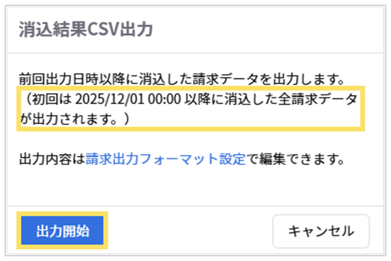
■2回目以降出力時
2回目以降は、画面上に表示されている前回出力日時以降に消込した請求データが出力されます。
前回以前に出力済のデータは出力されません。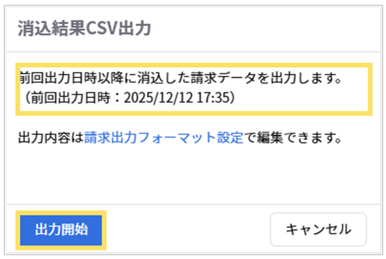
■過去に出力済の消込結果を再出力したい場合
「請求」>ステータス「一部消込」「消込完了」にチェックし、
「CSV出力」をクリックすることで出力できます。
必要に応じて、「詳細検索」より出力条件を指定してください。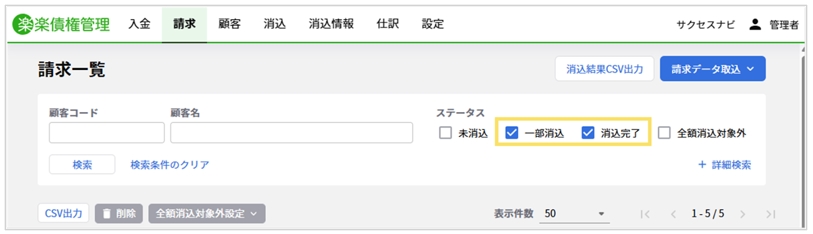
消込結果の取込設定(楽楽販売側)
楽楽販売に消込結果を連携したいDBにインポート設定を作成します。
詳細な操作方法は、「インポート一覧:追加/インポート全体設定」をご確認ください。
消込結果の取込(楽楽販売側)
楽楽販売に消込結果をインポートします。
詳細な操作方法は、「インポート一覧:インポートの実行」をご確認ください。
「楽楽債権管理」について詳しく知りたい方は
「楽楽債権管理」と「楽楽販売」を連携させることで、入金の消込処理について確認漏れを防ぎ、業務工数を大幅に削減できます。
「楽楽債権管理」は銀行データと自動で照合・消込ができるほか、手数料の自動判定や、複数月・複数枚の一括入金、一部入金など複雑なケースにも柔軟に対応可能です。
関連記事は下記をご覧ください。
銀行の入金データを目視確認して手入力するのが大変です。振込手数料の差し引きや一括入金も自動化できますか?
「楽楽債権管理」の詳細について知りたい方は、「楽楽債権管理」製品ページをご確認ください。
※外部サイトへ遷移します
(記事ID:1141)






