
※本機能をご利用いただくためにはオプション申込みが必要となります。
オプションのお申込みに関しましては、下記お問い合わせフォームよりご相談ください。
概要
本機能と「API連携オプション」を合わせることで、楽楽販売のレコード1件の情報を
お使いのチャットに通知することが可能になります。
オプションのお申込みに関しましては、下記お問い合わせフォームよりご相談ください。
・契約変更/料金確認
DB設定/権限設定
「楽楽販売」の設定変更を行うユーザに「DB設定」の権限を付与します。
特定のユーザーのみに権限を付与することで、設定担当者を限定できます。
※DB設定画面を開くことができない方のみ行ってください。
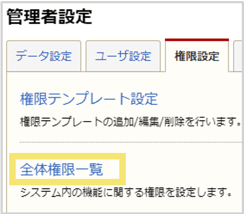
設定箇所:管理者設定>権限設定>全体権限一覧
- 全体権限一覧をクリックします。
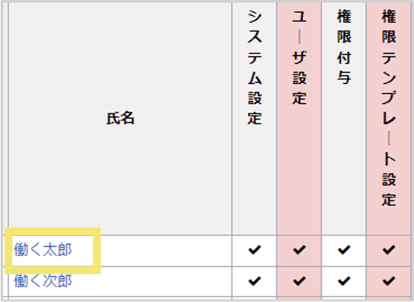
- 対象のユーザ名をクリックします。
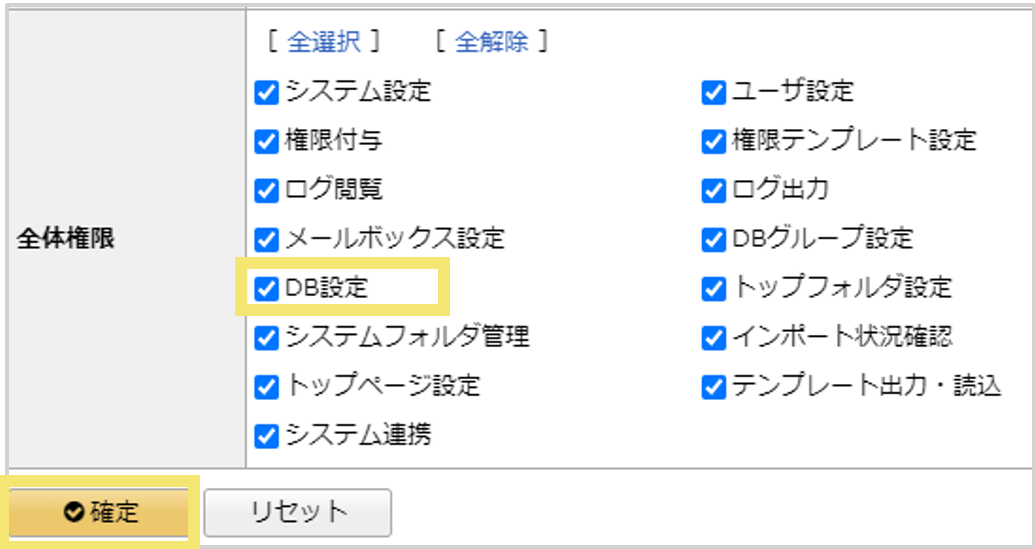
- 「DB設定」を選択し、「確定」ボタンをクリックします。
レコード検索URL設定
API連携オプションをご契約いただくことによってご利用いただける
「http送信パーツ」に設定するためのURLを発行します。
このURLをチャットの通知文に記載することで、
チャットから楽楽販売の対象のレコードへワンクリックで遷移いただけます。
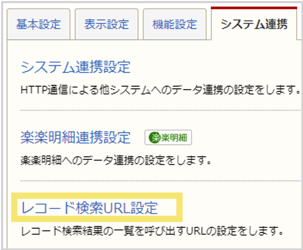
設定箇所:DB設定>システム連携>レコード検索URL設定
- レコード検索URL設定をクリックします。
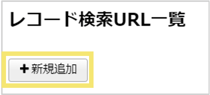
- 「新規追加」ボタンをクリックします
- 必要な情報を設定し、「確定」ボタンをクリックします。
※詳細は設定項目説明をご覧ください。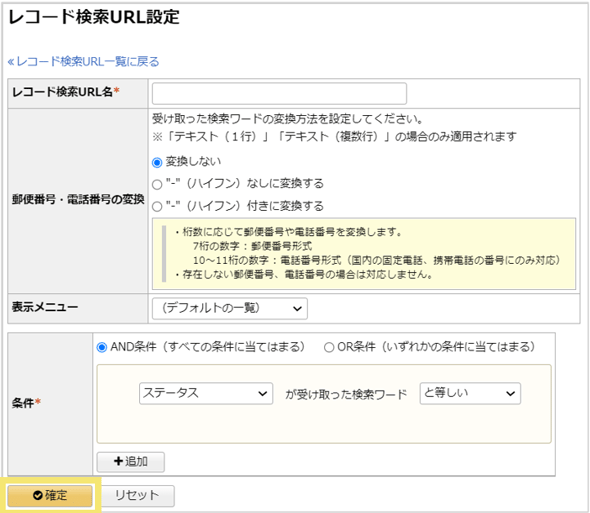
- レコード検索URL一覧に戻ると、レコード検索URLが発行されます。
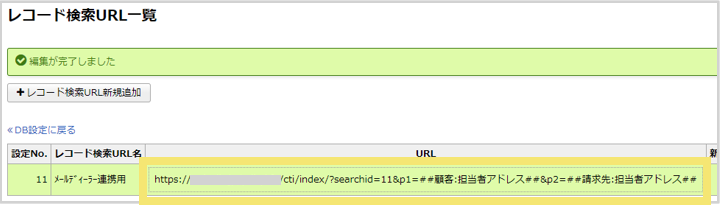
【例】チャット連携用
設定項目説明
| 名称 | 説明 |
| レコード検索URL名 | レコード検索URLの名称を入力します。 【例】チャット連携用URL |
| 郵便番号・電話番号の変換 | 「変換しない」を選択します。 |
| 表示メニュー |
チャットツールから起動するレコード一覧タイプのメニューを設定します。
|
| 条件 |
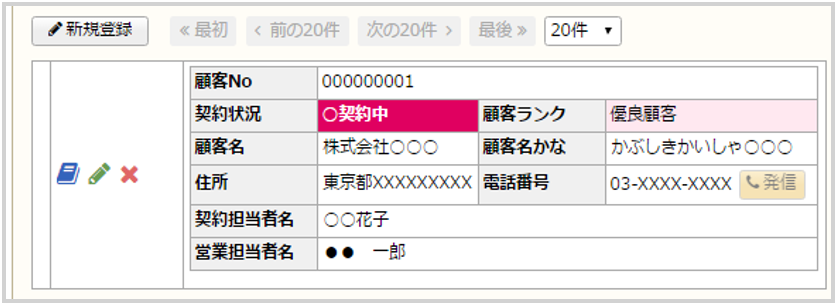
レコード1件を特定するための検索条件を設定します。 |

以降の設定
以降の設定については、「API連携オプション」ご契約によってご利用可能となる
「http送信パーツ」にてご設定いただきます。
詳細は「API連携オプション:設定方法」内の「外部システム連携機能設定手順書」
をご確認ください。
(記事ID:1081)






