「配配メール/クルメル」連携オプション:実行方法

※本機能をご利用いただくためにはオプション申込みが必要となります。
 オプションのお申込みに関しましては、下記お問い合わせフォームよりご相談ください。
 ・契約変更/料金確認


はじめに

設定方法は「配配メール/クルメル」連携オプション:設定方法の記事をご覧ください。


配配メール連携実行

「配配メール」連携を実行します。

実行方法

実行箇所:メニュー(レコード一覧タイプ)

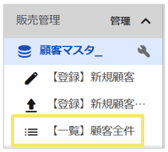
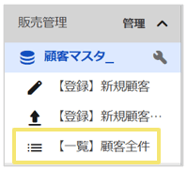
  1. 配配メール連携を行うためのメニュー(レコード一覧タイプ)を選択します。
    メニュー設定を行ったメニュー(レコード一覧タイプ)を選択してください。
    1132_seihin_01_20251121


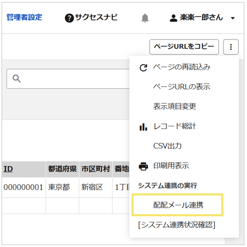
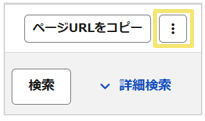
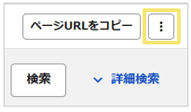
  2. 画面右上の「サブメニュー」ボタンをクリックします。
    ※連携可能なCSVデータについては下記の補足をご参照ください。
    1132_seihin_02_20251121


  3. システム連携名をクリックします。
    1132_seihin_03_20251121


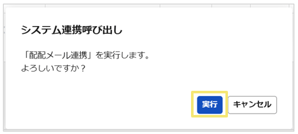
  4. 確認用のポップアップが表示されるので「実行」ボタンをクリックします。
    1132_seihin_04_20251121


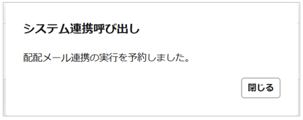
  5. 画面上に表示されているレコード情報を出力したCSVデータが配配メールへ連携
    されます。
    1132_seihin_05_20251121


補足

連携可能なCSVデータ

  • 容量

    レコード一覧画面からCSV出力したファイル容量が
    下記以内に収まる場合のみ「配配メール連携」が可能となります。
    ※いずれか一方でも超えると、エラーとなりますのでご注意ください。
項目 上限値
件名 10,000件
サイズ  3MB
  • 項目名・項目の並び順

    「楽楽販売」と「配配メール」の項目名は必ず同じものにしてください。
    項目の並び順は合わせなくても問題ありません。

  • 実行頻度について

    実行頻度が高い場合、「配配メール」でメール配信速度の低下などに繋
    がる恐れがあります。
    許容する実行頻度については、「配配メール」の外部システム連携仕様
    書をご参照ください。


状況確認

配配メール連携の実行状況、実行結果を確認します。

確認方法

確認箇所:メニュー(レコード一覧タイプ)

  1. 「配配メール」連携を行ったメニュー(レコード一覧タイプ)を選択します。
    メニュー設定を行ったメニュー(レコード一覧タイプ)を選択してください。
    1132_seihin_06_20251121


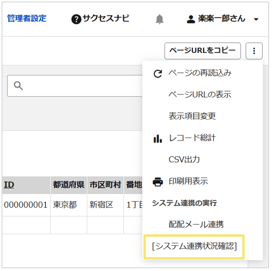
  2. 画面右上の「サブメニュー」ボタンをクリックします。
    1132_seihin_07_20251121


  3. 「システム連携状況確認」ボタンをクリックします。
    1132_seihin_08_20251121


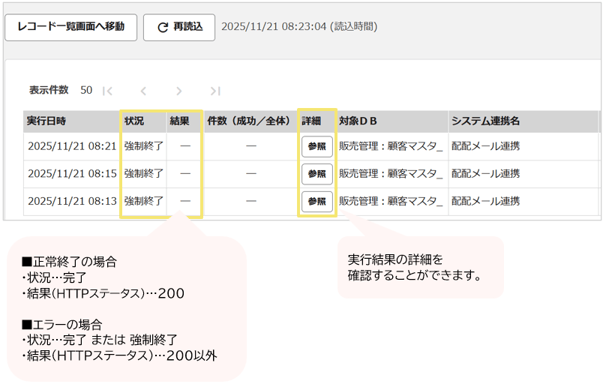
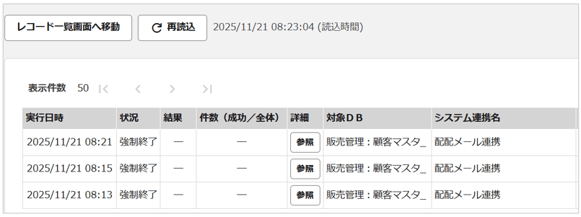
  4. システム連携状況確認画面が表示されます。
    詳細は【表示内容説明】をご参照ください。
    1132_seihin_09_20251121


【表示内容説明】
1132_seihin_10_20251121


このページは、表示できるコンテンツがありません。