
#本記事は旧コミュニティサイトに掲載していた2024年11月のお知らせ記事です。
2024年11月11日にリリース予定のVer10.5.0にて、
Google社のGmailガイドラインの変更に伴うメール送信に関する仕様変更を行います。
仕様変更にともない、下記に記載の条件に該当する場合、
「楽楽販売」からのメールが一部送信できなくなる可能性がございます。
つきましては、対象となるメール送信についてご確認いただき、
該当のメールを送信されている場合は、以下の内容をご確認の上、
設定変更のご対応をお願い申し上げます。
Google社のGmailガイドラインの変更については、下記記事をご覧ください。
・Gmailガイドライン変更に関するご対応のお願い
ご確認いただきたいこと
仕様変更点
「楽楽販売」からのメール送信に関して、以下の条件に当てはまる場合
対象のメール送信処理がスキップされ、メール送信が実行されません。
対象となるメール
送付先(Toアドレス)が@gmail.com、@googlemail.comのメール
送信スキップとなる条件
内部メールサーバを利用している且つ管理者設定上の
ドメイン設定、DKIM設定が未設定の場合
ご対応いただきたいこと
メール送信時のDKIM署名設定方式が「作成者署名」になるよう設定を変更ください。
設定方法の詳細は以下をご確認ください。
設定方法
1. DKIM署名の作成
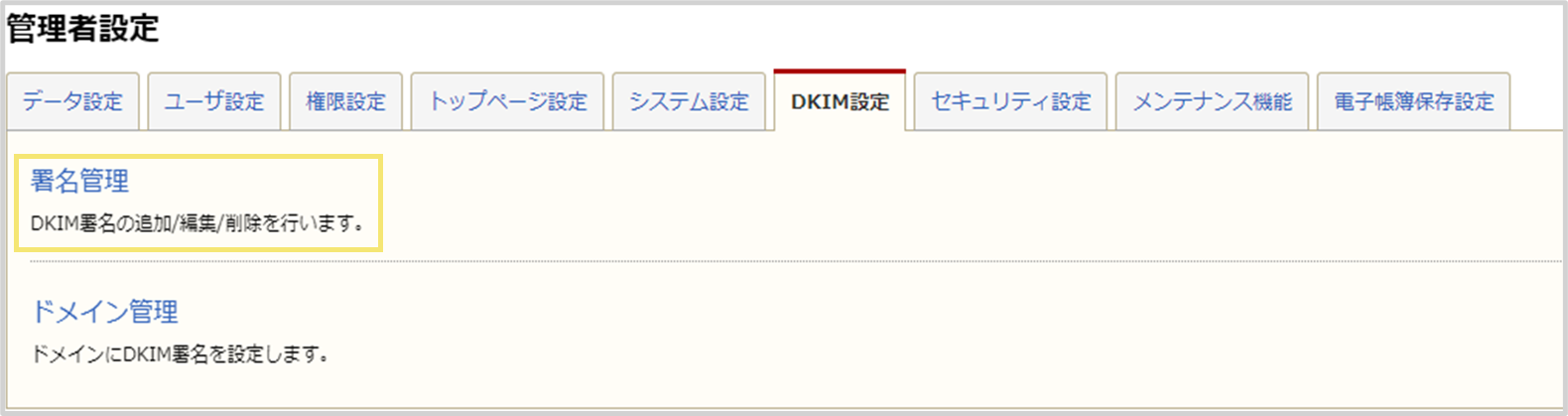
- 管理者設定のDKIM設定タブ内の「署名管理」をクリックします
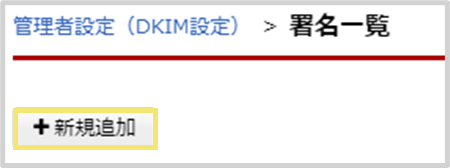
- 「新規追加」ボタンをクリックしてください
- 以下を参考に必要事項を記入の上、「確定」ボタンをクリックしてください
※ドメインには、貴社が「楽楽販売」でメール送信を行う際のドメインをご記載ください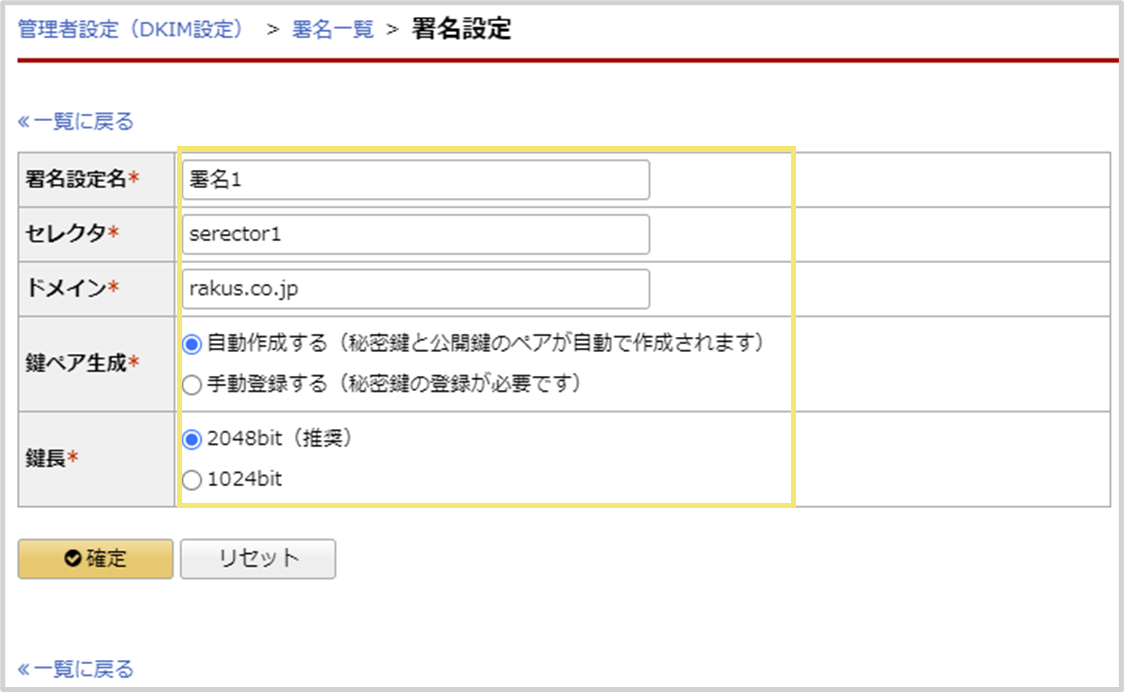
2. DNSサーバへのDKIMレコード登録
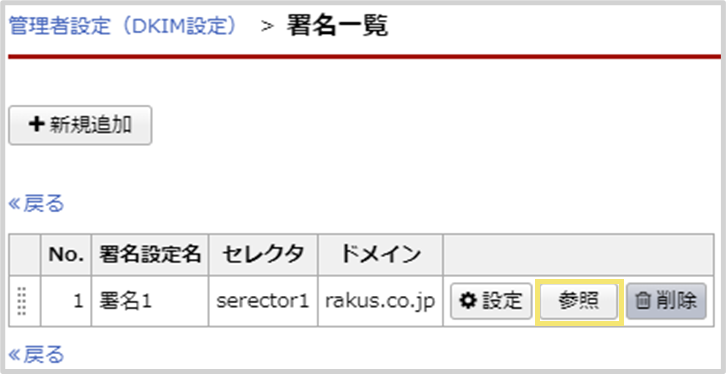
- 1.DKIM署名で作成したDKIM署名の「参照」ボタンをクリックしてください
- 「公開鍵をコピー」をクリックの上、
お客様のDNSサーバにDKIMレコードを登録してください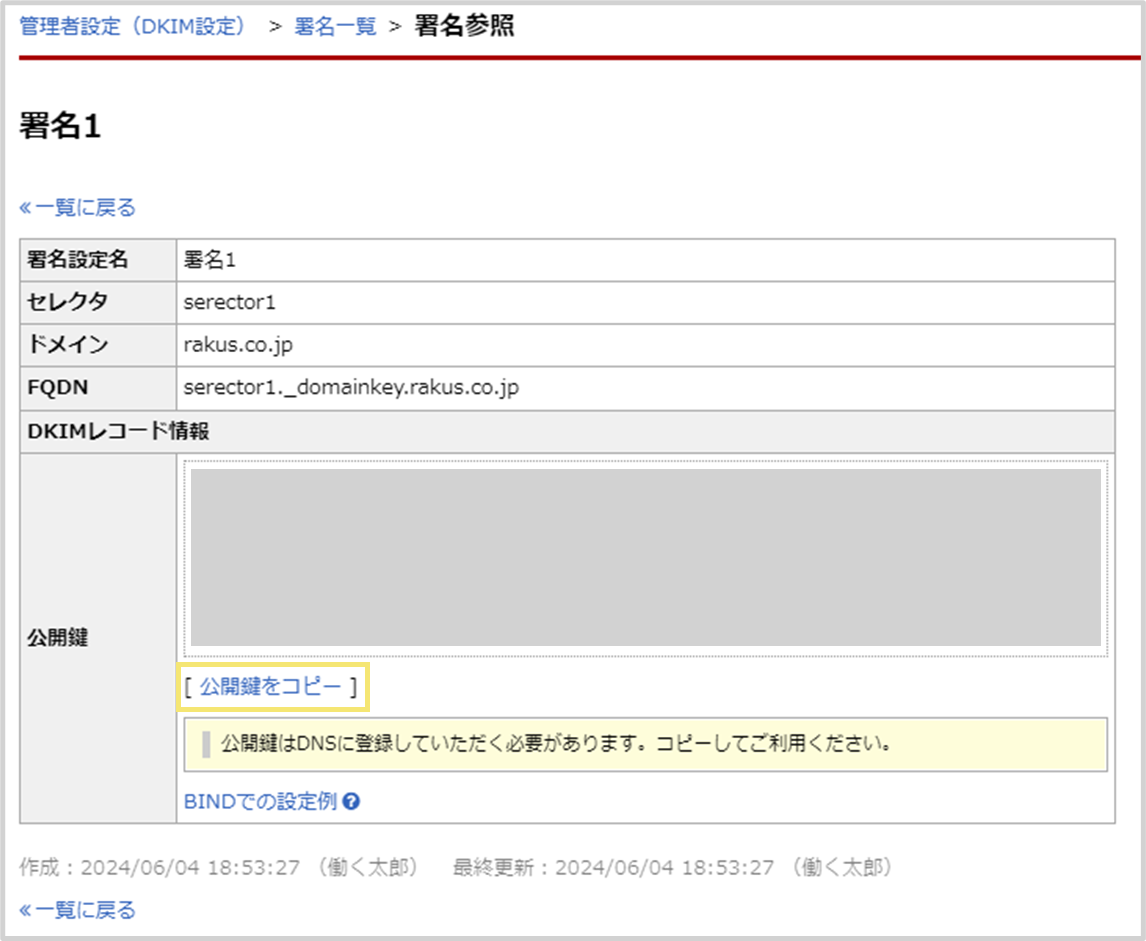
※BINDでの設定例をクリックすることで、DNSサーバへの登録例を
確認することが可能となります
※サーバ会社様の仕様により、設定内容が異なる場合がございますので、設定方法の詳細はサーバ会社にご確認いただきますようお願いいたします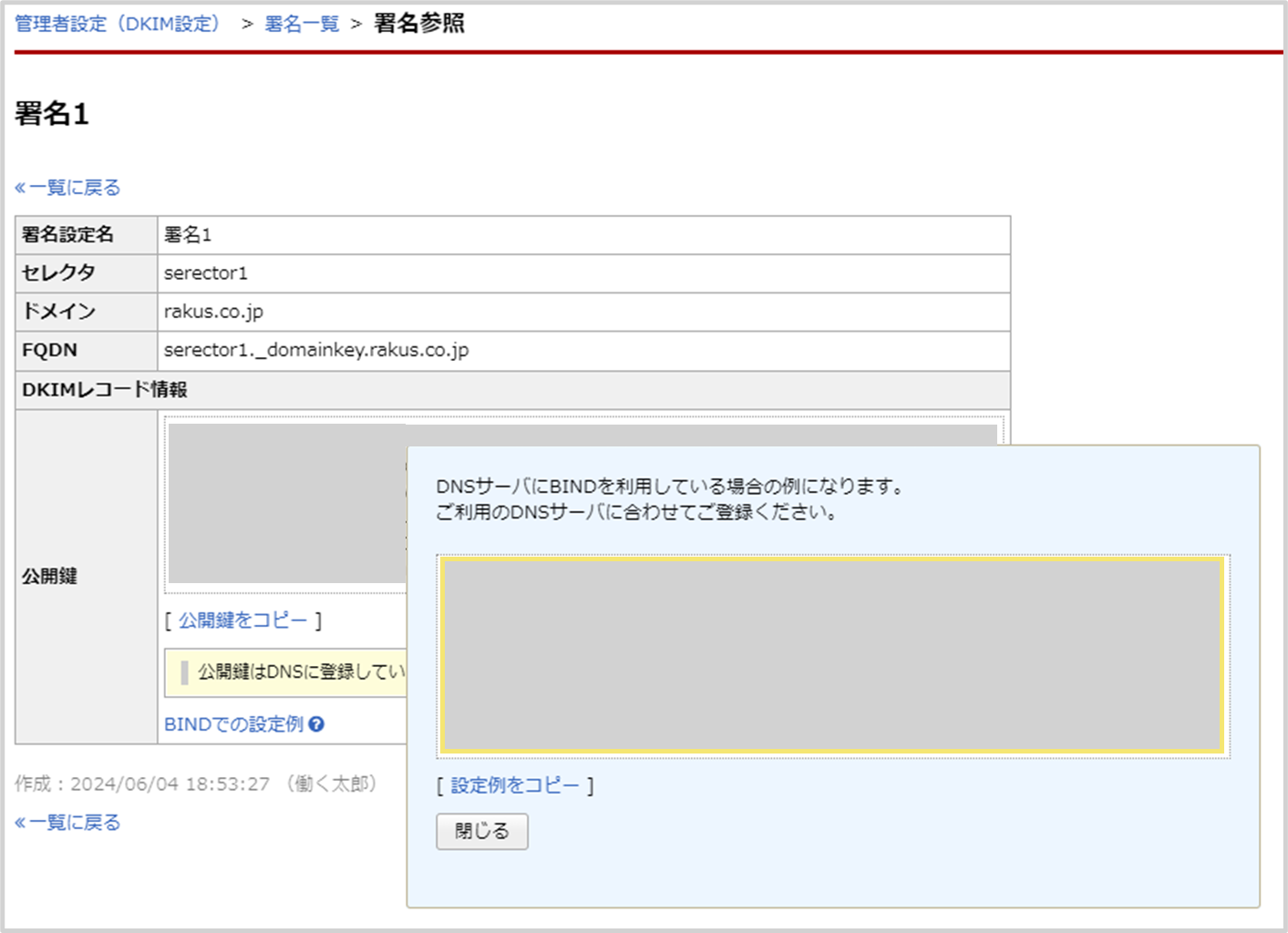
3. ドメイン管理の設定
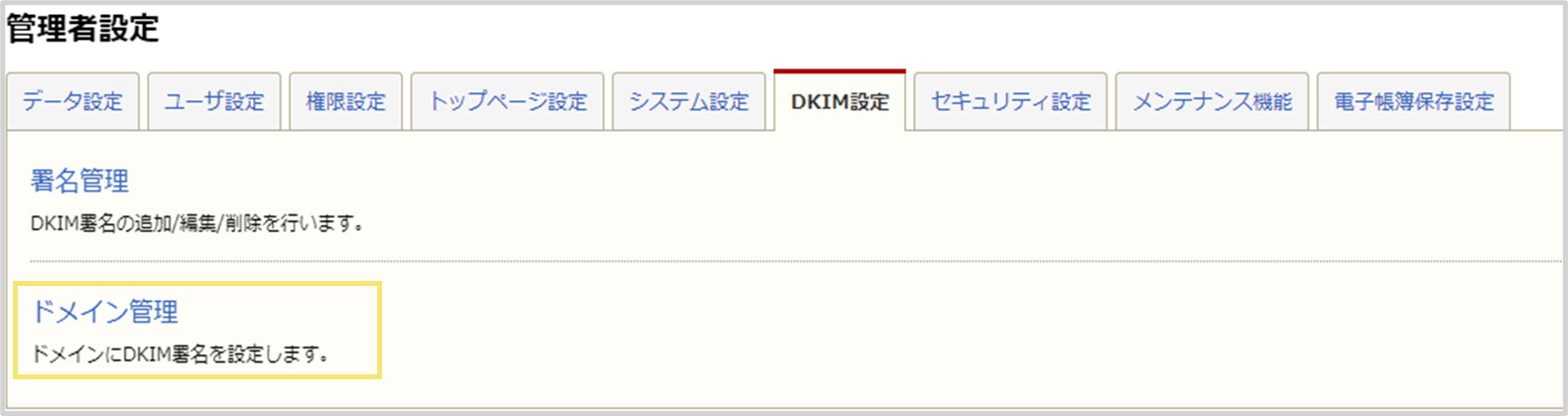
- 管理者設定のDKIM設定タブ内の「ドメイン管理」をクリックします
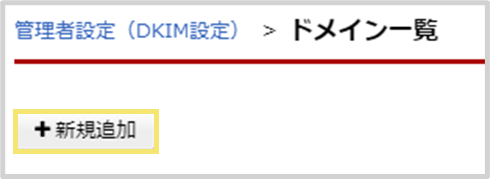
- 「新規追加」ボタンをクリックします
- 以下を参考に必要事項を記入の上「確定」ボタンをクリックしてください
※1.DKIM署名 で設定したドメイン/署名を使用してください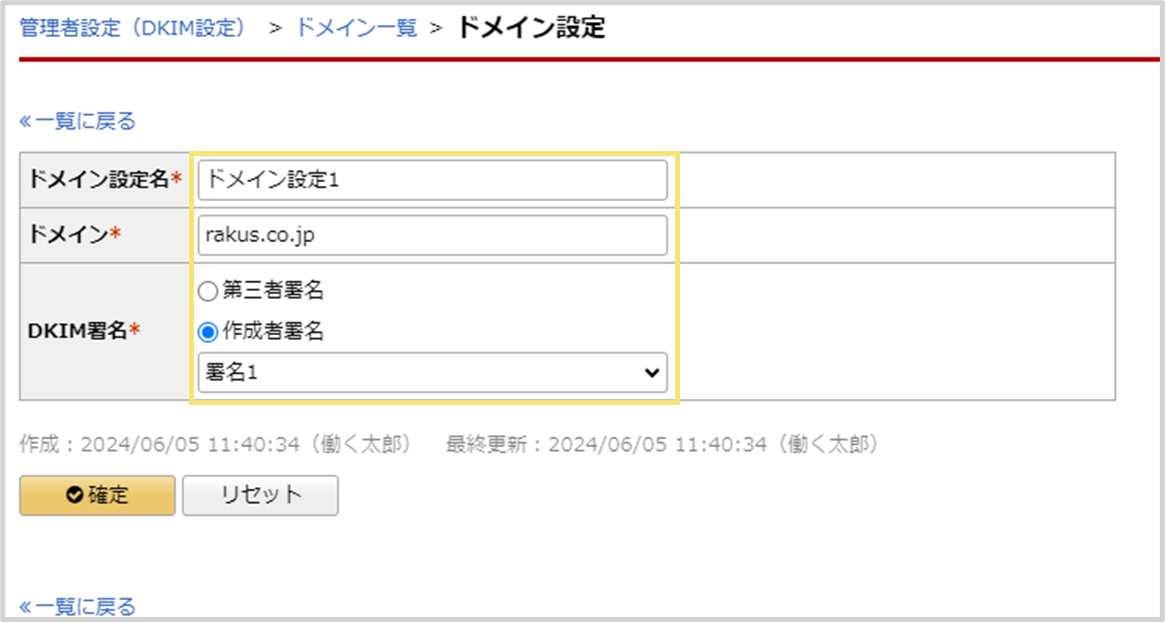
4. DKIM署名設定を適用させる
- 「楽楽販売」からメール送信する際、
上記で設定したドメインが用いられていることをご確認ください
【例】自動処理のメール送信パーツ、通知メールの差出人アドレス
「楽楽販売」はお客様からのご意見・ご要望を踏まえ新機能の開発検討を行っております。
よりよいサービスのご提供に向けて、「楽楽販売」に関する
ご意見・ご要望がございましたら、是非お問い合わせフォームよりご相談ください
以上となります。
本件につきまして、ご不明点などございましたらお気軽にお問い合わせください。
(記事ID:4012)






